結論から:
Acer ED343CURX0bmiippx は、34インチUWQHD(3440×1440)×1000Rの強い湾曲で、ゲームも作業も“画面に包まれる感”を手頃に作りたい人向けです。
DisplayPort接続なら最大200Hzまで対応し、滑らかさも狙えます(HDMIはUWQHD/100Hzまで)。
一方で、スタンドはチルトのみで高さ調整がなく、HDRはHDR10対応でも「高いHDR体験」向きではない点は理解して選ぶのが安全です。
▶ゲーミングモニターの選び方(Hz・パネル・応答速度の基準)

正直レビューしていきます!
ED343CURX0bmiippxの基本スペック
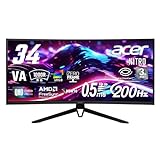

| パネルサイズ | 34インチ(ウルトラワイド) 湾曲 1000R |
| パネルタイプ | VA(非光沢)/LEDバックライト |
| 解像度 | 3440×1440(UWQHD/21:9) |
| リフレッシュレート | 最大200Hz(DisplayPort) ※HDMIはUWQHD/100Hzまで |
| 応答速度 | 1ms(GTG) 0.5ms(GTG, Min.) |
| VRR | AMD FreeSync Premium 対応 |
| HDR | HDR10 対応 ※HDR性能は高くないため“過度な期待”は注意 |
| 色域 | sRGB 99% |
| 端子 | HDMI 2.0×2(UWQHD/100Hz) DisplayPort 1.4×2(UWQHD/200Hz) ヘッドホン端子 |
| スタンド | チルト(上15°/下5°) ※高さ調整/スイーベル/ピボット非対応 |
| VESA | 100×100mm |
| スピーカー | 3W+3W(ステレオ) |
この機種の“立ち位置”を一言で
「34インチUWQHDの没入感を、4万円台で成立させる“コスパ重視の1000Rモデル”」です。
同じ34インチUWQHDでも、価格が上がるほど
- より高いHDR(DisplayHDR 400以上)
- 高さ調整・USBハブ・KVM
- 色精度(工場キャリブレーション)
などが増えます。
ED343CURX0bmiippxはそこを割り切って、画面サイズ・解像度・湾曲・高リフレッシュの“体感が変わる部分”に寄せたタイプだと考えると判断しやすいです。
そして、選ぶ上での最大の分岐点は 「UWQHDを何Hzで使いたいか」。ここが合えば満足度が高く、ズレると損をします。
注目ポイント(3〜5つ)
https://www.acer.com/jp-ja/monitors/gaming/nitro-ed3/pdp/UM.CE3SJ.X01
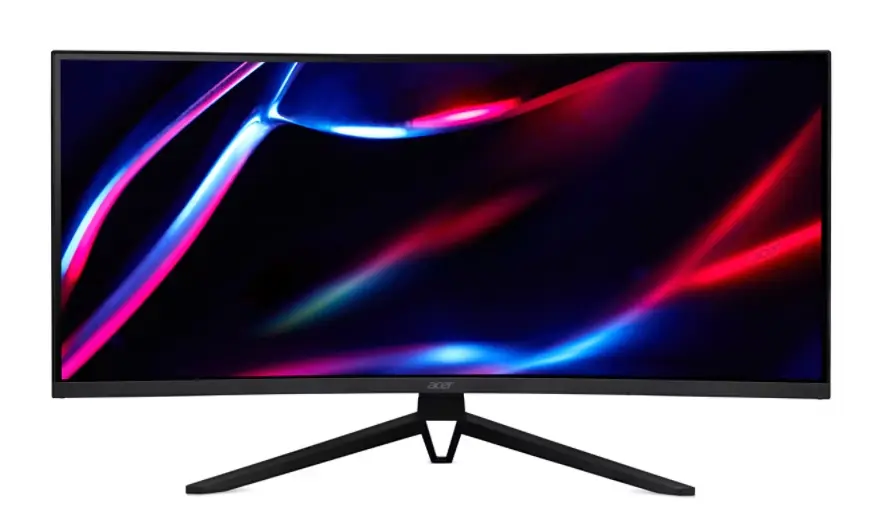
- 34インチUWQHD(21:9)×1000R:横に広く、視界が包まれる没入感が強い
- 最大200Hz(DisplayPort):ヌルヌル感を出しやすい(FPS/レース/視点移動が多いゲームほど効く)
- 応答速度 1ms(GTG)/最小0.5ms表記:動きの速い映像に強い設計
- AMD FreeSync Premium:ティアリング(ズレ)やカクつきを抑えやすい
- 注意:HDMIはUWQHD/100Hzまで。200Hzを活かすならDP前提
購入前30秒チェック:ここだけ見れば“地雷回避”できる
買う前に、次の3つだけ確認してください。これで「買ったのに性能が出ない」をほぼ避けられます。
- PCにDisplayPortがある?
→ 200Hzを狙うならDPが基本です(HDMIはUWQHD/100Hzまで)。 - モニターアーム or 台座の高さ、どっちで使う?
→ スタンドは高さ調整なし。目線が合わない机だと疲れやすいです。 - HDRに期待しすぎてない?
→ HDR10対応でも、これは“HDRが売りの上位機”とは方向性が違います。
▶DisplayPortで損しないための5つの極意(ケーブル/設定も)
画質(パネル・色域・HDR)を“体感寄り”で
まず基本の数字として、公式仕様では
- sRGB 99%
- 輝度 250(cd/m²)
- コントラスト比(通常)3000:1
が確認できます。
sRGB 99%って、何がいい?
ざっくり言うと、Webや動画でよく使われる色(sRGB)を素直に出しやすい目安です。
- ゲーム:肌色・空・草などが“変に転ばない”
- 作業:資料やサイトの色が“想像とズレにくい”
ただし、映像制作用途で「DCI-P3を正確に」「ΔEが小さい前提で」みたいな人は、工場キャリブレーションや上位HDR対応のモデルも候補になります。
HDRは「対応=別世界」ではない
ED343CURX0bmiippxは HDR10対応です。
ただ、HDRは“対応しているか”よりも、明るさ・コントラスト制御・ローカルディミングなどの総合で体感が決まります。
この価格帯では、HDRは「オンにしたら何でも映画館!」というより、合うタイトルでは少し雰囲気が変わるくらいに構えておくと、期待外れになりにくいです。
ゲーミング性能(Hz・応答・VRR)を用途別に
FPS(APEX/VALOなど)
FPSは「見えた瞬間に撃てるか」が大事なので、効くのはこの3つです。
- 高リフレッシュ(最大200Hz):視点移動のブレが減って追いエイムしやすい
- FreeSync Premium:フレームレートが上下してもズレ・カクつきを抑えやすい
- 応答速度(1ms/最小0.5ms表記):残像を減らす方向
ポイントは、200Hzの恩恵を受けるには、ゲーム側fpsも高く出る必要があること。
重いゲームでfpsが伸びないなら、UWQHDの負荷も考えて、画質設定を“中〜低寄り”にするのが現実的です。
RPG/MMO(没入感重視)
RPGやMMOは、勝ち負けよりも視界の広さと没入感が効きます。
- 21:9の横幅は、対応ゲームなら視野が広くなりやすい
- 1000R湾曲は、横長でも端が見やすく、疲れにくい方向に働きやすい
さらに、UWQHDはフルHDより情報量が多いので、UIが詰まっても読みやすいのが強みです。
レース/フライト
このジャンルは相性がかなり良いです。理由は単純で、横が広い=視界が気持ちいいから。
“没入感を買う”なら、このサイズは分かりやすく効きます。
機能性・使い勝手(目の疲れ対策も含む)
長時間使うモニターで地味に効くのが「目の疲れにくさ」です。
ED343CURX0bmiippxは仕様として
- ブルーライトシールド
- フリッカーレス
が確認できます。
また、Acerの“VisionCare”は一般的に
- コンフィビュー(映り込みを抑える)
- ローディミング(暗い環境で明るさを下げやすい)
- ブルーライトシールド / フリッカーレス
などの考え方で説明されています。
ここは「劇的に目が楽になる」より、疲れの原因を減らす“保険”として捉えるのが現実的。
体感を上げたいなら、結局は
- 部屋の照明
- 画面の明るさ(上げすぎない)
- 距離(近すぎない)
の3つが効きます。
接続性(端子・制限・おすすめ接続)
端子は公式仕様で
- HDMI 2.0×2
- DisplayPort 1.4×2
- ヘッドホン端子あり
- スピーカー 3W+3W
が確認できます。
そして最重要ポイントがこれ。
【落とし穴】HDMIはUWQHD/100Hzまで
入力周波数の欄で、
- HDMI:48〜100Hz
- DisplayPort:48〜200Hz
となっています。
つまり、HDMIだとUWQHDで200Hzは出ません。
200Hz目的なら、最初からDisplayPort接続で組むのが安全です。
ケーブルの目安(損しないための考え方)
- 200Hzを狙う:DP 1.4を使う(付属DPケーブルあり)
- HDMIは“100Hzで十分”な人向け(PS5などはそもそもUWQHD出力が絡むので相性注意)
損しない設定例:UWQHD/200Hz/FreeSyncを“出し切る”手順
写真がなくても再現できるように、手順を固定で置きます。
- 接続はDPで(まずここ)
- Windows → ディスプレイ詳細設定 → リフレッシュレートを200Hzに変更
- GPUドライバ側(AMD/NVIDIA)で VRR(FreeSync/Adaptive Sync)をON
- ゲーム内:フルスクリーン(またはボーダーレス)+fps上限を調整
- 体感チェック:視点移動が多いシーンで、
- 100Hzと200Hzを切り替えて差が出るか
- ティアリング(横ズレ)が減るか
を確認
スタンド・設置(机に置ける?アーム?)
スタンド機能は公式仕様で
- チルト:上15°/下5°
- スイベルなし/高さ調整なし/ピボットなし
- VESA 100×100対応
が確認できます。
つまり、置き方は2択です。
- 台座で使う:机の高さと椅子の高さが合っていればOK
- モニターアームで調整する:目線を合わせたい人、作業兼用の人に向く(VESA 100×100なので相性は良い)
34インチはサイズも重量もあるので、机の奥行きが浅いと“近すぎ”になりやすいです。
理想は、画面からある程度距離が取れる環境(奥行き60cm以上目安)だと安心です。
良い点・気になる点(正直に)
良い点
- 34インチUWQHD×1000Rの没入感が強く、ゲームが楽しくなりやすい
- DPで最大200Hzまで狙える(滑らかさが分かりやすい)
- FreeSync Premium対応でズレ・カクつき対策がしやすい
- VESA 100×100でアーム運用もしやすい
- 4万円台(提示価格)でここまで揃うのはコスパが良い部類
気になる点(人を選ぶ)
- HDMIはUWQHD/100Hzまで。200Hz目的だと“接続ミスで損”しやすい
- スタンドはチルトのみで、作業兼用だと姿勢が合わせにくいことがある
- HDR10対応でも、HDRが売りの上位機のような体験を期待するとズレやすい
こんな人におすすめ/おすすめしない
おすすめ
- 34インチUWQHDで、ゲームの没入感を上げたい
- FPSもやるけど、勝ち負けだけじゃなく映像の迫力も欲しい
- 200Hzを活かすために、DisplayPort接続で組める
- モニターアーム運用も含めて、机環境を整えたい(VESA 100×100)
- 予算は5万円以内に抑えたい
おすすめしない
- HDMI接続前提で、UWQHDでも高Hzを出したい(100Hz上限に引っかかる)
- 高さ調整スタンドが必須(このモデルは非対応)
- HDR表現を重視して、暗部の表現や眩しさの差を楽しみたい(より上位のHDR機が向く)
ライバル比較(表+短い結論)
同じ「34インチUWQHDの湾曲ウルトラワイド」で迷いやすい代表例を3つ置きます。
※価格は変動するので、ここでは特徴と選び方に集中します。
▶ウルトラワイド(UWQHD)おすすめ一覧で他モデルもまとめて比較する
| 機種 | ざっくり立ち位置 | 最大Hz(UWQHD) | HDMI時 | 代表的な強み |
|---|---|---|---|---|
| Acer ED343CURX0bmiippx | コスパ寄り1000R | 200Hz(DP) | 100Hz | 1000R没入感+4万円台 |
| PHILIPS 34M2C3500L/11 | バランス型(色域広め) | 180Hz(DP) | 100Hz | 色域(sRGB125%等)を押し出し |
| AOC CU34G4Z/11 | 機能・調整強め | 240Hz(DP) | 144Hz(HDMI2.1) | 高さ調整/スイベルあり |
| MSI MPG 341CQPX QD-OLED | 価格上の“別格” | 240Hz | 240Hz | QD-OLED/高HDR/色精度が武器 |
選び方の結論
- 「4万円台で没入感と滑らかさを両立」→ ED343CURX0bmiippx
- 「色域や映像ももう少し欲しい」→ 34M2C3500L/11
- 「調整機能もHzも盛りたい」→ CU34G4Z/11
- 「画質最優先で別予算」→ MPG 341CQPX QD-OLED
まとめ
Acer ED343CURX0bmiippxは、34インチUWQHD×1000Rの迫力と、DP接続での最大200Hzを“4万円台”で狙えるコスパ機です。
注意点はシンプルで、HDMIはUWQHD/100Hzまで、スタンドはチルトのみ、HDRは過度に期待しないこと。ここを理解して選べば、ゲームも作業も一気に快適になりやすい1台です。
次に読む