ゲーミングPCは、CPUやGPU、メモリなどのパーツ名が多く、初心者には分かりにくい買い物です。
ただ、最初から細かい型番をすべて覚える必要はありません。
大切なのは、遊びたいゲーム・予算・必要な性能を先に決めることです。
この記事では、初めてゲーミングPCを選ぶ人向けに、失敗しにくいスペック基準、予算別の考え方、BTOショップの選び方をわかりやすく整理します。

ぜひ、ゲーミングPC選びの参考にしてください!
結論|初心者は「遊びたいゲーム」と「予算」から決めればOK
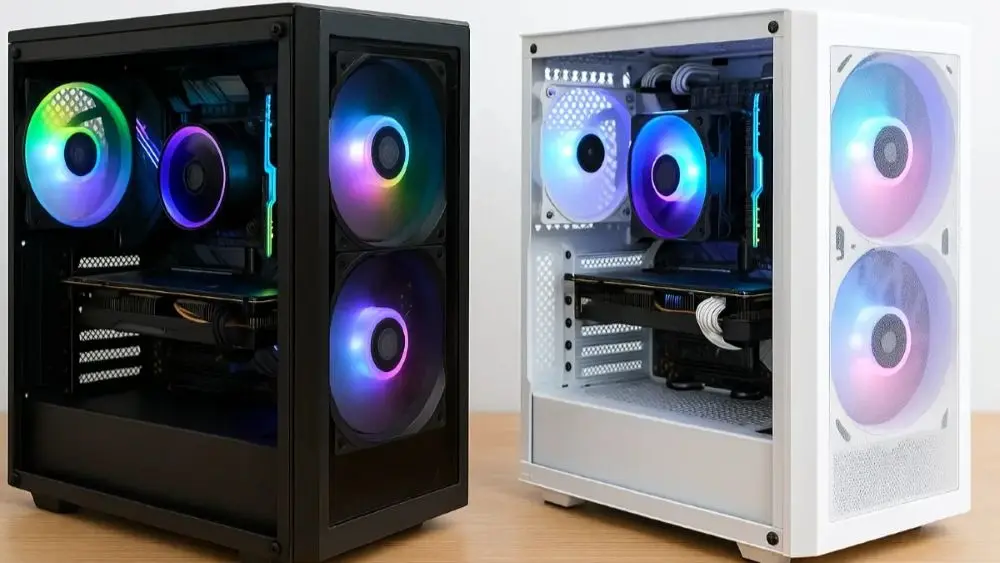
ゲーミングPC選びで最初に決めるべきことは、細かいパーツ名ではありません。
まずは、どのゲームをどのくらい快適に遊びたいかと、いくらまで出せるかを決めることです。
たとえば、フルHDで人気ゲームを遊ぶだけなら、無理に高額なハイエンドPCを選ぶ必要はありません。
一方で、WQHDや高リフレッシュレート、配信、動画編集まで考えるなら、GPUやCPUに余裕のある構成を選んだほうが長く使いやすいです。
初心者なら、まず次のように考えると分かりやすいです。
- フルHDで価格を抑えたいならRTX 5060〜RTX 5060 Tiクラス
- 性能と価格のバランス重視ならRTX 5070クラス
- WQHDや高リフレッシュレート重視ならRTX 5070以上
- 配信・動画編集もするならGPUだけでなくCPUも重視
価格帯で見ると、通常なら20万円前後のミドルクラスが初心者におすすめしやすいです。
ただし、2026年上期の現在はメモリ価格の影響で、これまで20万円前後で買えたような構成が、25万円前後になる場面もあります。
そのため、現状では20万〜25万円あたりのミドルクラスを中心に見ると判断しやすいです。
ゲーミングPCは安くない買い物なので、安さだけで選ぶと後悔しやすいです。
とはいえ、必要以上に高いモデルを買えばよいわけでもありません。
大切なのは、自分の遊び方に対してちょうどよい性能を選ぶことです。
※具体的な候補を予算から見たい人は、20万円以下のおすすめゲーミングPCや25万円以下のおすすめゲーミングPCもあわせて確認すると選びやすいです。
30秒診断|あなたに合うゲーミングPCはこれ
- フルHDでApex、VALORANT、フォートナイトなどを遊びたい人
→ RTX 5060〜RTX 5060 Tiクラスを目安 - 価格を抑えつつ、フルHDで快適に遊びたい人
→ RTX 5060搭載モデルを候補 - フルHD高fpsやWQHDも視野に入れたい人
→ RTX 5070クラスを候補 - WQHD高画質や長く使える構成を選びたい人
→ RTX 5070 Tiクラス以上を検討 - 配信・動画編集・重めの作業もしたい人
→ GPUだけでなくCPU性能も重視 - できるだけ安く始めたい人
→ 15万円前後の入門モデルも確認
迷ったら、まずは20万〜25万円前後のミドルクラスから見ると判断しやすいです。
安すぎるモデルより余裕があり、高すぎるモデルより手を出しやすい価格帯だからです。
ゲーミングPCとは?一般PCとの違い
ゲーミングPCとは、ゲームを快適に動かすために作られた高性能なパソコンです。
普通のノートPCやオフィス向けPCとの大きな違いは、GPU(グラフィックボード)を搭載していることです。
GPUは、ゲーム画面を描くためのパーツです。
キャラクター、背景、光、影、エフェクトなどを処理し、ゲームをなめらかに表示します。
一般的なPCでは、このGPU性能が足りないことが多く、次のような不満が出やすいです。
- 画面がカクつく
- fpsが低い
- ゲーム中に重くなる
- 画質をかなり下げないと遊べない
- 最新ゲームが起動しない、または快適に動かない
ゲーミングPCなら、こうした映像処理をGPUが担当するため、フルHDやWQHDで快適に遊びやすくなります。
つまり、ゲーム目的でPCを買うなら、一般PCではなくGPUを搭載したゲーミングPCを選ぶことが大切です。
ゲーミングPC選びで見るべきスペック
ゲーミングPCで特に大事なのは、次の5つです。
| パーツ | 役割 | 初心者が見るポイント |
|---|---|---|
| GPU | ゲームの映像処理 | 最重要。ゲーム性能を大きく左右する |
| CPU | 処理全体を担当 | 配信・動画編集・CPU重視ゲームで重要 |
| メモリ | 作業スペース | 最低16GB、余裕を見るなら32GB |
| SSD | 保存容量・読み込み速度 | 1TBあると安心 |
| 電源 | パーツに電力を送る | 容量に余裕があると安心 |
ゲーム目的なら、最初に見るべきはGPUです。
GPU性能が足りないと、画質を下げてもフレームレートが伸びにくくなります。
ただし、GPUだけを見ればよいわけではありません。
CPUが弱すぎると、ゲームによってはGPUの性能を十分に引き出せない場合があります。
特に、配信や動画編集もするならCPUも軽視しないほうが安全です。
GPUの選び方|ゲーム性能を決める一番大事なパーツ
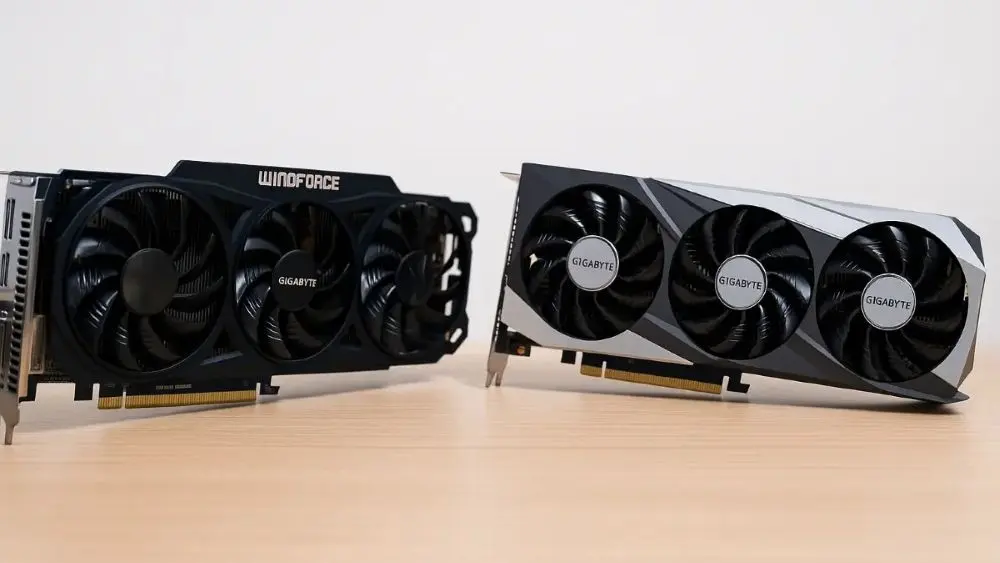
ゲーミングPCで最も重要なのは、基本的にGPUです。
GPUは、ゲーム画面をなめらかに表示するためのパーツです。
同じゲームでも、GPUが強いほど高画質・高fpsを狙いやすくなります。
初心者向けにざっくり分けると、次のようになります。
| 目的 | GPUの目安 |
|---|---|
| フルHDで価格を抑えて遊びたい | RTX 5060クラス |
| フルHDで快適に遊びたい | RTX 5060〜RTX 5060 Tiクラス |
| フルHD高fps・WQHDも視野に入れたい | RTX 5070クラス |
| WQHD高画質・長期使用重視 | RTX 5070 Tiクラス以上 |
| 4Kや重いゲームも重視 | RTX 5080以上も候補 |
初心者向けとして出しやすいのは、RTX 5060〜RTX 5060 Tiです。
価格を抑えつつ、大抵のフルHDゲームを快適に遊びやすいからです。
性能と価格のバランスで見ると、現状ではRTX 5070も優秀です。
ただし、RTX 5070以上は高解像度や高リフレッシュレート対応モニターがないと、性能を持て余す可能性があります。
そのため、RTX 5070以上は、WQHDモニターや高リフレッシュレートモニターも含めて考えられる人向けです。
初心者は、安さだけでGPUを落としすぎないほうがよいです。
ゲーミングPCは後からメモリやSSDを増やせる場合がありますが、GPU交換は費用も手間も大きくなりやすいからです。
※GPU別に候補を見たい人は、RTX 5060搭載ゲーミングPCのおすすめやRTX 5070搭載ゲーミングPCのおすすめも参考になります。
CPUの選び方|ゲームだけならミドルクラスでも十分
CPUは、PC全体の処理を担当するパーツです。
ゲームだけなら、最新世代のミドルクラスCPUでも十分な場面が多いです。
ただし、次のような使い方をするなら、CPU性能も重視したほうがよいです。
- 実況配信をする
- 動画編集をする
- Modを多く使うゲームを遊ぶ
- シミュレーション系やオープンワールド系をよく遊ぶ
- ゲームをしながらDiscordやブラウザを同時に使う
特に、安いセールモデルではGPUに対してCPUが控えめな構成になっていることがあります。
その場合、GPUの性能を十分に発揮できないこともあるため、GPUとCPUのバランスは確認しておきたいです。
ゲーム中心ならGPUを優先してOKですが、配信・編集・CPU重視ゲームまで考えるならCPUも見るという考え方がおすすめです。
メモリは最低16GB、余裕を見るなら32GB
メモリは、ゲームやアプリを動かすための作業スペースです。
現在のゲーミングPCなら、最低16GBはほしいです。
軽めのゲームやフルHD中心なら16GBでも使えますが、長く使うなら32GBのほうが安心です。
特に次のような人は、32GBを候補に入れてよいです。
- 最新ゲームを長く遊びたい
- ゲーム中にブラウザやDiscordを開く
- 動画編集もする
- 配信も考えている
- 後から増設するのが不安
2026年上期の現在は、メモリ価格の影響でゲーミングPC本体の価格も上がりやすい状況です。
それでも、長く使う前提なら32GBを選んだほうが安心です。
一方で、どうしても予算が足りない場合は、メモリは16GBにして、他の部分とのバランスを見る選択もあります。
ただし、今後のゲームや同時作業まで考えるなら、余裕を見て32GBを選べると理想です。
SSDは1TBが理想。予算が厳しいなら500GBも選択肢
SSDは、ゲームやデータを保存する場所です。
最近のゲームは容量が大きいため、500GBだと早めに足りなくなることがあります。
そのため、初心者には1TB SSDをおすすめしやすいです。
複数の大型ゲームを入れる予定があるなら、1TBあるとかなり安心です。
ただし、現時点ではメモリ価格の影響でPC本体の価格が上がっているため、予算が厳しい場合はSSDを500GBに落として価格を抑える選択肢もあります。
たとえば、同じCPU・GPU・メモリ構成で、SSD 1TBモデルとSSD 500GBモデルが用意されている場合、500GBモデルを選んで本体価格を抑える考え方です。
とはいえ、外付けストレージの追加には、置き場所や読み書き速度の低下が気になる場合もあります。
できるだけ購入時点で1TB以上を選ぶのが理想です。
電源と冷却も軽視しない
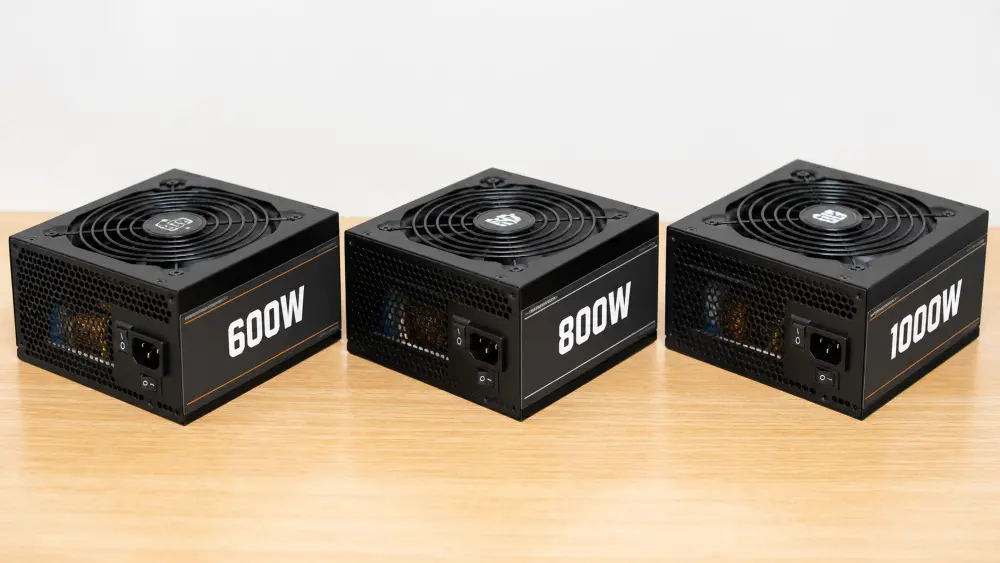
ゲーミングPCでは、GPUやCPUに目が行きがちですが、電源と冷却も大切です。
電源容量に余裕がないと、ゲーム中に不安定になったり、将来のパーツ交換時に困ったりすることがあります。
また、冷却性能が弱いと、温度が上がって性能が落ちる場合があります。
特に高性能なGPUを選ぶなら、電源容量や冷却性能も一緒に確認しましょう。
初心者は細かい電源メーカーやケース構造まで詳しく見る必要はありません。
ただし、あまりに安いモデルでは、電源や冷却に余裕がない可能性もあるため、レビュー記事やスペック表で確認しておくと安心です。
※電源の目安を詳しく知りたい人は、ゲーミングPCの電源容量の目安も参考にしてください。
ノート型とデスクトップはどっちがいい?
ゲーミングPCには、デスクトップ型とノート型があります。
結論から言うと、ゲーム性能と長く使うことを重視するならデスクトップ型がおすすめです。
一方で、持ち運びや省スペースを重視するなら、ゲーミングノートも候補になります。
| 種類 | メリット | 注意点 |
|---|---|---|
| デスクトップ型 | 性能が高い、冷却しやすい、長く使いやすい | 設置スペースが必要 |
| ノート型 | 持ち運べる、省スペース、すぐ使いやすい | 排熱や性能面で不利になりやすい |
FPSや重いゲームをしっかり遊びたいなら、基本はデスクトップ型が有利です。
同じ価格帯なら、デスクトップのほうが性能と冷却に余裕を持たせやすいからです。
一方で、部屋が狭い人や、外出先でも使いたい人にはノート型が合う場合もあります。
ただし、ノート型は持ち運びが多いぶん、落下や衝撃のリスクも上がります。保証内容はしっかり確認しておきたいです。
※ノート型との違いをさらに整理したい人は、ゲーミングPCとゲーミングノートPCの違いも参考になります。
用途別おすすめ構成
ゲーミングPCは、遊ぶゲームや使い方によって必要な構成が変わります。
| 用途 | おすすめ構成の目安 |
|---|---|
| FPS・TPS中心 | RTX 5060〜RTX 5070、メモリ16〜32GB |
| RPG・オープンワールド | RTX 5060 Ti〜RTX 5070、SSD 1TB推奨 |
| WQHDで遊びたい | RTX 5070以上、メモリ32GB推奨 |
| 配信しながら遊びたい | RTX 5070以上、Core i7/Ryzen 7以上、メモリ32GB |
| 動画編集・クリエイティブ用途 | CPUとメモリ重視。32GB以上も候補 |
| 4Kや重いゲーム重視 | RTX 5070 Ti〜RTX 5080以上も候補 |
FPS中心なら、GPU性能と高リフレッシュレートモニターとの相性が大事です。
RPGやオープンワールドでは、GPUだけでなくCPUやSSD容量も見ておきたいです。
配信や動画編集を考えるなら、GPUだけでなくCPU性能とメモリ容量も重要になります。
※遊びたいゲームから必要スペックを確認したい人は、ゲーム別おすすめPCスペック一覧もあわせて見ると判断しやすいです。
予算別のおすすめ構成
ゲーミングPCは、予算ごとに選べる性能が変わります。
15万円前後|安く始めたい人向け
15万円前後は、できるだけ安くゲーミングPCを始めたい人向けです。
フルHDで軽めのゲームを遊ぶなら候補になります。
ただし、最新ゲームを高画質で長く遊びたい人には、少し余裕が足りない場合があります。
向いている人は次の通りです。
- まずは安く始めたい
- フルHDで遊べれば十分
- 重いゲームを最高設定で遊ばない
- 予算をできるだけ抑えたい
※具体的な候補は、15万円以下のおすすめゲーミングPCで確認できます。
20万〜25万円前後|初心者が選びやすいミドルクラス
20万〜25万円前後は、初心者が最初に候補へ入れやすい価格帯です。
通常なら20万円前後がバランスのよい価格帯ですが、2026年上期の現在はメモリ価格の影響もあり、25万円前後まで見たほうが候補を選びやすい場面があります。
フルHDで快適に遊びやすく、構成によってはWQHDも視野に入ります。
安さと性能のバランスを取りやすいので、迷ったらまずこの価格帯から見ると判断しやすいです。
向いている人は次の通りです。
- フルHDで快適に遊びたい
- ある程度長く使いたい
- 安すぎるモデルは不安
- 高すぎるモデルまでは必要ない
※この価格帯から探すなら、20万円以下のおすすめゲーミングPCと25万円以下のおすすめゲーミングPCを比較すると候補を絞りやすいです。
25万〜30万円前後|WQHDや長期使用も視野に入る
25万〜30万円前後になると、GPUやCPUに余裕のある構成を選びやすくなります。
WQHDで遊びたい人や、数年先まで余裕を持って使いたい人に向いています。
配信や動画編集も軽く考えているなら、この価格帯から選ぶと安心感が出やすいです。
※さらに余裕を見たい人は、30万円以下のおすすめゲーミングPCも候補になります。
30万円以上|高画質・配信・重いゲーム向け
30万円以上は、高画質設定やWQHD高fps、4K、配信、動画編集まで考える人向けです。
ただし、初心者全員に必要な価格帯ではありません。
フルHDで遊ぶだけなら、ここまで出さなくても十分な場合があります。
高性能なPCほど、モニター側の性能も大切になります。
RTX 5070以上を選ぶ場合は、WQHDや高リフレッシュレート対応モニターもあわせて考えたいです。
BTOショップの選び方
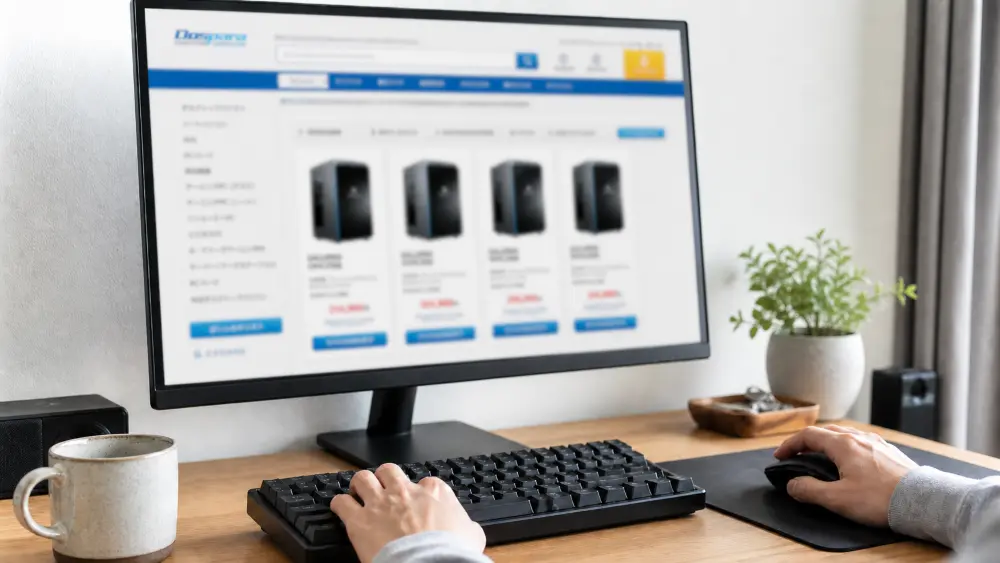
ゲーミングPCは、どのショップで買うかも大切です。
主な候補は、ドスパラ、マウスコンピューター、パソコン工房、フロンティアなどです。
それぞれ強みが違うため、次のように選ぶと分かりやすいです。
- 定番で選びやすいならドスパラ
- 保証とサポート重視ならマウスコンピューター
- 店舗相談の安心感ならパソコン工房
- セール時の価格重視ならフロンティア
ただし、これはあくまで代表的な候補です。
この4メーカーだけが常に最安・最強というわけではありません。
特別なセール品や特定モデルに限れば、他のBTOメーカーのほうが安く買えることもあります。
ゲーミングPCは価格変動が激しく、突然セールが始まったり、数量限定でかなりお得なモデルが出たりすることもあります。
そのため、候補のモデルが決まったら、購入前に他メーカーも軽く確認しておくと後悔しにくいです。
ただし、毎回すべてのメーカーを細かく比較すると迷いやすくなります。
だからこそ、最初に遊びたいゲーム・予算・最低限欲しいスペックを決めておくことが大切です。
※ショップごとの違いを詳しく知りたい人は、初心者向けゲーミングPCメーカー比較も参考になります。
初心者に案内しやすいBTOシリーズ
初心者に案内しやすいシリーズとしては、ドスパラのGALLERIAと、マウスコンピューターのNEXTGEARがあります。
GALLERIAは知名度が高く、ラインナップも豊富です。
初めてゲーミングPCを買う人でも、定番シリーズとして候補に入れやすいです。
NEXTGEARは、マウスコンピューターの中でも価格を抑えやすいシリーズです。
本格派向けのG TUNEよりも入門用として選びやすく、保証やサポート込みで考えたい人に向いています。
※GALLERIAやNEXTGEARの具体的なモデルを見たい人は、GALLERIA XGR7M-R56-GDのレビューやNEXTGEAR JG-A5G60のレビューも参考にしてください。
安く買うならフロンティアも強いですが、納期や保証内容は必ず確認しておきたいです。
特にセール品は価格が魅力的な反面、数量限定や出荷予定日の確認が必要です。
※セール価格を重視する人は、フロンティアのおすすめゲーミングPCまとめやBTOメーカーのセール比較もあわせて確認しておくと候補を探しやすいです。
ゲーミングPC選びで失敗しやすいポイント
安さだけで選ぶ
安いモデルは魅力ですが、スペックに余裕がないと後悔しやすいです。
特にGPU、CPU、メモリ、SSD容量は確認しておきたいです。
安さだけで選ぶと、あとからゲームが重い、容量が足りない、設定を下げないと快適に遊べないといった不満が出ることがあります。
GPUだけで選ぶ
ゲーム中心ならGPUは重要です。
ただし、CPUやメモリ、SSD、電源も見ないとバランスが悪くなることがあります。
特にセール品では、GPU名だけ見ると強そうでも、CPUやメモリが控えめな場合があります。
価格が安い理由も確認しておきましょう。
ストレージ容量を軽く見る
最近のゲームは容量が大きいです。
500GBでも始められますが、長く使うなら1TBあると安心です。
複数のゲームを入れる予定があるなら、SSD容量はしっかり見ておきたいです。
保証や納期を見落とす
ゲーミングPCは、買ってすぐ使えるとは限りません。
ショップやモデルによって出荷予定日は違います。
また、初めてのゲーミングPCなら、保証やサポートの内容も大切です。
困ったときに相談しやすいかまで確認しておくと、購入後の不安を減らせます。
※購入後の安心感まで考えたい人は、ゲーミングPCの保証・サポート比較や納期が早いゲーミングPC比較も参考になります。
モニターとのバランスを考えない
高性能なゲーミングPCを買っても、モニター側が低性能だと性能を活かしきれません。
たとえば、RTX 5070以上のPCを選ぶなら、フルHD/60Hzモニターでは性能を持て余す可能性があります。
WQHDや高リフレッシュレート対応モニターも含めて考えると、PCの性能を活かしやすくなります。
※モニター選びもあわせて整理したい人は、ゲーミングモニターの選び方も確認しておくと失敗しにくいです。
ゲーミングPCの寿命と買い替え基準
ゲーミングPCは、使い方にもよりますが、目安として3〜5年ほどで性能面の古さを感じやすくなります。
故障しなくても、ゲーム側の要求スペックが上がることで、
「以前よりfpsが出ない」
「高画質設定が重い」
「容量が足りない」
と感じることがあります。
買い替えを考える目安は次の通りです。
- 遊びたいゲームの推奨スペックを満たせない
- 画質をかなり下げないと快適に遊べない
- GPUやCPUが数世代前になっている
- SSD容量が足りず、増設もしにくい
- 電源や冷却に不安がある
長く使いたいなら、購入時点で少し余裕のある構成を選ぶのがおすすめです。
ただし、必要以上に高いモデルを買う必要はありません。自分の用途に合う範囲で、少し余裕を持たせるくらいがちょうどよいです。
※長く使うための基本を知りたい人は、ゲーミングPCのメンテナンス方法もあわせて確認しておくと安心です。
まとめ|初心者は予算と遊びたいゲームから選べばOK
ゲーミングPC選びで大切なのは、細かいパーツ名をすべて覚えることではありません。まずは、遊びたいゲーム・解像度・予算を決めることです。
そのうえで、GPU、CPU、メモリ、SSD、電源、保証、納期を確認すれば、失敗しにくくなります。初心者なら、まずは20万〜25万円前後のミドルクラスから見ると判断しやすいです。
BTOショップは、ドスパラ、マウスコンピューター、パソコン工房、フロンティアが代表的な候補です。ただし、セール次第で他メーカーがお得になることもあるため、候補のモデルが決まったら最後に価格や納期も軽く確認しておきましょう。
ゲーミングPCは高い買い物なので、安さだけでなく、自分の遊び方に合うかどうかを基準に選ぶことが大切です。
次に読む