ゲーミングPCは高い買い物なので、スペックや価格だけでなく、保証とサポート内容も大切です。
保証期間、電話サポートの時間、修理方法、店舗相談のしやすさはメーカーごとに違います。
この記事では、初心者向けに主要BTOメーカーの保証・サポートの違いをわかりやすく比較します。
結論|保証重視ならマウス、総合バランスならドスパラが見やすい
ゲーミングPCを保証・サポート重視で選ぶなら、まず候補に入れたいのはマウスコンピューターです。
理由は、3年間の無償保証と24時間365日の電話サポートが用意されているからです。
初めてゲーミングPCを買う人でも、困ったときに相談しやすい安心感があります。
一方で、価格や納期、知名度、ラインナップまで含めた総合バランスで見るなら、ドスパラも候補に入ります。
標準保証は1年ですが、必要に応じて延長保証を選べるため、定番ショップから選びたい人にも向いています。
ざっくり整理すると、次のようになります。
- 保証と電話サポート重視ならマウスコンピューター
- 定番ショップで延長保証も見たいならドスパラ
- 店舗に持ち込んで相談したいならパソコン工房
- 価格重視で必要に応じて保証を確認したいならフロンティア
ゲーミングPCは、買って終わりではありません。
初期不良、故障、動作不安、パーツ交換など、買ったあとに困る場面もあります。
PCのパーツ交換や簡単な修理を自分で行える方なら、保証をそこまで重視しなくてもよいでしょう。
ですが、それが難しい初心者にとっては、価格だけでなく、強い保証や相談しやすいサポートが必要かどうかをしっかり確認することが大切です。
なお、保証以前にスペックの選び方から整理したい人は、先にゲーミングPCの選び方|スペック基準とおすすめ構成【最新ガイド】を見ておくと、メーカーごとの違いも判断しやすくなります。
30秒診断|保証・サポート重視ならどこを見る?
- 保証のわかりやすさを重視したい人
→ マウスコンピューター - 定番ショップで延長保証も見たい人
→ ドスパラ - 店舗で相談できる安心感がほしい人
→ パソコン工房 - 価格を重視しつつ最低限の保証も見たい人
→ フロンティア
迷ったら、最初はマウスコンピューターとドスパラを比較すると分かりやすいです。
保証重視ならマウス、価格や納期も含めた総合バランスならドスパラという見方がしやすいからです。
主要BTOメーカーの保証・サポート比較表
| メーカー | 標準保証の目安 | サポート・特徴 | 向いている人 |
|---|---|---|---|
| ドスパラ | 1年 | 24時間365日電話サポート。延長保証を選択可能 | 総合バランス重視の人 |
| マウスコンピューター | 3年 | 24時間365日サポート。多くのモデルで3年保証が標準 | 初心者・保証重視の人 |
| パソコン工房 | 1年 | 24時間365日サポート。店舗相談しやすく延長保証も選べる | 対面相談の安心感がほしい人 |
| フロンティア | 1年中心 | センドバック方式。電話窓口は10:00〜19:00 | セール価格を重視する人 |
保証内容はモデル、購入時期、オプションによって変わる場合があります。
購入前には、必ず商品ページや保証ページで最新条件を確認してください。
ドスパラの保証|定番ショップで延長保証も選びやすい
https://www.dospara.co.jp/
ドスパラは、定番ショップで保証も確認しながら選びたい人に向いています。
標準保証は1年です。
必要に応じて延長保証を選べるため、「まずはGALLERIAのような定番シリーズから見たい」「価格や納期も含めて選びたい」という人に合っています。
保証だけを見ると、マウスコンピューターの標準3年保証が目立ちます。
ただ、ドスパラは知名度、納期、価格、ラインナップの見やすさを含めた総合バランスが強みです。
GALLERIAシリーズの例を見ながら選びたい人は、GALLERIA XGR7M-R56-GDのレビューも参考になります。
また、ドスパラも24時間365日の電話サポートがあるため、困ったときに相談しやすい体制は整っています。
ドスパラが向いている人
- 定番ショップから選びたい人
- GALLERIAを候補にしている人
- 延長保証も見ながら選びたい人
- 保証だけでなく納期や価格も重視したい人
一言でいうと
定番の安心感と延長保証の選びやすさが強み
マウスコンピューターの保証|保証とサポートを重視する人に向いている
https://www.mouse-jp.co.jp/
保証を重視するなら、マウスコンピューターは候補に入れたいメーカーです。
多くのモデルで3年間の無償保証があり、さらに24時間365日の電話サポートも用意されています。
初めてゲーミングPCを買う人にとって、困ったときに相談しやすいのは大きな安心材料です。
特に、初心者向けに出しやすいのはNEXTGEARです。
本格派向けのG TUNEより価格を抑えやすく、保証やサポート込みで考えると入門用として選びやすいです。
入門向けの具体的なモデルを見たい人は、NEXTGEAR JG-A5G60のレビューも参考になります。
ただし、スペックだけで価格を見ると、他社より少し高く感じる場面もあります。
そのため、マウスコンピューターを選ぶときは、3年保証と24時間365日サポート込みの安心感まで含めて判断したいところです。
また、他メーカーのモデルに有料で3年保証を追加した場合と比べて、どちらが総額で納得しやすいかも確認しておくと、より失敗しにくくなります。
マウスコンピューターが向いている人
- 保証を重視したい人
- 電話サポートの安心感がほしい人
- 初めてゲーミングPCを買う人
- 少し高くても安心感を優先したい人
一言でいうと
サポート体制・保証内容が充実
パソコン工房の保証|店舗相談の安心感がある
https://www.pc-koubou.jp/

パソコン工房は、店舗で相談しやすい安心感が強みです。
標準保証は1年で、延長保証も選べます。
オンラインだけでなく店舗もあるため、困ったときに直接相談しやすいのが魅力です。
私自身も、PCの電源が入らなくなったときにパソコン工房へ持ち込んだことがあります。
ワンコイン診断で電源ユニットの可能性が高いと分かり、その場で相談して購入。家で交換したところ無事に起動しました。対応も丁寧で、店舗相談の安心感はかなり印象に残っています。
「自分だけで判断するのが不安」
「故障したときに直接相談したい」
という人には、パソコン工房は選びやすいです。
また、パソコン工房も24時間365日の電話サポートがあります。
店舗相談と電話サポートの両方を見たい人には、候補にしやすいメーカーです。
パソコン工房が向いている人
- 店舗で相談したい人
- 持ち込み対応の安心感がほしい人
- 保証を延長して長く使いたい人
- 初心者でトラブル対応が不安な人
一言でいうと
定評あるサポートと店舗の安心感で見やすい
フロンティアの保証|価格重視なら内容を確認して選びたい
https://www.frontier-direct.jp/
フロンティアは、セール時の価格重視なら強いメーカーです。
保証は1年保証が中心で、センドバック方式で対応する形です。
価格面では魅力がありますが、保証やサポートの分かりやすさを重視するなら、ドスパラやマウスコンピューターのほうが見やすい場面もあります。
※セール価格を重視して選びたい人は、フロンティアのおすすめゲーミングPCまとめもあわせて確認しておくと、候補を探しやすいです。
また、フロンティアの電話サポートは10:00〜19:00です。
夜間にPCを使うことが多い人や、仕事終わりに相談したい人は、この点に注意しておきたいです。
そのため、フロンティアは「保証最優先」よりも、セール価格をしっかり見て選べる人や、保証内容を自分で確認しながら選べる人向きです。
フロンティアが向いている人
- セール価格を重視したい人
- 価格優先で選びたい人
- 保証内容を自分で確認しながら選べる人
- 納期やサポートよりコスパを重視する人
一言でいうと
セール狙いの価格重視なら強い
延長保証は付けるべき?
https://www.dospara.co.jp/
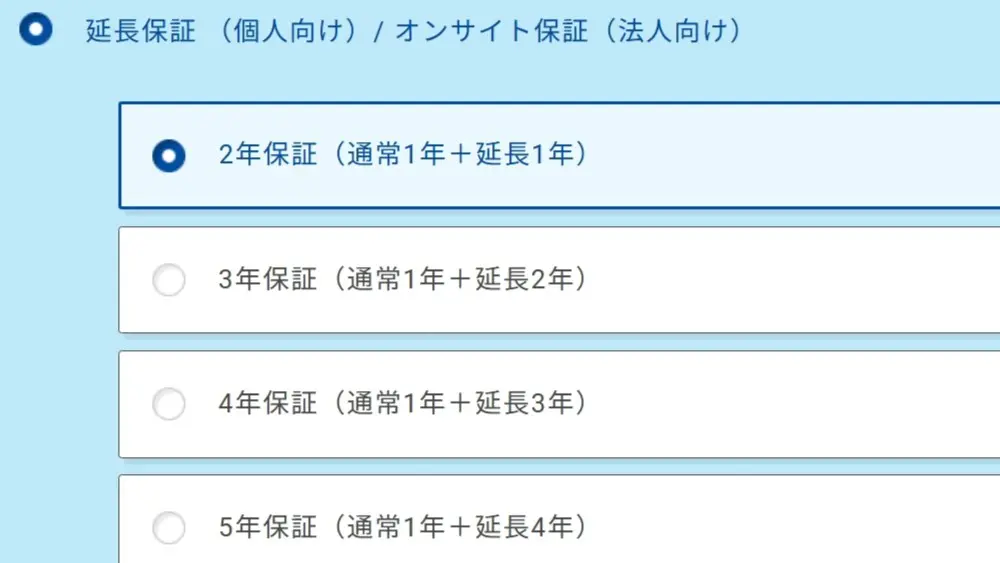
延長保証を付けるべきかは、使う年数・価格・不安の大きさで決めるのが分かりやすいです。
初心者なら、次のように考えるとよいです。
- 3年以上使う予定があるなら延長保証を検討
- 初めてのゲーミングPCで不安が大きいなら保証重視
- 20万円以上のPCを買うなら保証内容をしっかり確認
- できるだけ安く買いたいなら本体スペックとのバランスで判断
例えば、私自身は自分でパーツ交換や修理ができるため、PCを買うときに延長保証を強く重視するタイプではありません。
ただ、初心者の場合は話が別です。
原因の切り分けやパーツ交換が難しいなら、保証やサポートの価値はかなり上がります。
特に20万円以上のゲーミングPCを買うなら、延長保証を付けるかどうかは一度しっかり考えておきたいです。
※20万円前後の予算で探している人は、20万円以下のおすすめゲーミングPCも見ながら、保証込みの総額で比べると判断しやすくなります。
ノート型ゲーミングPCは延長保証を検討する価値が上がる
ノート型ゲーミングPCは、持ち運べるのが便利です。
ただし、そのぶん落下や衝撃、水濡れなどのリスクも増えます。
そのため、デスクトップよりも延長保証を検討する価値は上がります。
ただし、注意点もあります。
延長保証を長くしても、保証対象が自然発生的な故障のみの場合があります。
落下や水濡れなど、使う側の過失による故障は対象外になることもあるため、保証期間だけでなく、何が保証対象になるのかまで確認しておきましょう。
トラブル時にサポートへ連絡する前のチェックリスト
故障や不具合が起きたときは、慌てて連絡する前に必要な情報をそろえておくとスムーズです。
- 購入日・購入先
- 注文番号
- PCの型番・モデル名
- シリアルナンバー
- 不具合の内容
- いつから症状が出たか
- 自分で試した対処
型番やシリアル番号は、スマホで写真を撮っておくと便利です。
いざというときに探さずに済みます。
また、サポートへ連絡するときは、
「昨日から電源が入らない」
「ゲーム中だけ落ちる」
「ケーブルを差し直しても画面が映らない」
のように、症状を短く伝えられるようにしておくと話が早いです。
※故障かどうか判断に迷う場合は、ゲーミングPCが壊れたときの判断基準と修理の流れも参考にしてください。
保証比較で失敗しやすいポイント
保証期間だけで判断する
保証は、年数だけ見ればいいわけではありません。
修理時の送料、サポート受付時間、店舗相談の有無、対象になる故障の範囲も大切です。
たとえば、同じ3年でも「標準で付く3年」と「有料で追加する3年」では、購入時の考え方が変わります。
センドバック方式を知らずに買う
センドバック方式は、修理品を送って対応してもらう仕組みです。
自宅でその場で直してもらえるわけではないため、送料、梱包、修理期間も確認しておきたいです。
特に初心者は、PC本体を送るだけでも不安になりやすいです。
保証期間だけでなく、修理の流れまで見ておくと安心です。
過失による故障まで保証されると思い込む
延長保証を付けても、すべての故障が無料で直るとは限りません。
自然故障は対象でも、落下、水濡れ、分解、改造、物理破損などは対象外になる場合があります。
特にノート型ゲーミングPCを持ち運ぶ人は、ここを必ず確認しておきたいです。
本体価格だけで比べる
同じようなスペックでも、保証内容まで含めると印象が変わります。
安さを優先するのか、買ったあとの安心感を取るのかで、選ぶメーカーは変わります。
安く見えるモデルでも、保証を追加すると総額が変わることがあります。
反対に、最初から3年保証が付いているモデルなら、価格が少し高くても納得しやすい場合があります。
また、故障を防ぐ意味では日ごろの掃除やメンテナンスも大切です。長く使いたい人は、ゲーミングPCのメンテナンス方法もあわせて確認しておくと安心です。
まとめ|保証重視ならマウス、総合バランスならドスパラが候補
ゲーミングPCの保証・サポートは、メーカーごとに違います。
- 保証とサポート重視ならマウスコンピューター
- 定番ショップで延長保証も選びたいならドスパラ
- 店舗相談の安心感ならパソコン工房
- 価格重視で保証も確認したいならフロンティア
初心者なら、まずはマウスコンピューターとドスパラを比較すると判断しやすいです。
保証の安心感を優先するならマウス、価格や納期も含めた総合バランスならドスパラが候補になります。
自分でパーツ交換や故障原因の切り分けができる人なら、保証の優先度は下げてもよいかもしれません。
しかし、初めてゲーミングPCを買う人や、トラブル時に自分で判断するのが不安な人は、保証とサポートを軽く見ないほうが安心です。
ゲーミングPCは長く使うものなので、スペックや価格だけでなく、故障したときにどう対応できるかまで見て選ぶと後悔しにくくなります。
次に読む
