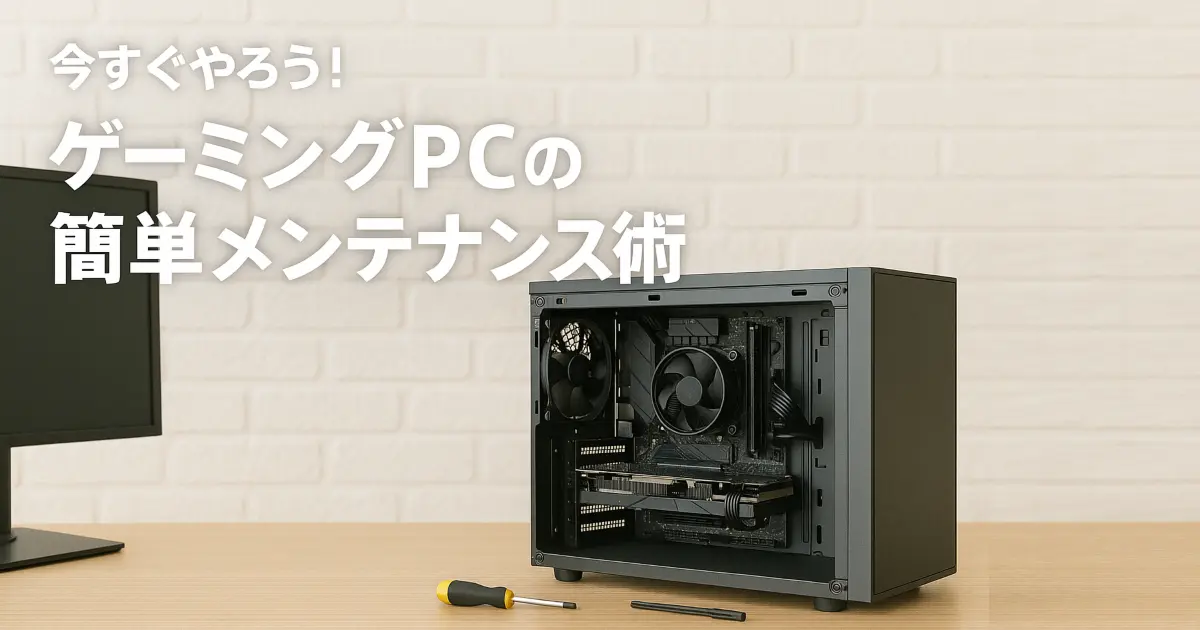
せっかく高性能なゲーミングPCを手に入れたのに、
「最近なんか重い」「ゲーム中だけカクつく」「ファンの音がうるさい」――こんな変化、ありませんか?
原因はスペック不足より、熱とホコリのことが多いです。吸気口やファンにホコリがたまると冷えにくくなり、温度が上がって動作が不安定になったり、ひどいと突然落ちたりします。
でも大丈夫。月1回・5分の軽いメンテでも体感が変わる人は多いです。分解や工具は不要。この記事では、まずやるべき順番(チェックリスト)から、初心者向けにわかりやすくまとめます。
▶「PC周りのホコリ対策(置き方・フィルター・掃除のコツ)も一緒にやる」
30秒診断:あなたは今すぐメンテが必要?
当てはまる数を数えてみてください。
- 最近、ファンの音が前よりうるさい
- PCの上や吸気口にホコリが見える
- 夏場や長時間プレイで熱くなりやすい
- ゲームのロードが遅くなった気がする
- Windows更新やドライバー更新をずっとしていない
2個以上なら、まず「ホコリ掃除」と「更新チェック」からやるのがおすすめです。
ゲーミングPCのメンテナンスが重要な理由
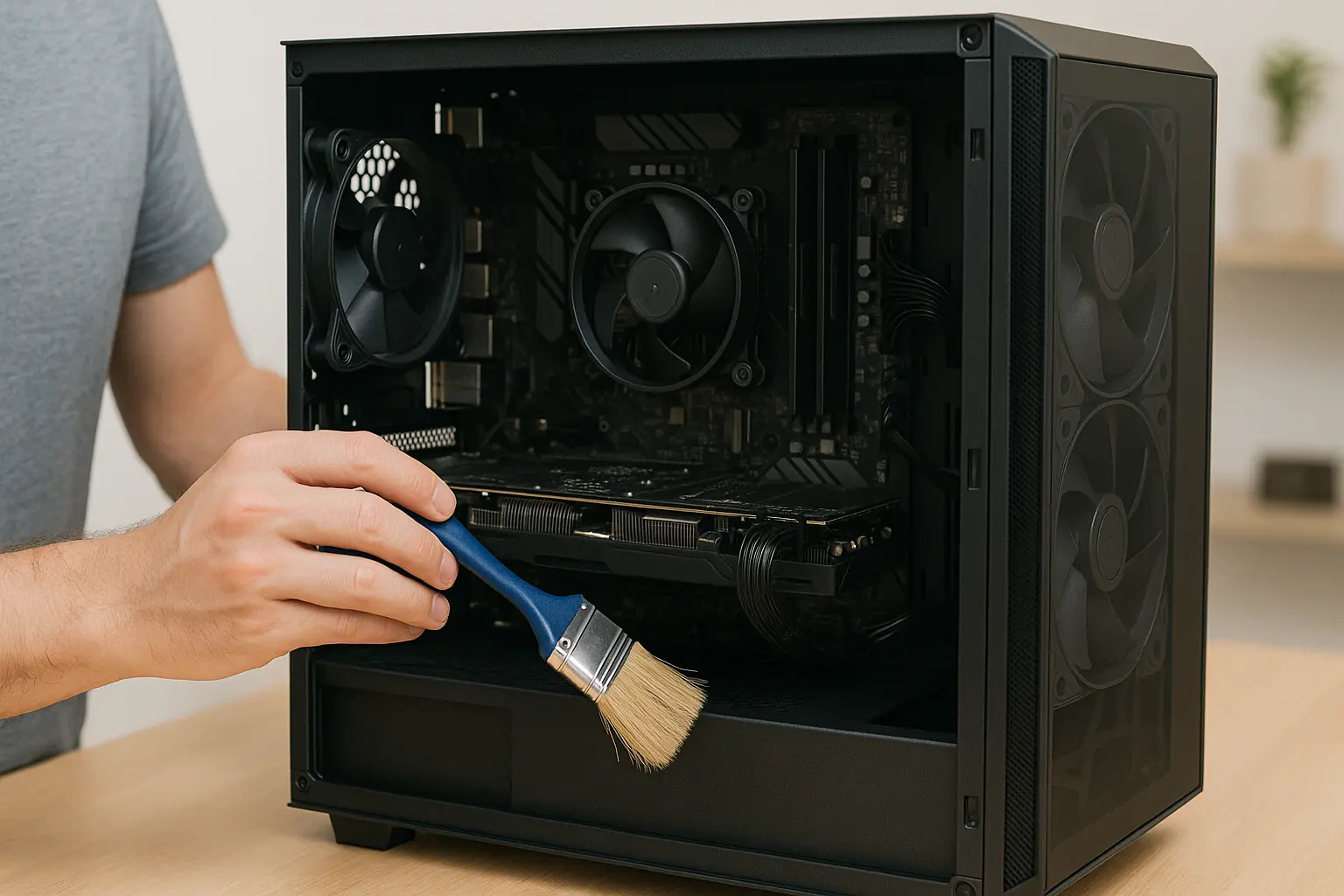
ゲーミングPCを快適に使い続けるには、定期的なメンテナンスが欠かせません。
ゲーミングPCは高性能なぶん発熱しやすく、そこにホコリが重なると冷えにくくなります。
すると動作が不安定になったり、カクつきが増えたり、最悪の場合は保護機能が働いて電源が落ちることもあります。
さらに、ファンにホコリが詰まると冷却効率が下がるだけでなく、ファンが余計に回って音も大きくなりがちです。
実際、掃除をずっとしていないPCだと、CPU温度がかなり高くなってゲーム中に落ちる…という話は珍しくありません。
逆に、月1回の軽い掃除を続けている人は、温度が安定して静かになり、「なんか調子いい状態」を保ちやすくなります。
だからこそ、月に1回の簡単メンテを“習慣”にするのが一番ラクです。
これだけは押さえたい!定期的にやるべき基本メンテナンス
まずはホコリ掃除から
まずは、誰でもできる基本からでOKです。
ゲーミングPCを守るうえで、いちばん効果が出やすいのがホコリ掃除です。
吸気口やファン周りにホコリがたまると、空気の通り道がふさがれます。
その結果、温度が上がりやすくなって、ファンの音が大きくなったり、パーツが傷みやすくなったりします。
たとえば、吸気口やファンがホコリで埋まっている状態を掃除したら、ファンの音が静かになって、CPU温度がガクッと下がった…というケースもあります(環境によりますが、体感で分かる人が多いポイントです)。
まずは“外から見えるところ”をキレイにするだけでも価値があります。
▶「ホコリが溜まりにくくする“置き方/フィルター”のやり方」
ソフトの更新やファイル整理も忘れずに
物理的な掃除と同じくらい大事なのが、ソフト面の手入れです。
- Windows Update(更新の保留をためない)
- グラボのドライバー更新(ゲームの安定性に直結しやすい)
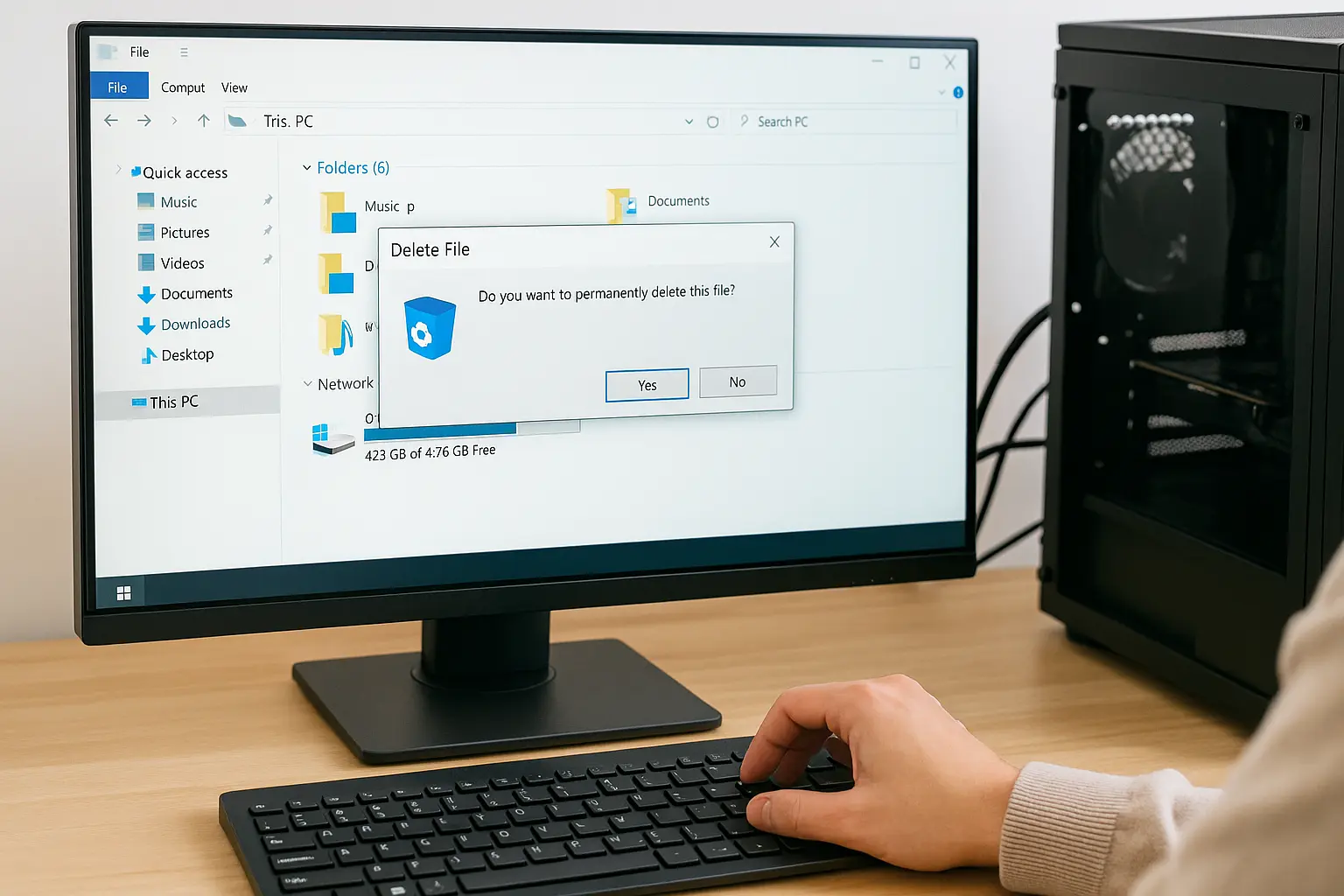
- 不要ファイルの削除(容量に余裕が出ると動作が軽くなることも)
Windowsの更新をきちんと行うと、動作がスムーズになったり、セキュリティ面でも安心できます。
不要ファイルを整理すれば、ストレージの空きが増えて読み込みが速くなることもあります。
▶「更新を放置すると危ない?ゲーミングPCのウイルス対策と基本」
「ホコリ掃除」「更新」「整理」の3つを回すだけで、PCの快適さはかなり保ちやすくなります。
まずはここを押さえておきましょう。
温度・騒音対策にも!パーツ別のメンテナンス方法
熱を発するパーツのケアが大切
パーツごとのケアを意識すると、温度上昇や騒音トラブルを防ぎやすくなります。
ゲーミングPCの中には、CPU・GPU(グラボ)・電源ユニット・冷却ファンなど、熱を出すパーツがいくつもあります。
これらがうまく冷えないと、動作が不安定になったり、ファンが回り続けて音が大きくなったりします。
内部が汚れていると冷却効率が落ちやすく、結果的に寿命にも影響します。
だから、「よく熱くなるところから順に」メンテしていくのがコツです。
グリス・ファン・ストレージの点検も忘れずに
たとえば、CPUクーラーのグリスが古くなると熱が伝わりにくくなり、温度が上がりやすくなります。
グリスを塗り直すと温度が下がることもあります(作業に自信がない場合は無理にやらなくてOKです)。
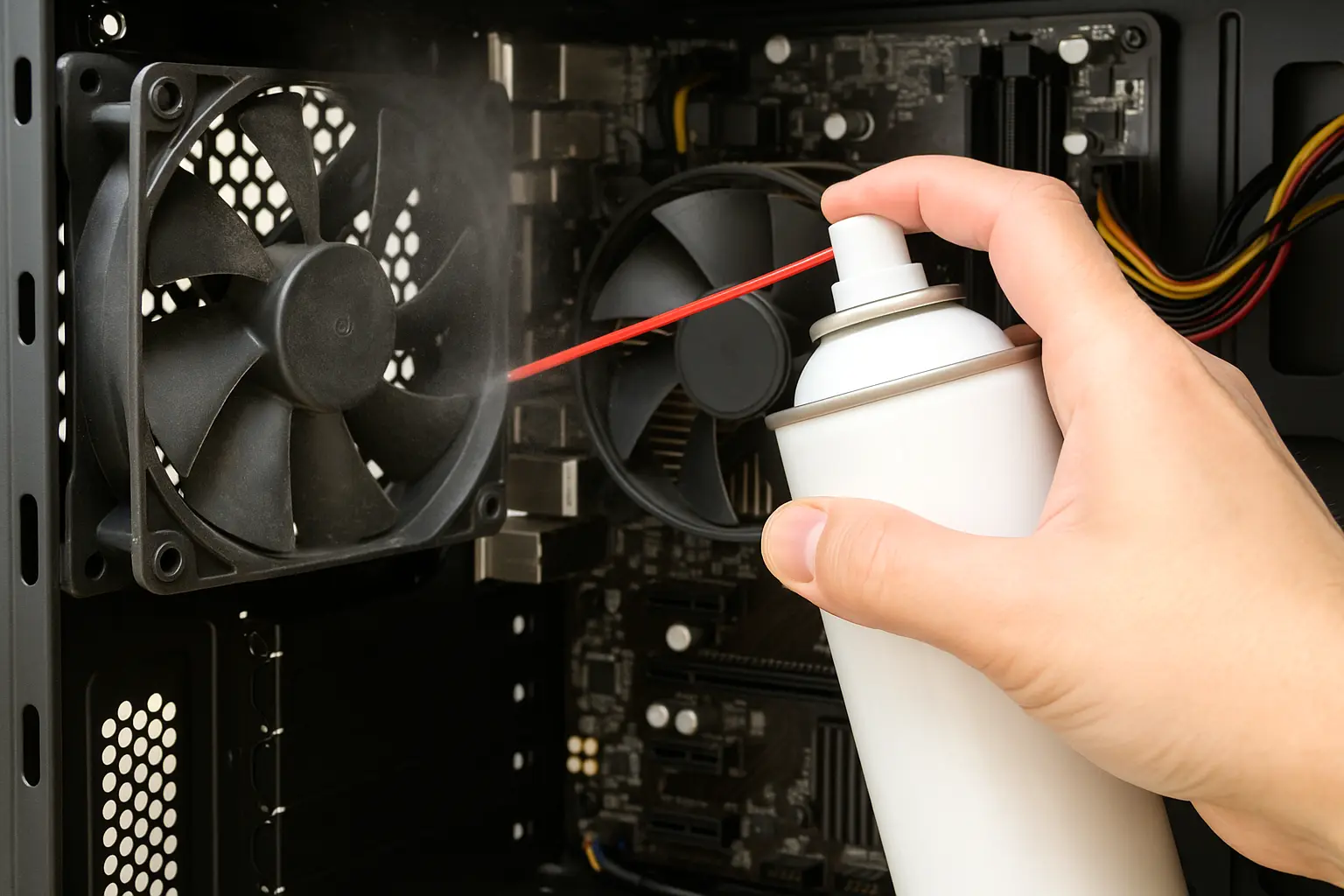
ファンにホコリがたまっている場合は、掃除だけでも静かになり、冷えやすくなります。
そして見落としがちなのがストレージです。HDD/SSDは、「CrystalDiskInfo」などの無料ソフトで健康状態をチェックできます。
「まだ動くから大丈夫」と思っていても、先に警告が出ることがあるので、予防として見ておくと安心です。
▶「容量不足が“重さ”の原因に。SSD容量の目安と増やし方」
CPUグリスの塗り直し、ファン掃除、ストレージ状態の確認。
このあたりを定期的にやっておくと、トラブルはぐっと減ります。
どれくらいの頻度でメンテナンスすればいい?
基本の頻度と季節ごとの調整
メンテナンスは、毎日やる必要はありません。
ただ、何もしない期間が長いとホコリが溜まり、更新も止まって、少しずつ調子が落ちていきます。
目安はこんな感じです。
- ホコリ掃除:月に1回
- ソフト/ドライバー更新:2〜3ヶ月に1回
- CPUグリスや内部点検:半年〜1年に1回(無理しない)
夏場は室温が高く、熱が逃げにくいので、ホコリ掃除だけ月2回に増やすなど、ゆるく調整すると効果的です。
トラブル事例と習慣化のコツ
月1回、吸気口とファン周りを軽く掃除している人は、1年間トラブルなく快適に使えた…という例もあります。
一方で、何もしないままだと、夏場に温度が上がってゲーム中に落ちる、カクつく、ファンが爆音になる…といった不調が出やすくなります。
習慣にするコツはシンプルで、
「毎月、最初(または最後)の〇曜日はメンテの日」みたいに固定すること。
5分でもいいので、続けられる形に落とすのが勝ちです。
初心者でも安心!分解不要でできる簡単メンテナンス
外側からできる安全なお手入れ
「中を開けるのは怖い」「失敗したらどうしよう」
こう感じる人は多いです。ここ、無理しなくて大丈夫です。
実は、分解しなくても効果が出るメンテはたくさんあります。
- 吸気口・排気口のホコリを取る
- 不要ファイルを削除する
- 無料ツールで状態チェックする
どれも特別なスキルは不要で、初心者でも安全にできます。
まずはここから始めるのがいちばん安心です。
無料ツールでさらに快適に
たとえば、エアダスターで吸気口や排気口のホコリを、月に1回軽く飛ばすだけでも温度上昇を防ぎやすくなります。
さらに、「CCleaner」のようなツールを使えば、不要ファイルをまとめて整理でき、ストレージの空きが増えて軽くなることもあります。
操作もクリック中心なので、難しい作業はほぼありません。
「メンテって面倒そう…」と思いがちですが、実際は“やることが決まっている”だけです。
月1回、5分だけでもいいので、今日から試してみてください。
やってはいけないNGメンテナンス例
正しい知識がないままやると、メンテのつもりが故障の原因になることがあります。
特に初心者がやりがちなミスは、先に知っておくと安心です。
- 静電気対策をせずに内部パーツに触る(故障リスク)
- 掃除機を強く当てる/勢いよく吸う(パーツ破損の例あり)
- グリスを塗りすぎる(逆に熱がこもることがある)
- ファンを無理に外そうとして壊す
- 知識がないまま分解してケーブルを抜き、起動しなくなる
▶「不安ならここで止めてOK:修理に出す判断基準と費用目安」
「やらないほうがマシ」にならないように、
静電気対策・力加減・触らない範囲だけは守ってください。
不安なら、分解系は避けて、外側掃除+更新+ツールチェックだけでも十分です。
まとめ
ゲーミングPCを長く快適に使うには、定期的なメンテナンスが大切です。
ホコリ掃除、ソフトの更新、不要ファイルの整理、パーツ状態のチェック。
このあたりを続けるだけで、性能低下や故障リスクはぐっと減らせます。
特別な知識や工具がなくても、月1回の掃除と無料ツールのチェックを習慣にすれば、PCはかなり快適に保てます。
逆に、間違った方法で触ると故障の原因になるので、基本のルールだけは守りましょう。
今日できるのは、まず「吸気口のホコリを取る」と「更新が溜まっていないか確認する」こと。
この2つから始めて、大切なゲーミングPCをしっかり守っていきましょう。
▶「次は“失敗しない構成”を確認:ゲーミングPC選び方 完全版」
次に読む
