「ゲーミングPCにウイルス対策は必要?市販のセキュリティソフトも買ったほうがいい?」
このような疑問に答えます。
結論から言えば、Windows 11を最新の状態で使い、Microsoft Defenderを有効にしている一般的な個人ユーザーなら、有料のセキュリティソフトは必須ではありません。
一方、家族のPCやスマホまでまとめて守りたい、VPNや個人情報漏えい監視も使いたい、トラブル時のサポートが欲しい人には、市販ソフトを追加するメリットがあります。
この記事では、2026年現在のWindows環境を前提に、ゲーミングPCで必要なセキュリティ対策と、有料ソフトが向いている人をわかりやすく解説します。
※情報確認:2026年8月
結論|Windows 11ならMicrosoft Defenderで十分な人が多い

ゲーミングPCにもウイルス対策は必要ですが、有料セキュリティソフトまで全員に必要なわけではありません。
Windows 11にはMicrosoft Defender Antivirusをはじめとするセキュリティ機能が標準で用意されています。
第三者評価機関AV-TESTの2026年5~6月テストでも、Microsoft Defender Antivirusは保護性能6点満点、ユーザビリティ6点満点、パフォーマンス5.5点という評価でした。
参考:Microsoft Defender Antivirusの2026年6月評価(AV-TEST)
| 使い方 | おすすめ |
|---|---|
| 一般的な個人利用・ゲーム中心 | Microsoft Defenderを基本にする |
| VPNや個人情報漏えい監視も欲しい | 有料ソフトを検討 |
| 家族のPC・スマホもまとめて守りたい | 複数台対応の有料ソフトが便利 |
| 設定やトラブル対応に自信がない | サポート付き製品を検討 |
| Windows 10をそのまま使用 | まずOSのサポート状況を見直す |
Windows 10を使っている場合は注意
以前は「Windows 10以降ならMicrosoft Defenderがあるので、有料ソフトは必須ではない」と説明できました。
しかし、Windows 10の通常サポートは2025年10月14日に終了しています。
Windows 10自体は現在も起動できますが、通常状態ではMicrosoftからセキュリティ更新プログラムや修正プログラムが提供されません。
Microsoftは、対応PCならWindows 11へ移行し、移行できない場合は対象環境で拡張セキュリティ更新プログラム(ESU)を利用するか、Windows 11対応PCへの買い替えを案内しています。
参考:Windows 10のサポート終了(Microsoft)
セキュリティソフトを追加するだけで、サポートが終了したOSの問題をすべて補えるわけではありません。
これからゲーミングPCを使うなら、まずサポート中のWindows環境を整えることを優先しましょう。
有料セキュリティソフトを検討したい人

Microsoft Defenderで十分な人が多い一方、市販ソフトにもメリットがあります。ポイントは、単純に「ウイルス検出性能を上げるため」だけで選ばないことです。
有料製品では、プランによって以下のような機能をまとめて利用できます。
- VPN
- パスワード管理
- 個人情報漏えい・ダークウェブ監視
- 複数のPC・スマホをまとめて保護
- ネット詐欺対策
- 設定やトラブル時のサポート
「Defenderでは不十分だから買う」というより、セキュリティ関連の追加機能やサポートまでまとめたい人が検討するとわかりやすいです。
ゲーミングPCでおすすめのセキュリティソフト3選
有料ソフトを導入したい場合は、現在も販売されている次の3製品が代表的な候補です。
ノートン360
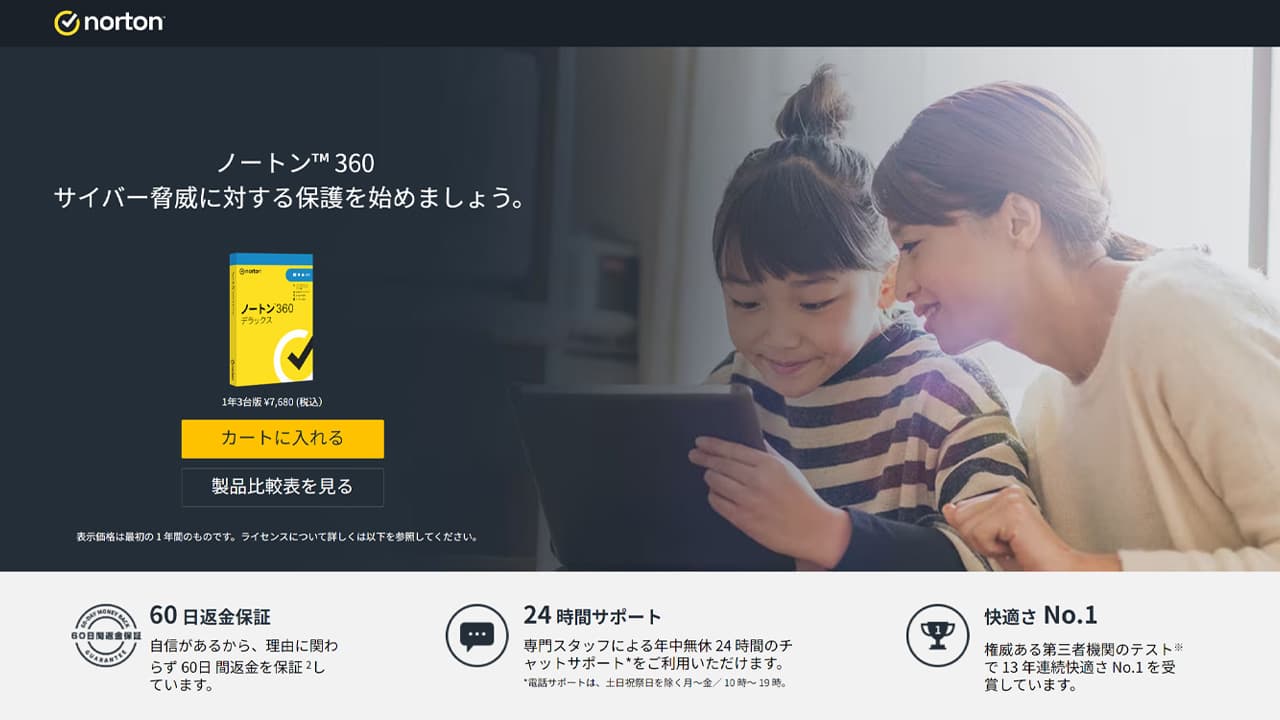
\ セキュリティ機能をまとめたい人向け /
ノートン360は、ウイルス・マルウェア対策に加え、VPNやパスワードマネージャーなどをまとめて使える総合セキュリティ製品です。
プランによってはダークウェブモニタリングやWindows向けクラウドバックアップにも対応しています。
PCだけをウイルスから守るというより、ネット利用全体のセキュリティをまとめたい人に向いています。
ウイルスバスター トータルセキュリティ

\ PC・スマホをまとめて守りたい人向け /
ウイルスバスター トータルセキュリティは、PC・スマホ・タブレットを含めて最大6台まで保護できる総合セキュリティサービスです。
個人情報漏えい監視やパスワード管理などもまとめられるため、自分のゲーミングPCだけでなく、複数のデバイスを管理したい人に向いています。
プレミアムでは、パソコンやスマホの操作・設定について相談できるデジタルライフサポートも用意されています。
セキュリティソフトの設定に詳しくなく、困ったときに相談できる環境も重視する人は候補にしやすいでしょう。
マカフィー リブセーフ

\ 家族のデバイスまでまとめたい人向け /
マカフィー リブセーフは、同居する家族で利用する場合、対応デバイスを台数無制限で保護できる点が大きな特徴です。
ウイルス対策に加え、セキュアVPNやIDモニタリングなども利用できます。
自分のゲーミングPCだけではなく、家族のPCやスマホもまとめて保護したい家庭と相性のよい製品です。
ゲーミングPCで特に注意したいセキュリティリスク
ゲーミングPCだから特別なウイルスに感染するわけではありません。ただしゲームでは、一般的なPC利用とは少し違うファイルやサービスを使う機会があります。
MODや外部ツールは配布元を確認する
MODやゲーム用の便利ツール自体が危険というわけではありませんが、公式ストア外からファイルをダウンロードする機会が増えるほど、配布元の確認は重要になります。
特に、「FPSを上げる」「無料スキンが手に入る」「有料ゲームを無料で遊べる」といった魅力的な言葉で実行ファイルを配布するサイトには注意が必要です。
セキュリティ警告が出たからといって、内容を確認せずに除外設定へ追加したり、Defenderそのものを無効にしたりするのは避けましょう。
SteamやDiscordを装うフィッシングにも注意
SteamやDiscordなどのアカウントを狙ったフィッシングにも注意が必要です。
知っている相手から送られてきたメッセージでも、その人のアカウント自体が乗っ取られている可能性があります。
ログインを求められた場合は、送られてきたリンクからすぐ入力せず、URLや公式サービスかどうかを確認しましょう。
ゲーミングPCで最低限やっておきたい7つの対策

1.Windowsやソフトを最新状態にする
Windows、ブラウザ、ゲームランチャーなどは、できるだけサポート中のバージョンを使います。
更新を長期間止めると、すでに修正済みの脆弱性を残した状態で使い続けることになりかねません。
GPUドライバーだけ更新して、Windows Updateを何か月も放置するような使い方は避けましょう。
2.Microsoft Defenderを理由なく無効にしない
Windows 11では、Microsoft Defender Antivirusによるリアルタイム保護を利用できます。
ゲームやツールが正常に動かないからといって、セキュリティ機能全体を常時オフにするのはおすすめしません。
警告が表示された場合は、本当に誤検知なのか、ダウンロード元は信頼できるのかを先に確認しましょう。
3.パスワードを使い回さない
以前は「パスワードを定期的に変更する」という対策が広く知られていましたが、現在は考え方が変わっています。
NIST(米国国立標準技術研究所)の現行ガイドラインでは、漏えいなどの証拠がないのに定期的なパスワード変更を強制することは推奨されていません。
重要なのは、推測されにくい長いパスワードを使い、別サービスと使い回さないことです。
Steam、Epic Games、Microsoft、Discord、メールなどで同じパスワードを使っていると、1か所から情報が漏れたときに複数アカウントを狙われる可能性があります。
参考:Digital Identity Guidelines(NIST)
4.二段階認証やパスキーを利用する
パスワードだけに頼らず、利用しているサービスで二段階認証・多要素認証が使える場合は有効にしておきましょう。
さらに、対応サービスではパスキーも有力な選択肢です。パスキーは、偽サイトに認証情報を入力させるタイプのフィッシングに強い仕組みを採用しています。
5.不審なリンクや添付ファイルを開かない
メールだけでなく、DiscordやSNSのDMにも注意が必要です。
「無料アイテムを受け取れる」「大会に投票してほしい」など、急いでログインや操作を求めるメッセージでは特に警戒しましょう。
セキュリティソフトを入れていても、自分から偽サイトへログイン情報を入力すればアカウントを奪われる可能性があります。
6.ブラウザ拡張機能を増やしすぎない
ブラウザ拡張機能は便利ですが、必要以上に増やす必要はありません。
提供元や利用者数だけでなく、どのような権限を要求しているかも確認し、使わなくなった拡張機能は削除しておくと管理しやすくなります。
7.大切なデータはバックアップする
セキュリティ対策は、感染を防ぐことだけではありません。ランサムウェア、SSDの故障、OSトラブル、操作ミスなどでデータを失う可能性もあります。
ゲーム本体は再ダウンロードできても、動画素材、スクリーンショット、仕事用ファイルなどは同じように戻せない場合があります。
セキュリティソフトを入れるとゲームは重くなる?
セキュリティソフトはバックグラウンドで動くため、PCへの負荷が完全にゼロというわけではありません。
ただし、「セキュリティソフトを入れたらゲームのfpsが大幅に低下する」と一括りにするのも正確ではありません。
たとえば2026年5~6月のAV-TESTでは、Microsoft Defender Antivirusのパフォーマンス評価は6点満点中5.5点でした。セキュリティ製品は保護性能だけでなく、PCの動作への影響も継続的に検証されています。
ゲーミングPCでは、大規模なスキャンやアップデートをゲーム中に手動で始めない、不要な通知を抑えるなどの設定で邪魔を減らせます。
少しでも軽くしたいという理由だけで、リアルタイム保護やファイアウォールを常時無効にするのはおすすめしません。
心配なときは別のスキャンで確認する方法もある
Microsoft Defenderで運用していて、「念のため別の方法でも確認したい」という場合は、補助的なスキャンツールを使う方法もあります。
筆者はときどき、無料の「トレンドマイクロ オンラインスキャン」でダブルチェックしています。
オンラインスキャン自体は検出のみで、駆除には対応していませんが、普段はDefenderを利用しつつ、気になるときだけ別のツールで確認するという使い方も選択肢です。
まとめ|有料ソフトより先に基本対策を整えよう
ゲーミングPCにもセキュリティ対策は必要ですが、Windows 11を最新状態で使っている人なら、有料セキュリティソフトが必須とは限りません。
Microsoft Defenderを有効にし、OSを更新し、怪しいファイルやサイトを避けることが基本です。
さらに、パスワードの使い回しを避け、二段階認証やパスキーを利用し、大切なデータをバックアップしておけば、ウイルス感染以外のトラブルにも備えやすくなります。
そのうえで、VPN、個人情報漏えい監視、家族の複数端末保護、パスワード管理、手厚いサポートまでまとめたい人は、ノートン360やウイルスバスター、マカフィーなどの有料製品を検討するとよいでしょう。
大切なのは「どのセキュリティソフトを入れたか」だけではなく、普段どのようにPCやゲームアカウントを使っているかまで含めて対策することです。
次に読む