FPS向けゲーミングモニターは、リフレッシュレートが高ければそれでよい、というものではありません。
画面サイズや解像度、パネル方式に加えて、残像、入力遅延、PCで実際に出せるfpsまで見ておく必要があります。ここが合っていないと、スペックの高いモデルを選んでも性能を活かしきれません。
この記事では、240Hz以上を選ぶ意味や残像の見方など、FPS向けゲーミングモニターで迷いやすいポイントを整理します。
結論:迷ったら24~25インチ・フルHD・240Hz以上
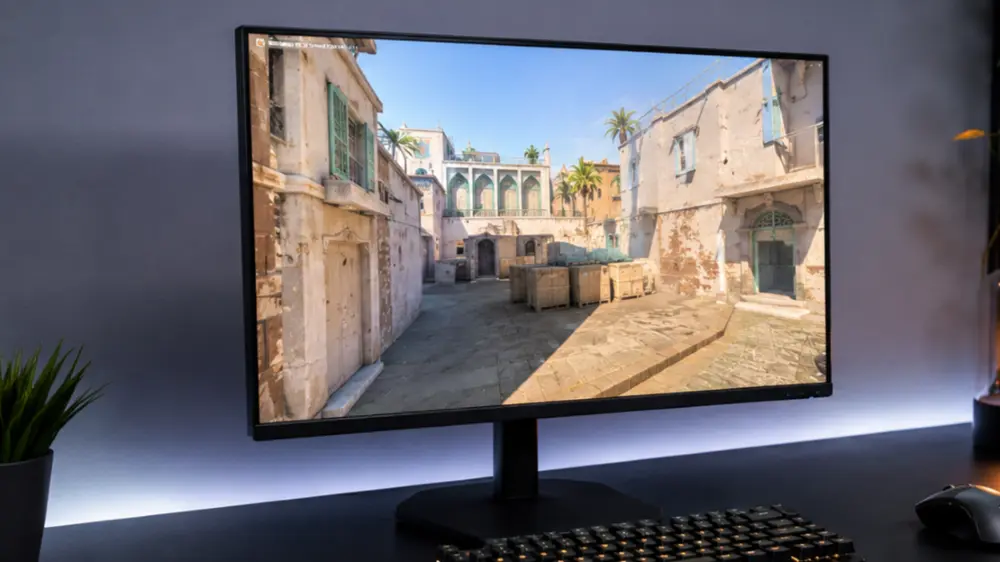
迷ったときの基準は、24~25インチ・フルHD・240~320Hzの高速IPS系パネルです。Fast IPSやRapid IPSなど呼び方はメーカーによって異なりますが、本記事では代表例としてFast IPSを挙げています。
24インチ前後のフルHDは画面全体を視界に収めやすく、WQHDほどPCへ負荷をかけないため、高fpsを狙いやすい組み合わせです。高速IPS系ならTNより色や視野角を確保しやすく、FPS以外にも使いやすくなります。
画質や普段使いも重視するなら、27インチ・WQHD・240Hz以上が候補です。残像低減を優先してTNを選ぶか、動きの鮮明さと黒表現を重視してOLEDを選ぶかは、用途と予算で変わります。
30秒でわかるFPS向けモニター診断
| 重視する条件 | 選びやすい構成 |
|---|---|
| 価格・PC負荷・扱いやすさ | 24~25インチ フルHD・240~320Hz Fast IPS |
| 競技性と高fpsを優先 | 24~25インチ フルHD・360Hz以上 |
| 残像低減機能を最優先 | 24インチ前後 高Hz・TN |
| 画質と普段使いも重視 | 27インチ WQHD・240Hz以上 Fast IPS |
| 動きの鮮明さと黒表現を重視 | 27インチ WQHD・240Hz以上 OLED |
| 4KゲームとFPSを1台で遊ぶ | 4K/フルHD デュアルモード |
製品候補までまとめて比較したい場合は、FPS向けおすすめモニター8選をご覧ください。
FPS向けモニターに変えると勝ちやすくなる理由
モニターを高性能なものに替えても、エイムや立ち回りそのものが上達するわけではありません。
変わるのは、敵の動きを表示する細かさと、新しいフレームを表示できる間隔です。高リフレッシュレートでは次の画面更新までの待ち時間が短くなり、残像の少ない表示なら移動中の物体も目で追いやすくなります。
VALORANTやCounter-Strike 2のように、一瞬の撃ち合いが結果を左右するゲームでは、60Hzや144Hzから240Hz以上へ替えたときに違いが出やすい部分です。
リフレッシュレートはPCで出せるfpsに合わせて選ぶ
リフレッシュレートとは、モニターが1秒間に画面を書き換えられる回数のことです。240Hzは最大240回、360Hzは最大360回更新できます。
| リフレッシュレート | 1画面あたりの表示間隔 | 位置付け |
|---|---|---|
| 144Hz | 約6.94ms | FPS入門 画質重視ゲームとの兼用 |
| 240Hz | 約4.17ms | FPS向けの基準 |
| 320Hz | 約3.13ms | 240Hzから一段上を狙う |
| 360Hz | 約2.78ms | 競技性を重視 |
| 500Hz | 2.00ms | 高fpsを安定して出せる環境向け |
| 540Hz | 約1.85ms | 540Hzクラスを重視 |
| 720Hz | 約1.39ms | 対応解像度とPC性能に注意 |
144Hzから240Hzは違いを感じやすい
144Hzでは1画面あたり約6.94ms、240Hzでは約4.17msです。視点を素早く振ったときの動きが細かくなり、移動する敵の位置も追いやすくなります。
FPSを重視して新しく購入するなら、まず240Hz以上から考えるのが現実的です。
360Hz以上はPC性能とプレイ目的で選ぶ
240Hzから360Hz以上へ上げても表示間隔は短くなります。ただし、144Hzから240Hzへ替えるときほど差は大きくありません。
360Hzや500Hz以上を選ぶ意味があるのは、軽い設定で高fpsを安定して出せるPCがあり、画質や価格より競技性を優先するときです。
モニターのHzとゲームのfpsは別
Hzはモニターが画面を更新できる上限、fpsはPCが1秒間に作れる映像の数です。240Hzのモニターを接続しても、ゲームが自動的に240fpsで動くわけではありません。
実際のfpsは、解像度や画質設定、ゲームタイトル、CPU、GPUによって変わります。
| ゲームで出せるfpsの目安 | 検討しやすいHz | 考え方 |
|---|---|---|
| 100~160fps前後 | 144~180Hz | 画質とのバランスを優先 |
| 180~300fps前後 | 240~320Hz | FPS向けの本命 |
| 300~450fps前後 | 360~400Hz | 競技性を優先 |
| 500fps以上 | 500Hz以上 | 軽量なゲームと高性能PC向け |
平均fpsだけでなく、激しい戦闘中にもどこまで維持できるかを基準にしてください。大きく落ち込む場合は、画質設定を下げるか、最大Hzを一段階抑えたモデルを選ぶほうが無理がありません。
遊ぶゲームによって必要なHzは変わる
| プレイ環境 | 選びやすい構成 | 考え方 |
|---|---|---|
| VALORANT・CS2を軽い設定で遊ぶ | フルHD・240~500Hz以上 | PCで出せるfpsに合わせる |
| Apex Legends・CoDを遊ぶ | フルHD・240~360Hz | 戦闘中のfps低下も考える |
| FPSとRPGを同じ画面で遊ぶ | WQHD・240Hz以上 | 画質と高Hzを両立 |
| 4Kの映像美も重視する | 4K/フルHDのデュアルモード | ゲームに合わせて切り替える |
同じPCでも、ゲームによって狙えるfpsは変わります。遊ぶタイトルも含めて考えると、必要なHzを絞れます。
サイズと解像度は2つの王道から選ぶ
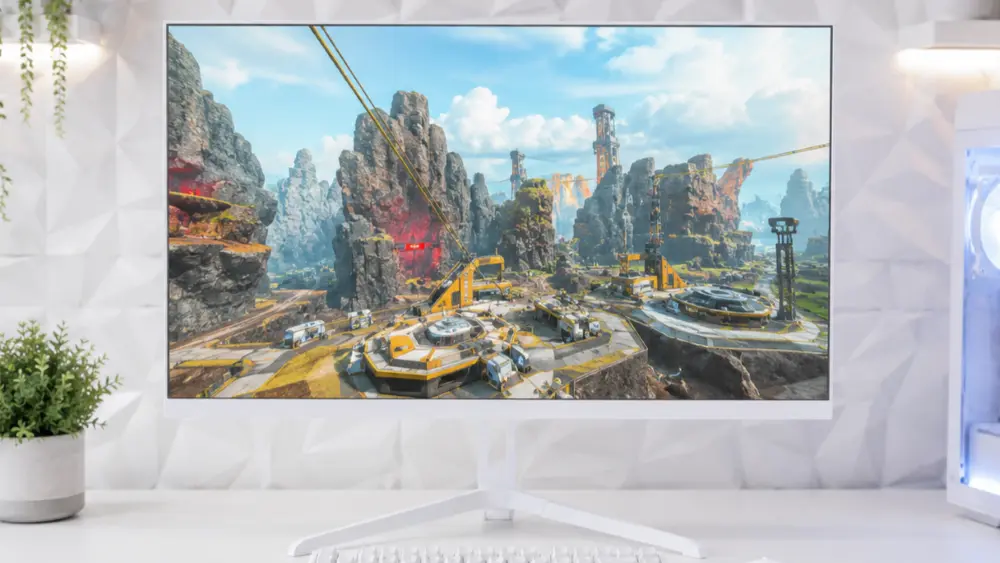
サイズと解像度は、24~25インチ・フルHDか、27インチ・WQHDのどちらかから考えると整理しやすくなります。
| サイズ・解像度 | メリット | 注意点 | 向いている人 |
|---|---|---|---|
| 24~25インチ フルHD | 画面全体を視界に収めやすい 高fpsを狙いやすい | 作業領域と映像の細かさはWQHDに劣る | 競技性とPC負荷を重視 |
| 27インチ WQHD | 敵や背景を細かく表示できる 普段使いにも向く | フルHDよりGPU負荷が高い | FPSと画質を両立 |
| 27インチ 4K/フルHD | ゲームに合わせて画質とHzを切り替えられる | 価格が高い 端子や設定条件が複雑 | FPS以外も高画質で遊ぶ |
競技性を優先するなら24~25インチ・フルHD
24~25インチなら画面の端まで確認するために視線を大きく動かさずに済み、フルHDならWQHDより高fpsを狙いやすくなります。VALORANTやCounter-Strike 2を中心に遊ぶ人には定番の組み合わせです。
画質も重視するなら27インチ・WQHD
27インチ・WQHDは、フルHDより映像を細かく表示でき、FPS以外のゲームや作業にも使いやすい組み合わせです。GPUへの負荷は高くなるため、WQHDで狙えるfpsを先に確認しておきましょう。
パネルはFast IPS・TN・OLEDから選ぶ
| パネル | 強み | 注意点 | 向いている人 |
|---|---|---|---|
| Fast IPS | 速度、画質、視野角のバランス | 製品や設定によって残像差がある | 迷ったときの基本 |
| TN | 高Hzと残像低減機能を重視しやすい | 色、コントラスト、視野角で不利 | 競技性を最優先 |
| OLED | 画素の切り替えが速い 黒が深い | 価格、焼き付き、VRRフリッカーに注意 | 動きの鮮明さと画質を重視 |
迷ったらFast IPS
Fast IPSは、応答性能を重視しながら、色や視野角もTNほど割り切らずに済むパネルです。FPS専用にしない人でも使いやすく、初めて240Hz以上へ移行する場合の基準にできます。
残像低減を最優先するならTN
TNは、競技向けの高Hzモデルや残像低減機能を重視した製品で使われています。色や視野角よりも、視点移動中の残像感を減らしたい人向けです。
動きの鮮明さと画質ならOLED
OLEDは画素の切り替えが速く、動く敵や背景の輪郭を鮮明に表示しやすい方式です。深い黒も強みですが、液晶より高価で、固定表示による焼き付きにも注意が必要です。
応答速度の数値だけで残像を判断しない
商品ページでは、0.03ms、0.2ms、0.5ms、1msといった応答速度をよく見かけます。
数字が小さいほど単純に優れているとは限りません。パネル方式や測定方法、オーバードライブ設定、測定時のリフレッシュレートが製品ごとに異なるためです。
GTGとMPRTは意味が異なる
| 表記 | 示しているもの | 注意点 |
|---|---|---|
| GTG | 画素がある色から別の色へ変化する時間 | 測定する色や設定によって結果が変わる |
| MPRT | 動く映像が目に残る時間の目安 | 残像低減機能を使った条件の場合がある |
GTGとMPRTは測っている内容が違います。0.5ms GTGと1ms MPRTを並べても、0.5msの製品が必ず速いとは判断できません。
強すぎるオーバードライブは逆残像の原因になる
オーバードライブを強くすれば通常の残像を減らせる場合がありますが、効かせすぎると物体の後ろに明るい影や暗い影が出る「逆残像」が目立ちます。
最大設定が最適とは限りません。普段使うHzに合わせて、通常の残像と逆残像のどちらも目立ちにくい設定を選ぶ必要があります。
応答速度と入力遅延は別の性能
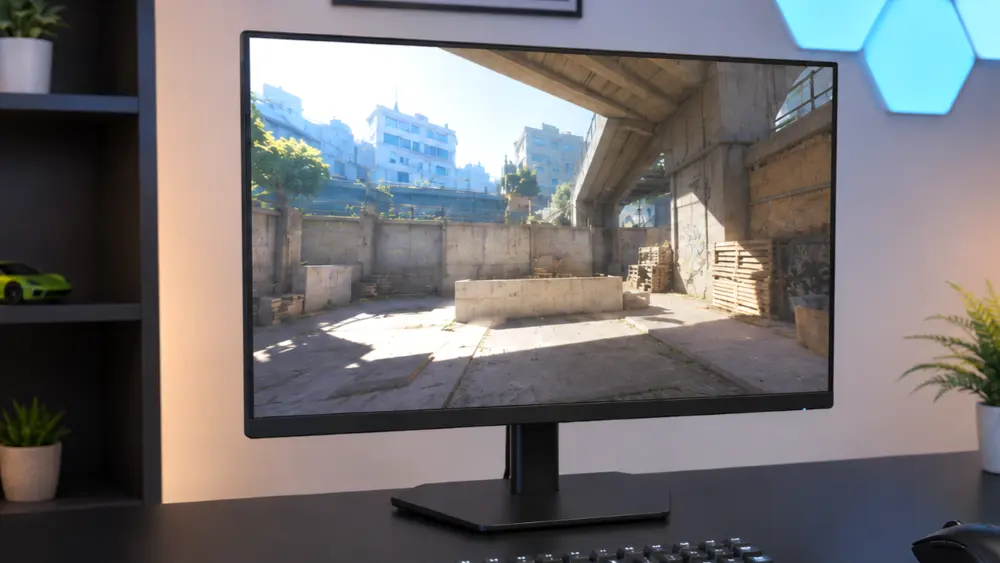
応答速度は、画素の色が切り替わるまでの時間です。入力遅延は、マウスやキーボードの操作が画面へ反映されるまでの遅れを指します。
| 項目 | 主に影響する部分 |
|---|---|
| 応答速度 | 残像、輪郭のにじみ、逆残像 |
| 入力遅延 | 操作してから画面へ反映されるまでの遅れ |
| リフレッシュレート | 画面更新の細かさと表示間隔 |
製品に「1ms」と書かれていても、入力遅延まで1msとは限りません。詳しい違いは、入力遅延が少ないモニターの選び方で解説しています。
残像低減機能とVRRは目的が異なる
残像低減機能とVRRは、どちらもFPSで使われます。ただし、解決する問題は同じではありません。
| 機能 | 主な目的 | 向いている状況 | 注意点 |
|---|---|---|---|
| VRR | 画面のズレやカクつきを抑える | fpsが上下しやすい | OLEDでは明るさが揺れる場合がある |
| 残像低減機能 | 視点移動中の残像感を減らす | fpsとHzを安定させやすい | 明るさ低下やちらつきが起こる場合がある |
fpsが変動するならVRR
VRRは、モニターの更新タイミングをゲーム側のfpsに合わせる機能です。負荷の変化でfpsが上下する場面では、ティアリングやカクつきを抑えやすくなります。
動く輪郭を優先するなら残像低減機能
残像低減機能は、バックライトの点灯方法などを調整して、視点移動中に映像が目へ残る感覚を減らします。製品によっては明るさが下がるほか、VRRやフリッカーレス機能と同時に使えません。
最大Hzを使える映像端子を確認する
最大リフレッシュレートを、どの映像端子でも使えるとは限りません。
DisplayPortなら最大Hzまで対応していても、HDMIでは144Hzや240Hzまでに制限されるモデルがあります。HDMIでも最大Hzを利用できるかどうかは、製品ごとに確認が必要です。
- 端子によって最大Hzが異なる
- オーバークロックを有効にしないと最大Hzにならない
- 高いHzでは解像度や色深度が制限される場合がある
- Windows側の設定が60Hzのままになっている
- ケーブルが必要な規格に対応していない
購入前に端子別の上限を確認してください。接続方法で迷う場合は、DisplayPortの選び方も参考になります。
FPS向けモニター選びでよくある失敗
最大Hzだけで選ぶ
500Hzや720Hzに対応したモデルでも、ゲーム側で十分なfpsを出せなければ性能は余ります。最大Hzのために、解像度や画質、端子、パネル方式まで妥協する必要があるかを考えておきましょう。
最強設定をそのまま使う
オーバードライブ、残像低減、黒補正は、どれも最大設定が正解とは限りません。強くしすぎると、逆残像や白飛び、黒つぶれ、明るさ低下が起こる場合があります。
まとめ
迷ったときは、24~25インチ・フルHD・240Hz以上のFast IPSが基準です。
競技性を優先するなら360Hz以上やTN、画質も求めるならWQHDやOLEDを検討し、PCで出せるfpsと端子別の上限まで確認して選びましょう。
次に読む