「ゲーミングPCに電源タップは使えるの?」
「火災とか大丈夫?どれを選べばいい?」
こうした不安は多いですが、結論から言うと ゲーミングPCに電源タップ(延長コード)を使っても問題ありません。
ただし、使い方を間違えると 発熱・故障・最悪は火災につながることがあるので、先に“安全ルール”だけ押さえておきましょう。
この記事では、①3分チェック → ②容量計算 → ③選び方 → ④おすすめ の順で、迷わないようにまとめます。
▶ついでに安全性を上げる:ゲーミングPCのホコリ対策も確認する
結論:電源タップOK。ただし「3つの条件」は守る
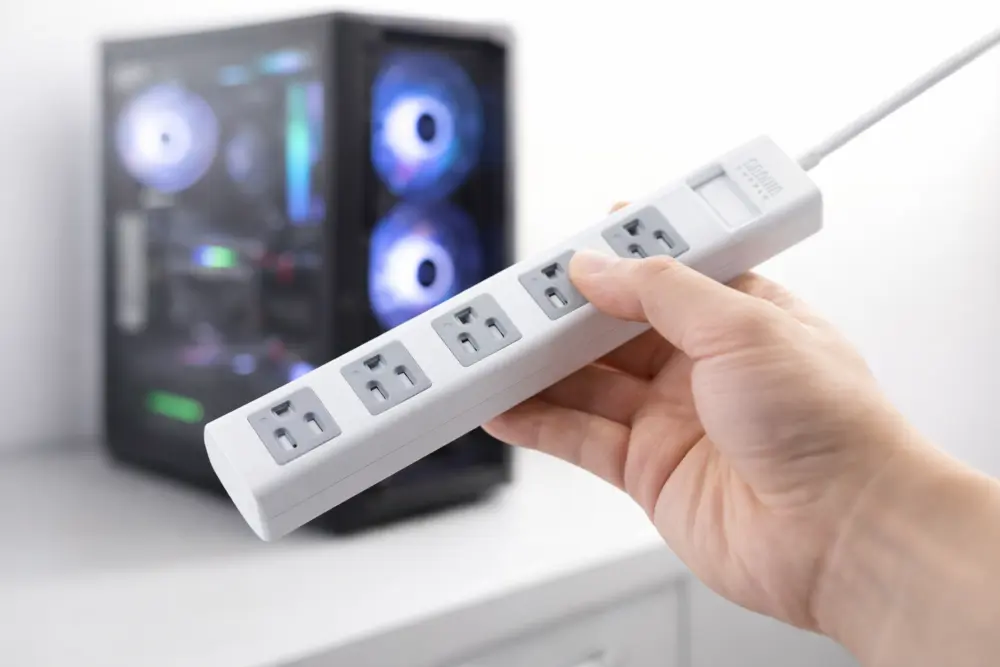
ゲーミングPCで電源タップを使うなら、まずこの3つだけ覚えてください。
- 合計の使用電力が上限を超えない(目安1500W)
- 電源タップを重ねない(連結しない)(タップをタップで増やさない)
- ホコリと劣化を放置しない(熱・ゆるみ・焦げは危険サイン)
この3つが守れていれば、コンセントが遠い/足りない問題は電源タップで解決できます。
▶電源容量(W)の目安も合わせて:必要な電源容量を5分で把握
まずは3分で確認:危ない電源タップの見分け方
「大丈夫かどうか」を判断するとき、いちばん大事なのは“見た目”よりも 熱・ゆるみ・汚れ・傷みです。
すぐ交換した方がいいサイン
次のどれかに当てはまるなら、もったいなくても交換を優先してください。
- 差し込み口やプラグ周りが 熱い
- プラグが グラつく / 途中までしか刺さらない
- 本体やプラグに 焦げ跡・変色がある
- ケーブルが つぶれている / 折れ癖が強い / 被膜が傷んでいる
- ほこりが溜まっているのに、長期間掃除していない
東京消防庁も、プラグ周りの清掃(トラッキング火災対策)や、コードを束ねて使わないこと、容量内で使うことなどを注意点として挙げています。
「1500Wまで」の意味:容量オーバーを防ぐ超かんたん計算
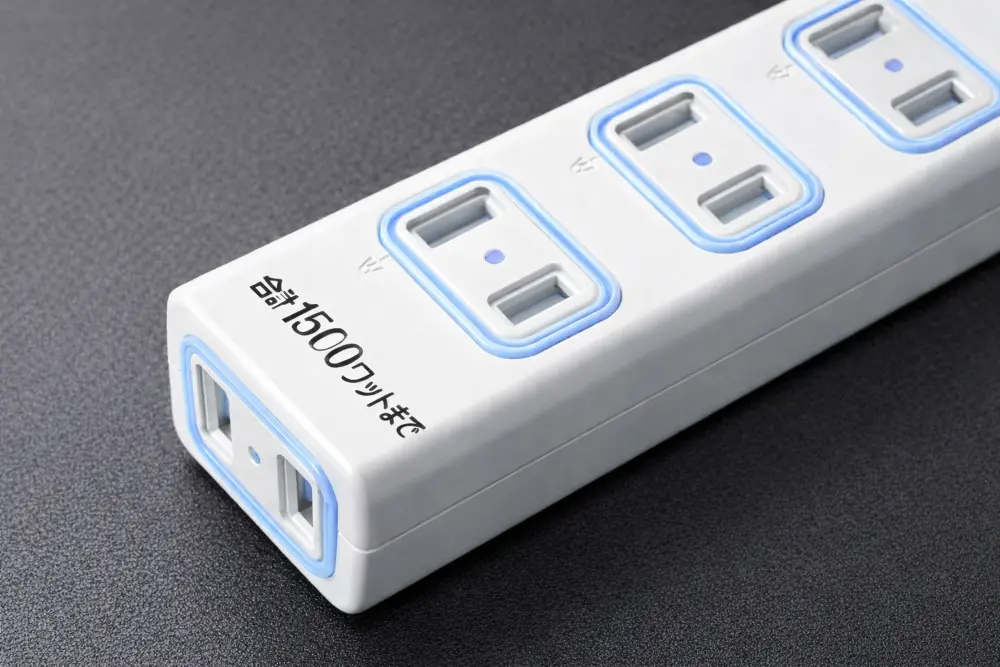
よくある誤解がこれです。
「電源ユニットが1000WのPCだから、1000W使うんでしょ?」
いいえ。 電源ユニットの数字は「最大でそれくらい供給できる枠」のイメージで、常にその電力を使うわけではありません。
ただし、電源タップ側には上限があるので、上限を超えない計算は必須です。
目安:家庭のコンセントは「15A × 100V = 1500W」
一般的な家庭用コンセントは、目安として 1500Wまでが基準になります(パナソニックの解説)。
※あくまで一般的な目安で、配線やブレーカー構成によって変わることもあるため、不安なら余裕を見て運用してください。
計算はこれだけ:使う機器のW数を足す
家電やPC、モニターのACアダプターなどに「○○W」「○○A」と書かれています。
足し算して1500Wを超えなければOK(ただし余裕は持つのが安全)です。
例:
- ゲーミングPC 500W
- モニター 50W
- ルーター 10W
- スピーカー 20W
合計 580W → 余裕あり
ポイントは「瞬間的に上がることもある」ので、ギリギリを狙わないこと。
心配なら、以下のような ワットチェッカーで測るのが一番確実です。


ゲーミングPC用の電源タップで“あると助かる”機能
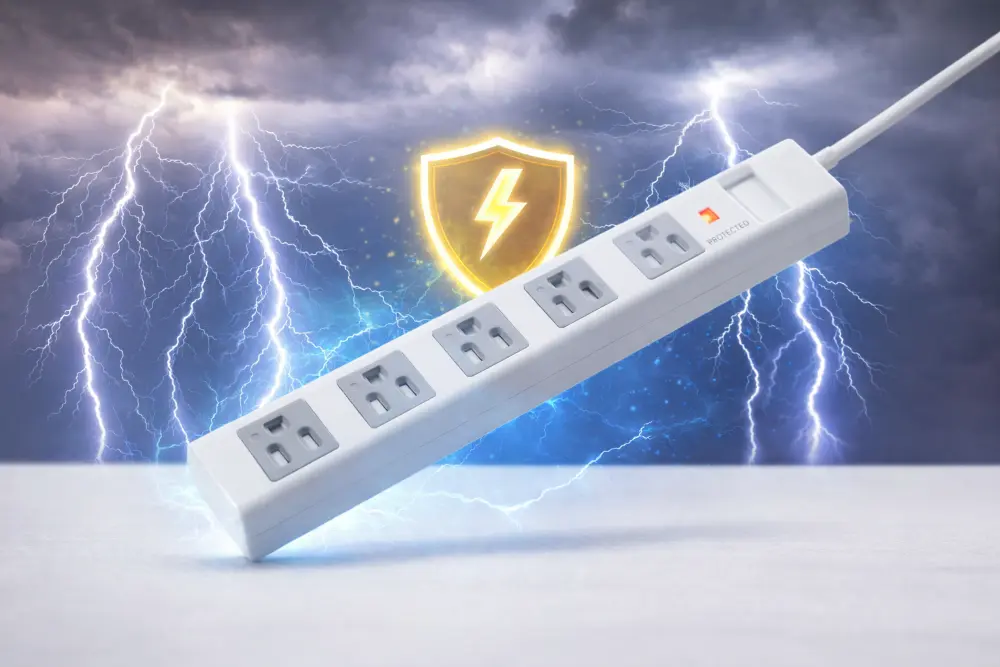
電源タップは見た目が似ていますが、安全性と使いやすさが全然違います。ゲーミング環境なら、特にこのあたりが便利です。
雷サージ保護(雷ガード)
雷サージ保護付きは、雷による故障リスクを下げる助けになります。
ただし 完全に防げるわけではありません。さらに、過電圧を吸収すると 保護機能を失う場合があるため、状態表示ランプなどで確認できるタイプが安心です。
ほこりシャッター / ほこり対策
コンセント周りのほこりは火災の原因になることがあります。定期的な清掃も含めて対策しましょう。
個別スイッチ
「使わない機器だけOFF」にできるのが便利です。
(PC本体を頻繁にON/OFFする運用は人によって好みが分かれるので、基本は“周辺機器側の整理”に使うのがおすすめです)
固定できる構造(ネジ穴・マグネット等)
デスク下に固定できると、配線が暴れず、抜け・ねじれ・踏みつけを減らせます。結果的にトラブルも減りやすいです。
電源タップは消耗品。交換目安は「3〜5年」
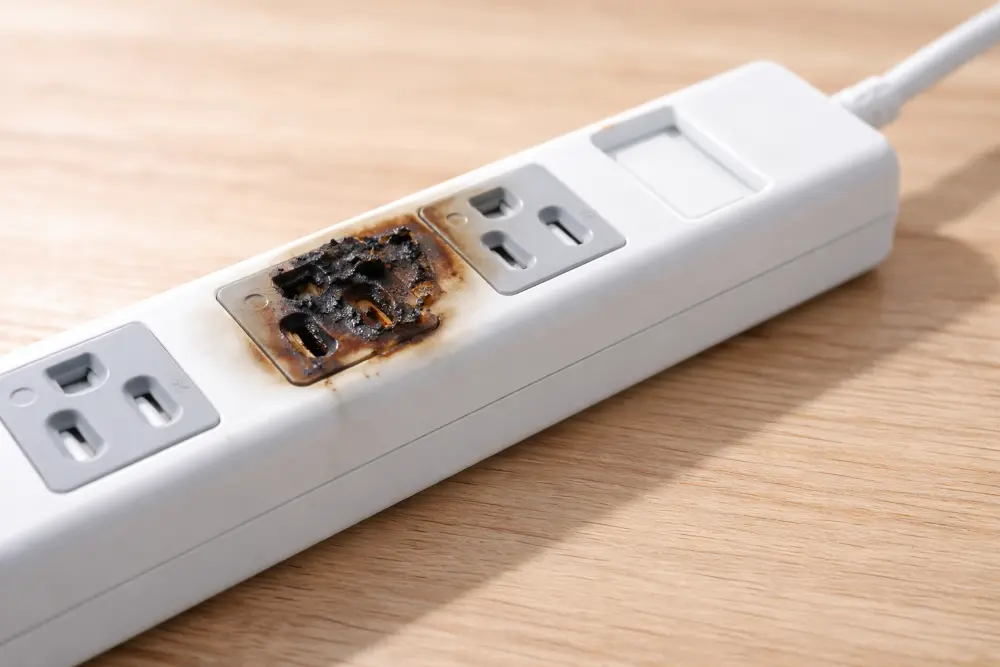
「まだ使えるから大丈夫」と思いがちですが、電源タップは消耗品です。
日本配線システム工業会(JEWA)では 交換の目安は3〜5年と案内されています。
もちろん使用環境で前後しますが、ゲーミングPCのように長時間使うなら、“何年使ったか”を一度見直すだけでも安全性が上がります。
▶PCを長く安全に使うなら:まず“PC側のメンテ”もチェック
ゲーミングPCにおすすめの電源タップ5選(用途別に選びやすく)
ここからは「どれが合うか」で迷わないように、使い方別に紹介します。
(※製品の仕様は型番で変わることがあるので、購入前に販売ページの表記も確認してください)
▶“口数が足りない問題”の前に:PC環境の整え方もまとめて確認
1) 迷ったらまずコレ:雷ガード+ほこり対策の定番(6口)

エレコム 雷ガード&ほこりシャッター T-K6A-2630BK
「ゲーミングPC+モニター+充電」くらいの基本セットにちょうどいいタイプ。個別スイッチで抜き差しを減らせるのも便利です。
2) 口数を一気に増やしたい:机上をまとめやすいタワー型(12口+USB)

エレコム タワー型 雷ガード&ほこりシャッター ECT-0720BK
配線が多い人向け。縦型なので机の上でも場所を取りにくく、固定できる構造だとさらに整理が楽になります。
3) スマホ周りもまとめたい:USB付きのコンパクトタイプ

Anker USB Power Strip (11-in-1)
卓上で邪魔になりにくいのが強み。
注意点として、モデルによっては最大出力が低めのものもあるので、デスクトップPCと組み合わせるなら上限Wを必ず確認して選びましょう。
4) 設置の自由度がほしい:固定・吊り下げにも対応しやすいタイプ

エレコム 雷ガード&ほこりシャッター ECT-0102BK
置き方を工夫したい人向け。デスク下や壁面に寄せられると、足元が広くなって快適です。
5) とにかくスッキリ:直挿しタイプ(ケーブルなし)

エレコム 雷ガード&ほこり防止シャッター ECT-29-2BK
「ケーブルが邪魔」「旅行や出張でも使いたい」人に向きます。
ただし、壁コンセントの周りが混雑しやすいので、プラグは奥までしっかり差し込むのが基本です。差し込みが甘い状態は、過熱につながることがあります(東京消防庁)。
よくある質問(FAQ)
Q1. 延長コードでもOK?
OKです。考え方は同じで、合計Wが上限以内で、ホコリと劣化を放置しないことが大切です。
Q2. 電源タップを電源タップで増やしてもいい?
おすすめしません。増やせば増やすほど、どこかが過負荷になったり、差し込みが甘くなったりして危険が増えます。容量内で使うことが重要です。
Q3. 雷の日はプラグを抜いた方がいい?
雷対策として「電源と機器を切り離す」のは有効ですが、雷が鳴っている最中の抜き差しは危険です。雷サージ保護の考え方や注意点も含めて、安全第一で対策してください。
Q4. モニター2枚+ゲーミングPCだと不安。どう見積もる?
まずは「Wを足す」だけでOKです。PCは最大値で見積もりつつ、心配ならワットチェッカーで一度測るのが確実です。
▶「ワット数の見積もり」が不安なら:電源容量の目安を5分で確認
まとめ:電源タップはOK。守るのは「容量・ホコリ・劣化」
ゲーミングPCに電源タップを使うのは問題ありません。
ただし、安心して使うために大事なのはこの3つです。
- 合計Wが上限を超えない(家庭の目安は1500W)
- ホコリをためない・定期的に掃除する
- 電源タップは消耗品。3〜5年を目安に点検・交換
この3つを守れば、ゲーミング環境の電源まわりはかなり安全で快適になります。
次に読む
