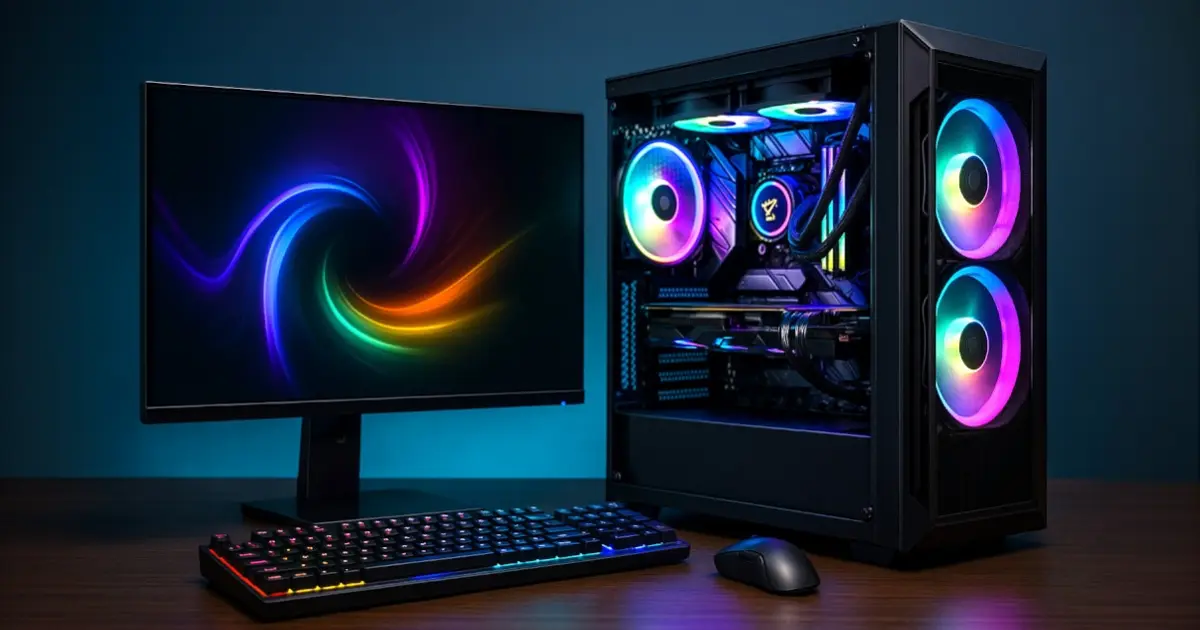
「ゲーミングPCって何が特別なの?普通のパソコンとどう違うの?」
最初はここが一番ひっかかりますよね。
ゲームをPCで始めたい気持ちはあるのに、調べるほど専門用語が増えていって、「うーん…難しそう」と感じてしまう。初心者ほど、ここで止まりがちです。
実際、身近な人でも「ゲーミングPC=高い」「設定とか大変そう」というイメージだけで、買う前から諦めてしまうケースをよく見ます。
でも大丈夫です。この記事では、ゲーミングPCの基本を“ふだんの言葉”で整理します。
普通のPCとの違い、どんな人に必要なのか、買ってから後悔しない選び方まで、順番にまとめました。
「結局、自分には必要なの?」が読んだあとに判断できるように書いているので、気になるところからでもOKです。
▶初心者向け:失敗しないゲーミングPCの選び方(スペック基準まとめ)
ゲーミングPCとは?まずは基本をわかりやすく解説
普通のパソコンでも遊べるけど「快適さ」が違う
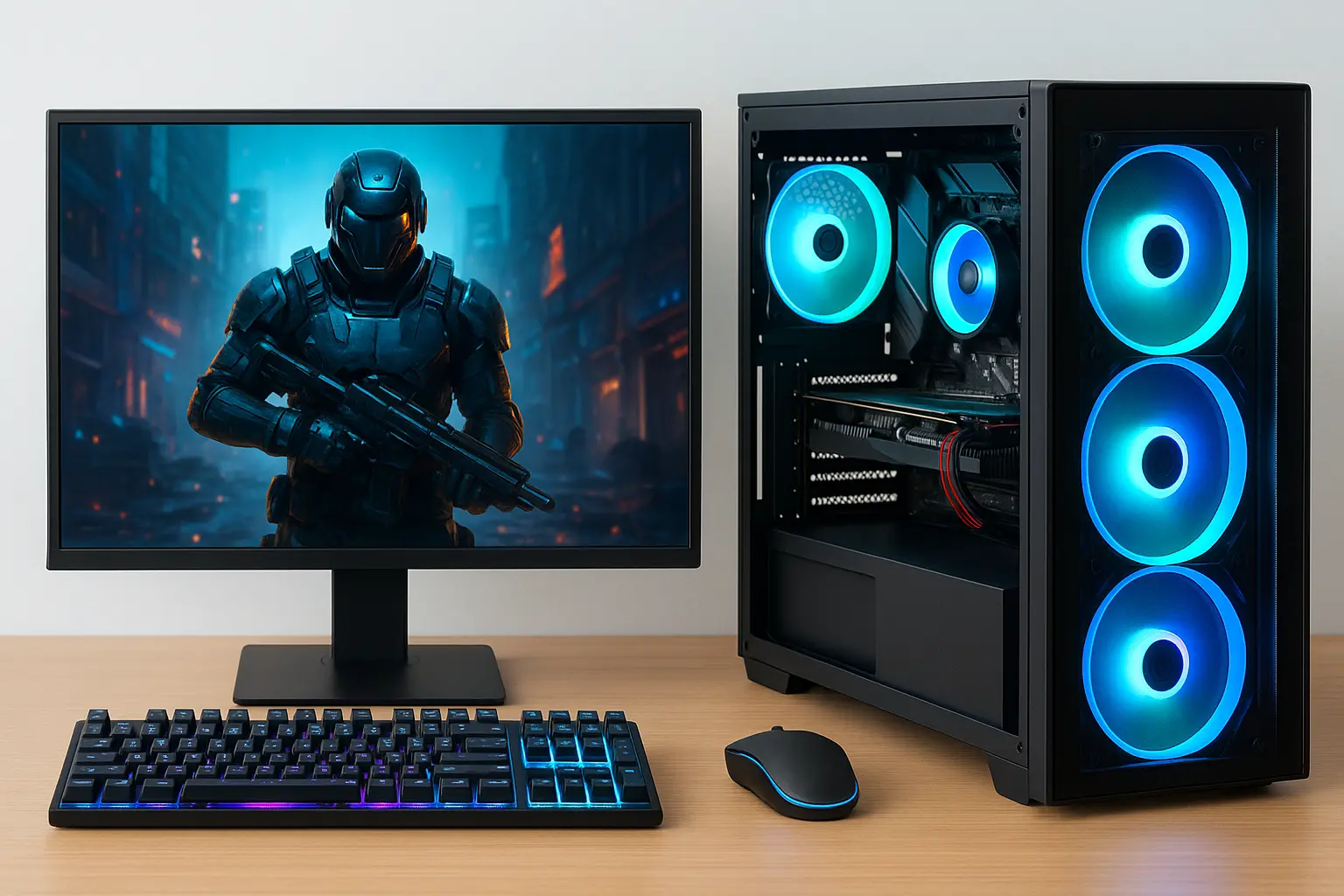
ゲーミングPCは、ゲームを快適に遊ぶために性能を強化したパソコンのことです。
もちろん、普通のパソコンでもゲームが“起動する”ことはあります。
ただ、いざ遊ぶと
- 動きがカクカクする
- 画質を下げないと重い
- 反応が遅れて操作しにくい
…みたいなストレスが出やすいのも事実です。ゲームは映像も動きも派手なので、思った以上にパワーを使います。
そこで必要になるのが、グラフィックボード(グラボ)や、余裕のあるCPU・メモリです。
このあたりをしっかり積んだものが「ゲーミングPC」と考えるとわかりやすいです。
▶ゲーム別に“必要スペック”を先にチェックする(Apex/フォートナイト等)
体感しやすい例:マイクラやフォートナイトで起きること
たとえば、マインクラフトやフォートナイトでも、普通のノートPCだと処理が追いつかず、急に重くなることがあります。
建築が増えた瞬間に止まったり、戦闘中にカクついたりすると、楽しいはずのゲームが一気にしんどくなりますよね。
ゲーミングPCなら、60fps〜240fpsのように映像がなめらかに動きやすく、操作の反応もキビキビします。
「画面がきれい」「動きが滑らか」「操作が遅れにくい」――この3つが揃うと、同じゲームでも体験が別物になります。
▶fpsを活かす“モニター側の条件(Hz/応答速度)”も一緒に確認する
つまりゲーミングPCは、ただゲームができるだけじゃなく、ゲームを気持ちよく楽しむための“土台”を整えたPCなんです。
どんな人にゲーミングPCが必要?
ゲーミングPCが向いているのは、ゲームだけの人に限りません。
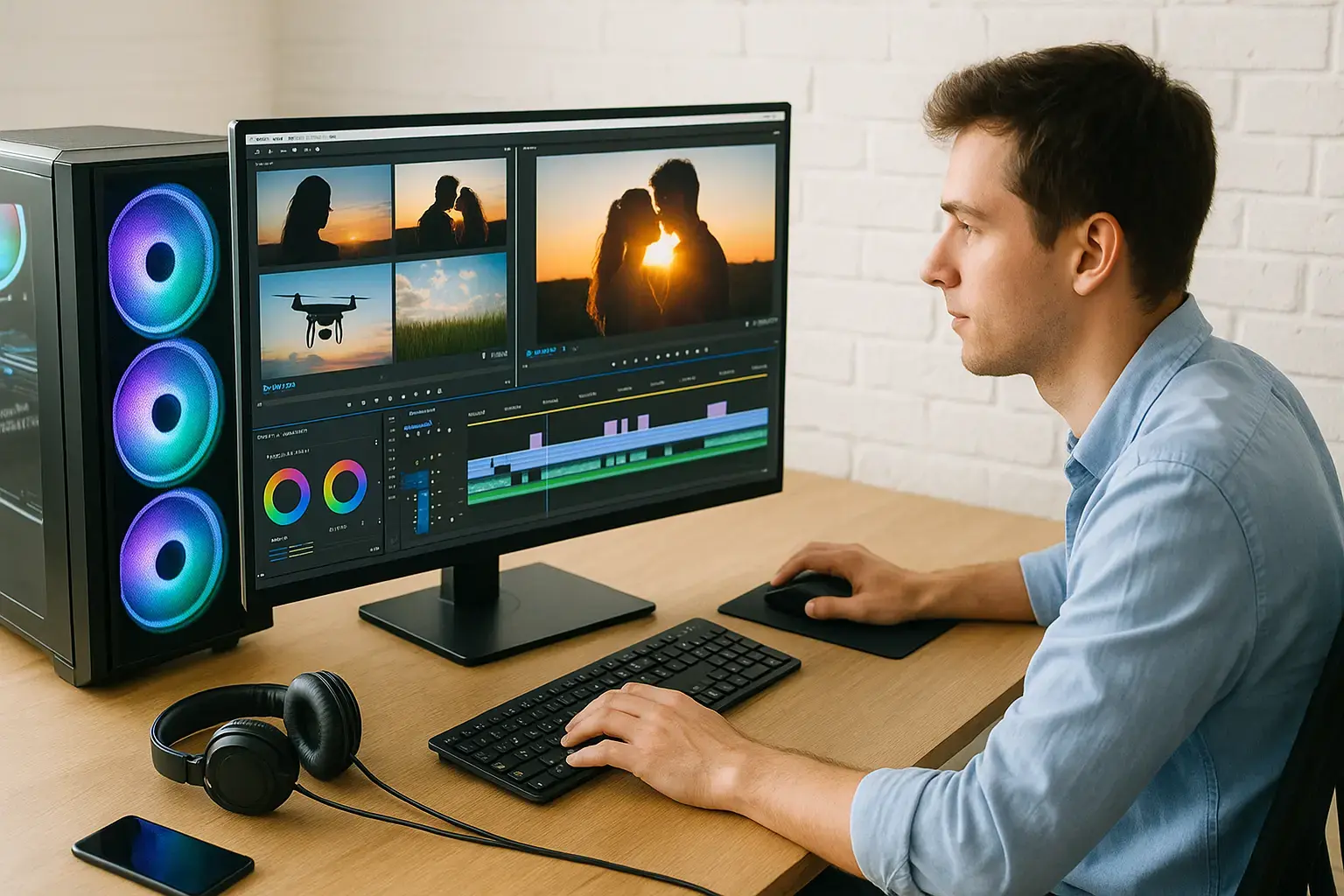
動画編集や配信、重い作業もまとめてやりたい人にも相性がいいです。
ゲーミングPCは、ざっくり言うと「処理が速くて映像が強い」パソコンです。
だからゲーム以外でも、PCが重くなりやすい作業に強いんですね。
たとえば、
- YouTube用の動画編集
- ゲーム配信(Twitch / YouTube)
- 3D系の作業、画像・イラスト制作
▶ゲーミングPCで「できること」を10個で整理(仕事・作業にも使える?)
このあたりは、普通のPCだと待ち時間が増えたり、途中で固まったりしがちです。ゲーミングPCだと“引っかかり”が減って、作業が進めやすくなります。
ゲーミングPCはこんな人におすすめ!
- FPSや格闘ゲームを本気でプレイしたい人
- マイクラなどにMODを入れて遊ぶ人
- TwitchやYouTubeでゲーム配信したい人
- 動画編集や3Dイラストなどもやりたい人
▶あなたの用途だと、結局どのスペックが目安?(初心者向け完全ガイド)
また、PS5やSwitchと比べると、PCは
- マウス・キーボードで細かく操作できる
- MODで遊び方を広げられる
- 設定で画質や操作感を自分好みにできる
といった“自由さ”があります。
「ゲームをもっと深く楽しみたい」「作業も一緒にやってみたい」
そう思ったタイミングが、ゲーミングPCを検討するちょうどいい合図です。
ゲーミングPCでできること・できないこと
ゲーミングPCは万能ではない
ゲーミングPCは便利ですが、万能ではありません。
ここを最初に知っておくと、買ったあとに「思ってたのと違う…」が起きにくくなります。
ゲーミングPCはゲームや映像に強い一方で、モデルによっては
- スピーカーが付いていない
- 本体が大きくて持ち運びに向かない(デスクトップ)
- ノートはバッテリーが短めになりやすい
などの“クセ”もあります。
▶買う前に確認:できないこと・注意点まとめ(音・電気代・置き場所)
つまり、できること・できないことをセットで理解するのが大事です。
ゲーミングPCでできること
- 高画質ゲームのプレイ
- 動画編集・イラスト制作
- ライブ配信・マルチタスク作業
ゲーミングPCでできないこと(注意点)
- ノート型はバッテリーの持ちが短い
- スピーカー非搭載モデルもある(要ヘッドセット)
- 大きくて重いので持ち運びに不便(デスクトップ型)
▶配信やマルチタスクならメモリは16GB?32GB?(目安まとめ)
「自分の使い方で困りそうな点があるか?」をここで一度チェックしておくと安心です。
ゲーミングPCはいくらで買える?価格帯と性能の目安
ゲーミングPCの価格はざっくり15万円〜30万円以上まで幅があります。
そして、ここが大事なんですが――必要な性能は“遊びたいゲーム”で変わります。
軽めのゲームなら15万円以下でも十分なことが多いです。
反対に、最新の3Dゲームを高画質で遊びたい、配信もしたい…となると、20万円以上が視野に入ることもあります。
15万円未満:エントリーモデル
- マインクラフトや軽めのゲームならOK
- フルHD・中画質で快適に遊べる
- 「とりあえず試したい」初心者向け
15〜20万円:バランス型ミドルクラス
- Apex Legends、Valorantなども快適に動作
- WQHDや高画質設定も対応できる
- 「迷ったらこれ」になりやすい定番帯
25万円以上:ハイクラスモデル
- 4Kや144Hz以上のリフレッシュレート対応
- 動画編集、配信、マルチモニターも余裕
- ゲームも作業も妥協したくない人向け
▶予算15〜20万円で買える“おすすめBTO”をランキングで見る
ポイントはシンプルで、「遊びたいゲームがサクサク動くか」で予算を決めることです。
無理に高いものを選ぶより、目的に合ったところにお金を使うほうが満足度が上がります。
ノート型とデスクトップ型、どっちがいい?
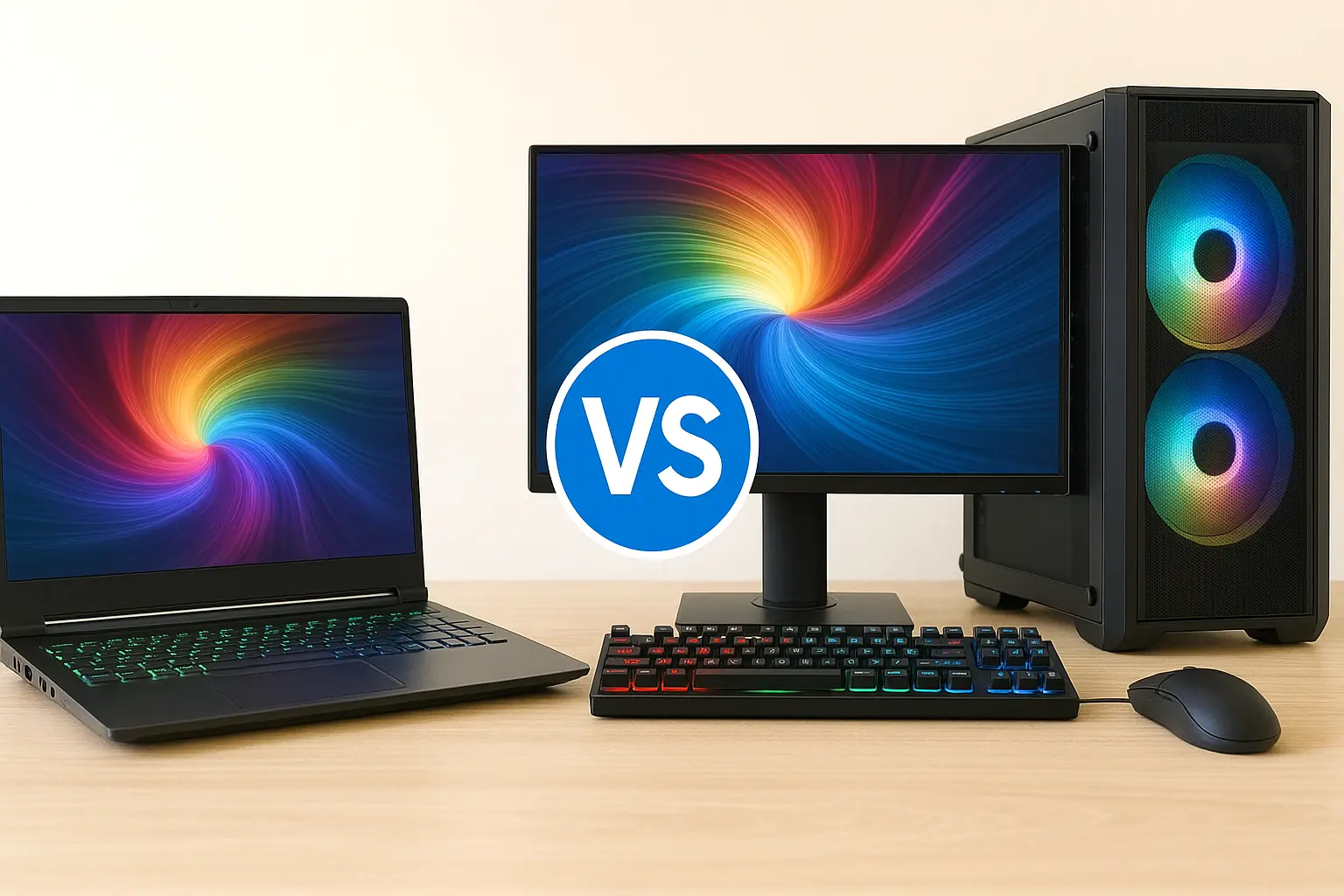
初心者は基本的にデスクトップがおすすめです。
ただし、使う場所や生活スタイルによってはノートもちゃんと選択肢になります。
ノート型は省スペースで持ち運べるのが魅力。
デスクトップ型は性能が出しやすく、同じ価格ならお得になりやすい。
それぞれの“良いところ・弱いところ”を知って決めるのが失敗しにくいです。
ノート型のメリット・デメリット
- コンパクトで場所を取らない
- 電源を入れたらすぐ使える
- 持ち運びやすく、外出先でも使える
- 性能に限界がある(特にグラフィック)
- 熱がこもりやすく、うるさいこともある
- 価格が高めで、拡張しづらい
デスクトップ型のメリット・デメリット
- 高性能でも価格が安い
- パーツ交換やアップグレードが簡単
- 冷却性が高く、安定して動作する
- 場所を取る
- 持ち運び不可
- 設置や配線が少し面倒
「どこで、何に使うか」が結論です。
据え置きで快適に遊びたいならデスクトップ。移動もしたいならノートが便利です。
どこで買う?初心者におすすめの購入先とメーカー
初心者におすすめなのは、BTOパソコンショップです。
理由はシンプルで、構成のバランスが取りやすく、サポートも受けやすいからです。
BTO(Build To Order)は「注文に応じて組まれるカスタムPC」。
とはいえ、最近は最初から“ちょうどいい構成”が用意されているので、初心者でも選びやすいです。保証や修理もまとめて頼めるのが安心ポイントですね。
■おすすめBTOメーカー
- ドスパラ(GALLERIA):初心者向けセットが豊富
- マウスコンピューター(G-Tune):信頼の国内メーカー
- パソコン工房:コスパに優れたモデルが多数
■Amazon・家電量販店はどう?
- すぐ手に入るのはメリット
- ただし、スペックのバランスが悪い場合もある
- サポートや拡張性が限定されることも多い
「初心者だからこそ、安心して買える場所で」
この意識だけでも、後悔はかなり減ります。まずはBTO公式のラインナップを見て、相場感をつかむのがおすすめです。
▶初心者向け:BTOゲーミングPCの選び方とおすすめ構成(保存版)
自作PCと完成品、初心者はどっちを選ぶべき?
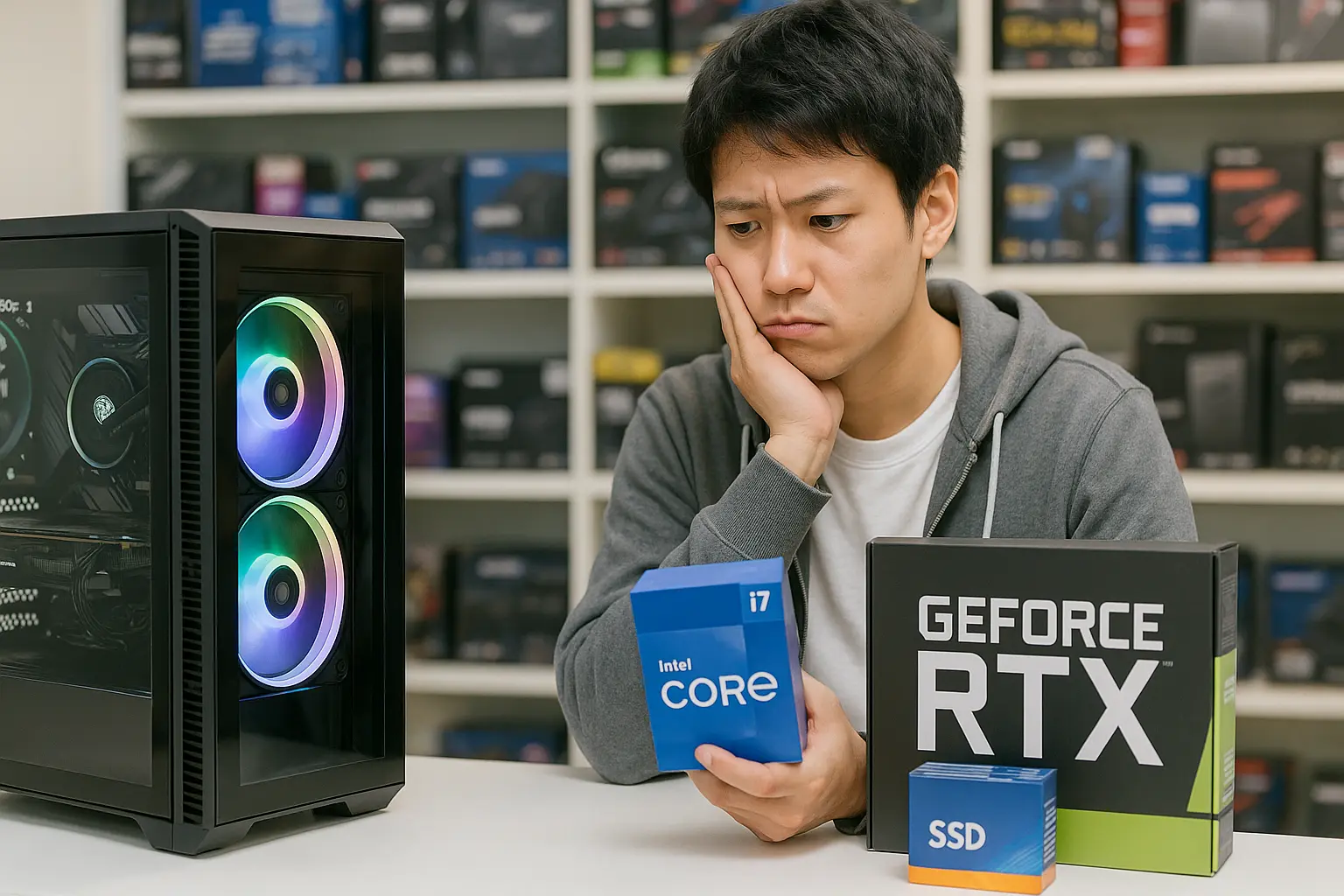
結論から言うと、初心者は完成品ゲーミングPCが安心です。
▶完成品(BTO)で失敗しない“構成の見方”をまとめてチェック
自作はうまくやれば安く組める可能性がありますが、そのぶん
- パーツの知識
- 組み立てスキル
- トラブル時の切り分け
が必要になります。最初からここに時間を使うと、ゲームを始める前に疲れてしまうこともあります。
完成品は動作確認済みで届くので、「まず遊びたい」人には向いています。
■自作のメリット
- パーツを自由に選べる
- 価格を抑えられる場合もある
- パソコンの仕組みを学べる
▲自作のデメリット
- 組み立て・配線の知識が必要
- 起動しないときの対応が難しい
- 保証やサポートが分散する(各パーツごと)
■完成品の特徴
- すぐに使える
- パーツの相性問題がない
- メーカー保証がしっかりしている
安心してゲームを楽しみたいなら完成品。
まず完成品でスタートして、慣れてきたら自作に挑戦する――この順番がいちばん安全です。
買った後に後悔しないために|ゲーミングPC選びの注意点
後悔しないコツは、性能だけじゃなくバランスとサポートまで見ることです。
高いパーツを積んでも、別の部分が弱いと足を引っ張ります(これが“ボトルネック”)。
さらに、トラブル時に相談できないと、せっかくのPCが置物になりがちです。
■よくある失敗例
- 高いグラボを選んだのに、CPUが足を引っ張っていた
- 電源の容量不足で安定しない
- 保証が短く、すぐにトラブルになった
■チェックポイント
- グラボ・CPU・メモリのバランス
- メーカー保証とサポート内容
- ケースの大きさとパーツの交換可否
- 拡張性(M.2や空きスロットの有無)
性能は大事。でもそれ以上に、長く安心して使えるかも同じくらい大事です。
「今だけ」ではなく、「1〜2年後の使い方」まで少しだけ想像して選ぶと失敗しにくくなります。
まとめ:ゲーミングPCとは「高性能な自由空間」
ゲーミングPCは、ただゲームを動かすためのパソコンではありません。
高性能なパーツを活かして、動画編集やライブ配信、イラスト制作まで幅広くこなせます。
言い方を変えるなら、やりたいことを広げやすい“自由度の高い環境”です。
「初心者にはハードルが高そう」と感じるかもしれませんが、ポイントさえ押さえれば、選び方はそこまで難しくありません。
大切なのは、「自分がやりたいことに対応できるか?」を基準にして、価格・性能・サポートのバランスを見比べることです。
信頼できるメーカーや、サポートが整ったモデルを選べば、初めてでも安心してゲーミングPCデビューができます。
あなたの“やりたい”をちゃんと叶えてくれる1台を見つけて、PCゲームの世界を気持ちよくスタートしましょう。
次に読む
