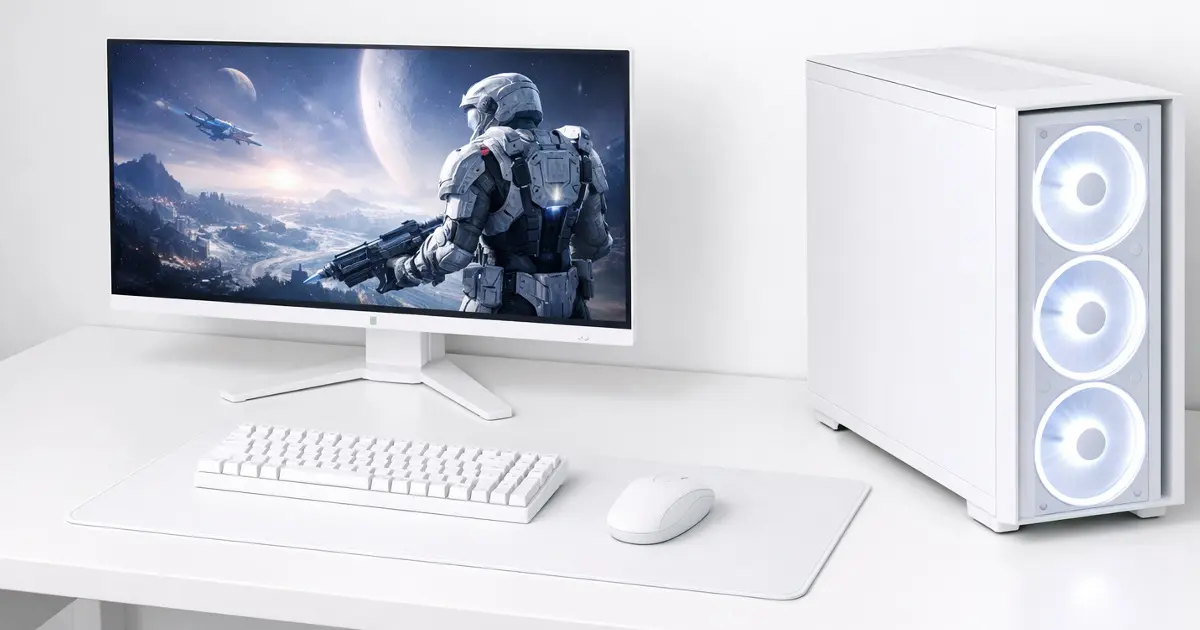
「PCゲームを始めたいけど、何を買えばいいの?」と悩んでいませんか?
ゲーミングモニターとゲーミングPCを別々に選ぶと、端子が合わない/思ったHzが出ない/性能のバランスがズレるなど、初心者ほどつまずきやすいポイントがあります。
そこでこの記事では、モニター×PCセット(またはセット割)を中心に、失敗しにくい選び方をまとめました。専門用語はできるだけ噛み砕いて説明します。
読み終わるころには、「自分はどのセットを選べばいいか」「買う前に何を確認すべきか」がはっきりします。
ゲーミングモニター×PCセットはこんな人におすすめ!
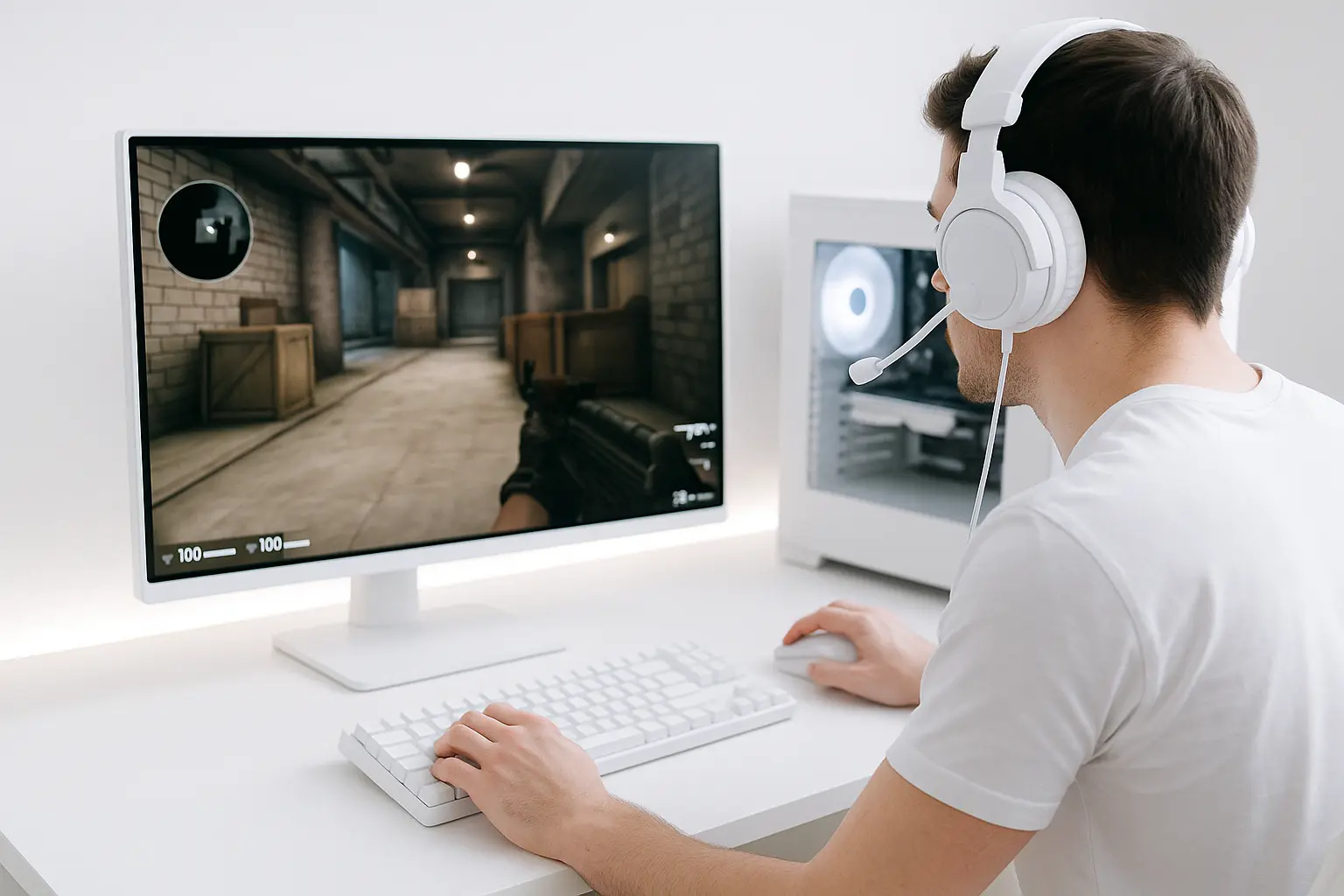
機械が苦手でも「これ一つでOK」な安心感
ゲーミングモニターとPCがセットになっていると、基本的に必要なものが揃った状態で届きます。配線や設定に慣れていない人でも、スタートまでがラクなのが強みです。
とくに「端子が合わずに追加で買い足した」「ケーブルの種類が分からなくて止まった」といった、よくあるつまずきを減らせます。
最初に悩む時間を短くして、早くゲームを始めたい人には向いています。
初心者・ライトゲーマーにとっての理想形
セットの良さは、難しいスペックを全部理解していなくても、遊べるバランスにまとまっていることです。
単体で選ぶと、CPUとGPUの組み合わせがチグハグになったり、モニターのリフレッシュレートが足りなかったりすることがあります。
その結果、「思ったより快適じゃない」「せっかくの性能が活かせない」になりがちです。
最初の1台で迷いを減らしたいなら、セットはかなり現実的な選択肢です。
「安さ・簡単・デザイン」全部欲しい人に刺さる理由
ゲーミングPCは高いイメージがありますが、セット販売や同時購入割引があると、単品で揃えるより安くなるケースもあります。
セット販売では、バラで買うより1〜2万円ほど差が出ることも。さらに、モニターとPCの雰囲気を揃えやすく、デスク周りの統一感も作れます。
価格だけでなく、手間や見た目も含めて「まとめて整えたい」人に向く買い方です。
セットで買うメリットとは?バラ買いとの違いを比較!
セット購入の3大メリット【コスパ・相性・簡単】
ゲーミングモニターとPCをセットで買うと、初心者が不安に感じやすい「相性」「接続」「手間」をまとめて減らせます。
セットは基本的に動作確認済みで、必要な端子や構成が揃っていることが多いです。さらにショップによっては、同時購入の割引やポイント還元が付き、結果的にコスパが良くなる場合もあります。
たとえば、バラで揃えると約24万円の構成が、セットだと約22万円になる――といったケースもあります(時期やキャンペーンで変動します)。
「安く、つまずかず、早く始めたい」なら、セットはかなり効率がいい選び方です。
バラ買いの落とし穴と後悔しやすいポイント
別々に買うと、初心者には見えにくい落とし穴があります。
たとえば、PC側は高性能でも、モニターが60Hzのままだと、滑らかさの差が出にくく「思ったより変わらない」と感じることがあります。
また、端子やケーブルの相性が合わず、追加購入が必要になる場合もあります。
「DisplayPortしかないPCに、HDMIしかないモニターを選んでしまった」などは、わりと起きがちなミスです。
知識がない状態でのバラ買いは、出費も手間も増えやすい点に注意が必要です。
初心者は「失敗しにくい選択肢」を取るべき理由
初めて環境を作るときは、「安く買えた」よりも先に、つまずかずに遊べることが大切です。
セットは相性確認がされていることが多く、万が一の初期不良や不具合があっても、まとめて相談しやすいというメリットもあります。
最初のストレスを減らしてゲームに集中するために、セットは有力な選択肢になります。
おすすめゲーミングモニターPCセット5選!【最新版】
1. 高コスパ!手頃な価格で始めるフルHDゲーミングセット
NEXTGEAR JG-A5G60
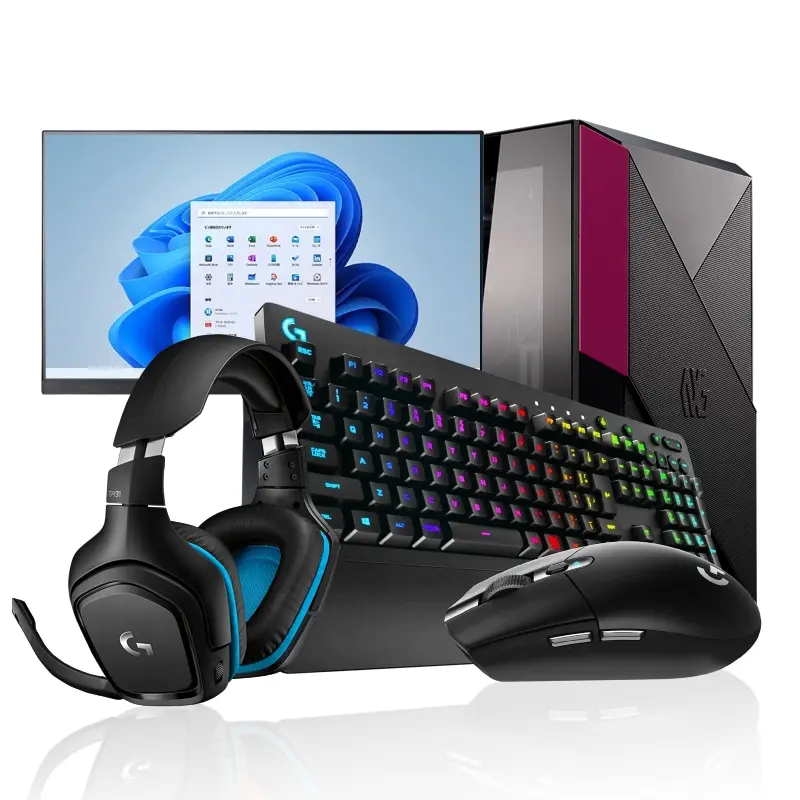
| CPU | Ryzen 5 4500 |
| GPU | RTX 5060 |
| メモリ | 16GB |
| SSD | 1TB SSD |
| 価格 | 214,800円 |
\ 価格重視モデル /
初めてのゲーミングPCは、まずは20万円前後から始めるのが現実的です。フルHDを中心に遊ぶなら、このクラスでも十分楽しめます。
画質設定を無理に上げすぎなければ、軽〜中量級タイトルは遊びやすい構成です。とにかく「最初の一歩を安く、早く」踏み出したい人に合います。
2. FPS特化!240Hzモニター×高性能グラボ構成
G TUNE HD-A7G70
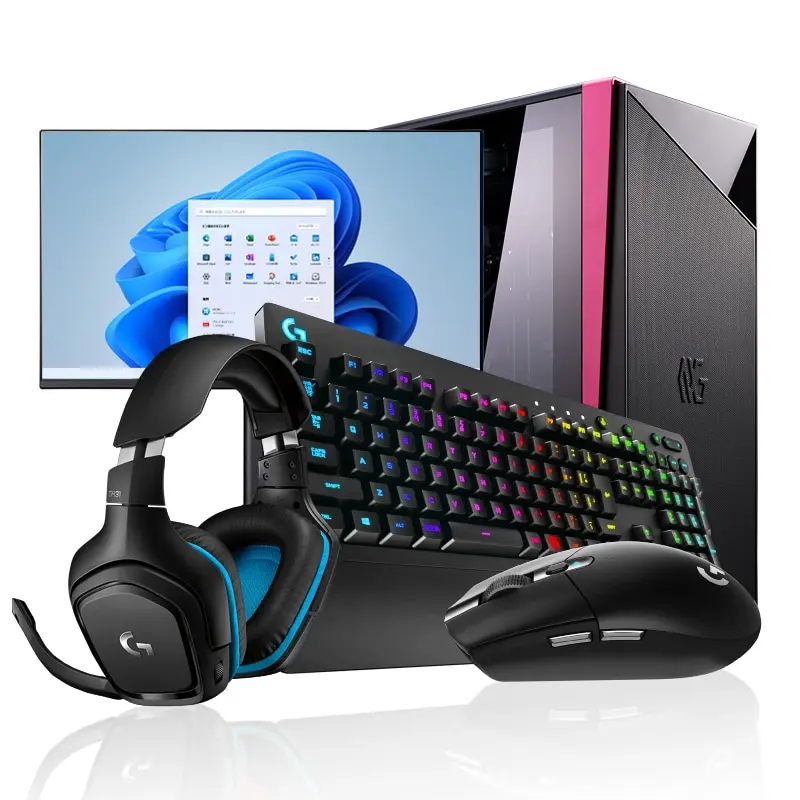
| CPU | Ryzen 7 9800X3D |
| GPU | RTX 5070 |
| メモリ | 32GB |
| SSD | 1TB SSD |
| 価格 | 389,800円 |
\ 競技性重視モデル /
対戦FPSを快適に遊びたいなら、PC側のGPU性能だけでなく、モニターのHzも一緒に揃えるのがポイントです。
Ryzen 7 9800X3D+RTX 5070クラスなら、設定次第で高フレームレートを狙いやすく、競技寄りのプレイにも合わせやすい構成です。反応速度や視認性を重視する人向けです。
3. 見た目も重視!ガラスパネル搭載の映えるセット
NEXTGEAR JG-A5G60(ホワイト)
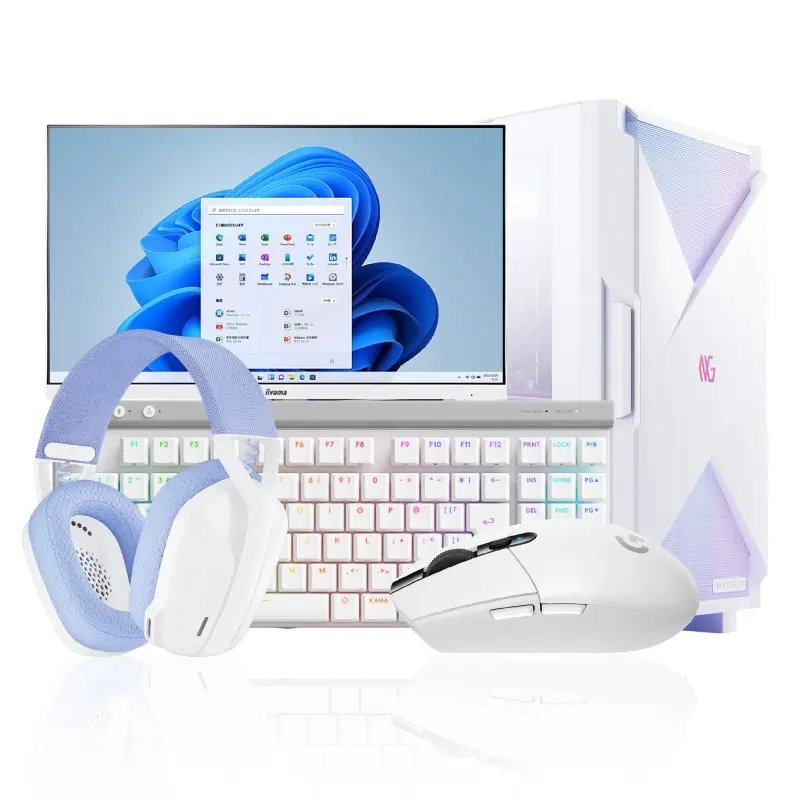
| CPU | Ryzen 5 4500 |
| GPU | RTX 4060 |
| メモリ | 16GB |
| SSD | 1TB SSD |
| 価格 | 199,800円 |
\ デザイン重視モデル /
性能だけでなく、デスクの統一感を重視するなら、ホワイト系のセットは分かりやすい選択肢です。モニターや周辺機器まで色が揃うと、部屋の印象が一気に整います。
PC性能は入門〜ライト層向けですが、保証がしっかりしているモデルも多く、「最初の1台」として安心感があります。
4. セット内容を選べる!人気のガレリアブランド
XGR7M-R56T8G-GD
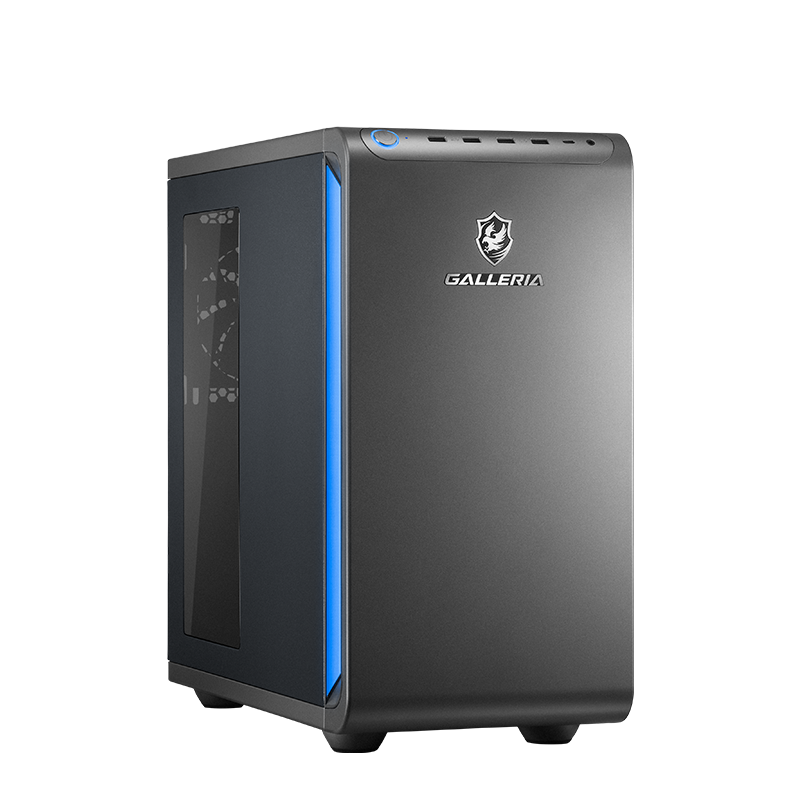
| CPU | Ryzen 7 5700X |
| GPU | RTX 5060 Ti 8GB |
| メモリ | 16GB |
| SSD | 500GB SSD |
| 価格 | 199,980円+周辺機器 |
\ 選べる人気ブランド /
これは“セット専用モデル”ではないものの、対象の周辺機器を同時購入すると、セット割でお得になるパターンです。
ガレリアは選べる構成が多いので、好みのモニターやデバイスを組み合わせたい人に向きます。「セットのラクさ」と「自由度」を両立したいときに便利です。
5. 動画編集にも強い!配信者向け32GBメモリ構成
FRGPLB760B/SK1
| CPU | Ryzen 7 9800X3D |
| GPU | RX 9070 XT |
| メモリ | 64GB |
| SSD | 1TB SSD |
| 価格 | 576,800円 |
\ スペック重視モデル /
ゲーム配信は「ゲーム+配信ソフト+ブラウザ」など同時に動かすため、余裕のある構成が安心です。メモリ64GBは、配信や動画編集まで視野に入れるなら心強いポイントになります。
高性能パーツを積むぶん価格は上がりますが、ゲーム以外の用途もまとめてこなしたい人には向いています。
セット選びで失敗しないためのポイントとは?
リフレッシュレート・応答速度の基本知識
動きの速いゲームで「ぬるぬる動くかどうか」は、モニターのリフレッシュレート(Hz)が大きく関係します。
Hzは、1秒間に画面が何回切り替わるかの目安です。60Hzより144Hz、さらに165Hzや180Hzのほうが、動きが滑らかに見えます。
応答速度は、画面の色が切り替わる速さの目安で、数値が小さいほど残像が出にくい傾向があります(※表記の基準はメーカーによって差があります)。
FPSやアクションを快適に遊びたいなら、まずは144Hz以上を目安に考えると選びやすいです。
▶FPS向きゲーミングモニターの選び方(入力遅延・サイズのコツも)
DisplayPort?HDMI?モニターとPCの端子相性
性能が高いモニターでも、接続のしかた次第で最大Hzが出ないことがあります。ここは初心者が一番つまずきやすいポイントです。
▶DisplayPortの選び方(付属ケーブルで損しないチェックも)
ゲーミング用途では、PC側はDisplayPortのほうが高リフレッシュレートに対応しやすいことが多いです。
HDMIも新しい規格なら高Hzに対応できますが、モニター側の仕様によって上限が変わります。
「240Hz対応なのにHDMIだと144Hzまでだった」などは起こりがちなので、購入前に“どの端子で何Hzまで出るか”を必ず確認しましょう。
デスクサイズに合う?設置スペースの見落としに注意
モニターは画面サイズだけでなく、スタンドの奥行きでも設置の難しさが変わります。
特に32インチ以上はスタンドが大きく、奥行きが30cm以上必要になることもあります。
奥行きが狭い机だと、キーボードやマウスのスペースが削られたり、目と画面の距離が近くなって疲れやすくなることも。
購入前に「机の奥行き」「壁までの距離」「アームを使うか」を一度メジャーで測っておくと失敗しにくいです。
ゲーミングPCのスペックチェックリスト(初心者用)
必要なPCスペックは、遊ぶゲームで変わります。軽いタイトルならエントリークラスでも遊べますが、ApexやCoDのように動きが速いゲームは、ある程度の余裕があるほうが安心です。
目安としては、RTX 5060クラス+メモリ16GBあたりが「迷いにくい基準」になりやすいです(※画質設定や解像度で必要性能は変わります)。
スペックが足りないと、カクつきで操作しづらくなったり、最悪の場合は起動が不安定になったりすることもあります。
不安なら「ゲーム名+推奨スペック」で検索して、推奨要件を確認してから選ぶのが安全です。
あると嬉しい!周辺機器もセットでチェックしよう
マウス・キーボード付きセットは初心者向けに最適
初めて環境を揃えるなら、マウス・キーボードも一緒に付くセットはかなりラクです。単品だと種類が多すぎて迷いがちですが、セットなら最低限の組み合わせがまとまっています。
デザインの統一もしやすく、届いたその日からすぐ遊べるのもメリット。価格面でも、セットのほうが割安になることがあります。
最初は“迷う項目を減らす”だけでも、満足度が上がりやすいです。
スピーカー or ヘッドセット?音環境も忘れずに
ゲームの没入感は音でも大きく変わります。モニターにスピーカーが付いていても、音質や迫力は控えめなことが多いです。
ヘッドセットや外付けスピーカーを用意すると、臨場感が増えて遊びやすくなります。
FPSは足音や銃声の方向が大事なので、ヘッドセットのほうが相性が良いケースもあります。
予算に余裕があれば、音環境もセットで考えると満足度が上がります。
配線のしやすさ&ケーブルの長さも要確認
周辺機器が増えると、机の上はどうしても散らかりやすくなります。配線まで含めて考えると、後悔が減ります。
特に、HDMI/DPケーブルや電源コード、USBケーブルは、長さが足りないと設置場所が制限されがちです。
「ケーブルが短くて配置を変えられなかった」は地味に多い失敗なので、机の幅やPCの置き場所に合わせて確認しておきましょう。
セット購入時に気をつけたい注意点
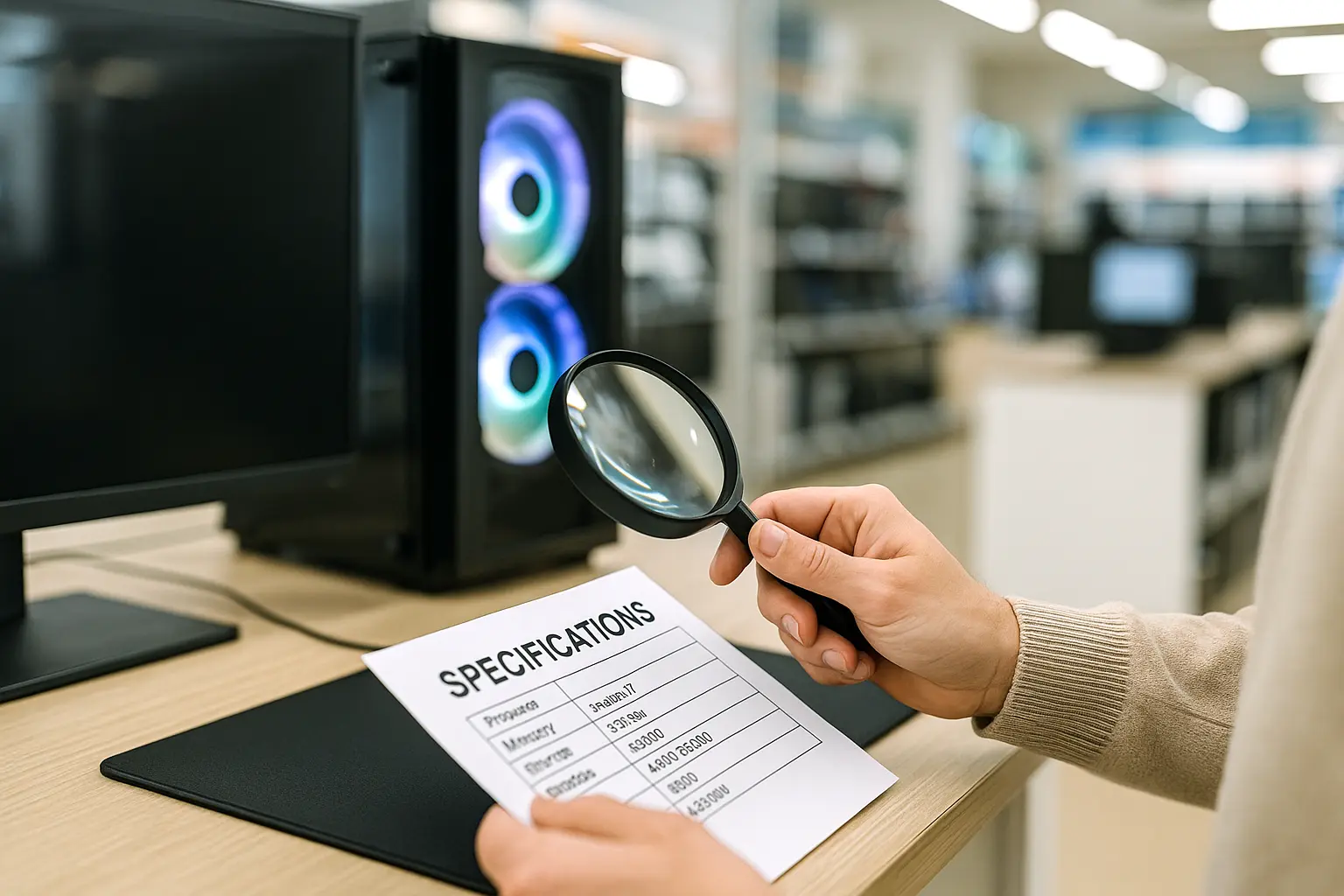
「モニター付き」と書かれていてもスペックが低い場合がある
セットに含まれるモニターが、ゲーミング向きとは限りません。安価なセットだと、60Hzで応答速度も控えめな“事務用寄り”のモニターが入っていることもあります。
動きの速いゲームを遊ぶなら、モニターは最低でも120Hz以上を目安にチェックしておくと安心です。応答速度も合わせて確認して、用途に合うか判断しましょう。
スペックの「型番確認」を忘れずに
セット商品は、スペック表記がざっくりな場合があります。できれば「型番」まで見て、あとで困らないようにしておきましょう。
たとえば同じ「RTX 5060 Ti」でも8GBモデルと16GBモデルがあり、選ぶ構成で差が出ます。モニターも型番違いで端子や色の傾向が変わることがあります。
型番が分かるなら一度検索して、仕様(端子の最大Hzなど)を確認するクセをつけると安全です。
保証・サポート内容をしっかりチェックしよう
セット購入は保証の窓口がまとまりやすい反面、内容を見落とすと後悔することがあります。保証期間が短い、保証対象が限定される、などは事前に知っておきたいところです。
中古やアウトレットは条件が変わることもあるので、購入前に「保証期間」「初期不良対応」「サポート窓口」を確認しておくと安心です。
まとめ|ゲーミングモニター×PCセットで、快適ゲーミング生活を始めよう
ゲーミングモニター×PCセットは、初心者がつまずきやすい「相性」「配線」「性能のバランス」をまとめて解決しやすい買い方です。
バラで選んでミスをするより、動作確認済みのセットや同時購入割を使うほうが、結果的にラクで失敗しにくいことも多いです。
最後にもう一度だけ、買う前の確認はこの3つ。
①モニターのHz(できれば144Hz以上) ②端子の最大Hz(HDMI/DP) ③設置スペース
ここさえ押さえれば、満足度はかなり上がります。
次に読む
