「せっかく性能の良いPCやゲーム機を持っているのに、映像がどこか引っかかる…」
そんな違和感、心当たりはありませんか?
実はその原因、映像の端子(つなぎ方)にあることがあります。特にFPSやアクションのように動きが速いゲームほど、表示が少し乱れるだけでプレイのしやすさが変わってきます。
そこで注目したいのが DisplayPort対応のゲーミングモニター。
高リフレッシュレートを安定して出しやすく、映像もきれいに表示しやすいのが強みです。
「同じモニターでも、つなぎ方を変えたら動きが滑らかに感じた」という声もよくあります。この記事では、DisplayPortがゲーミングに向く理由と、失敗しない選び方を初心者向けにかみ砕いて紹介します。
※Hzや応答速度、端子の違いから整理したい人は、ゲーミングモニターの選び方 完全版も先に読んでおくと判断しやすいです。
最後まで読めば、自分の環境にDisplayPortが必要かどうか、そしてどんなモニターを選べばいいかがスッと決まります。
DisplayPortとは?ゲーミングに必要な理由をやさしく解説
DisplayPortはどんな端子?
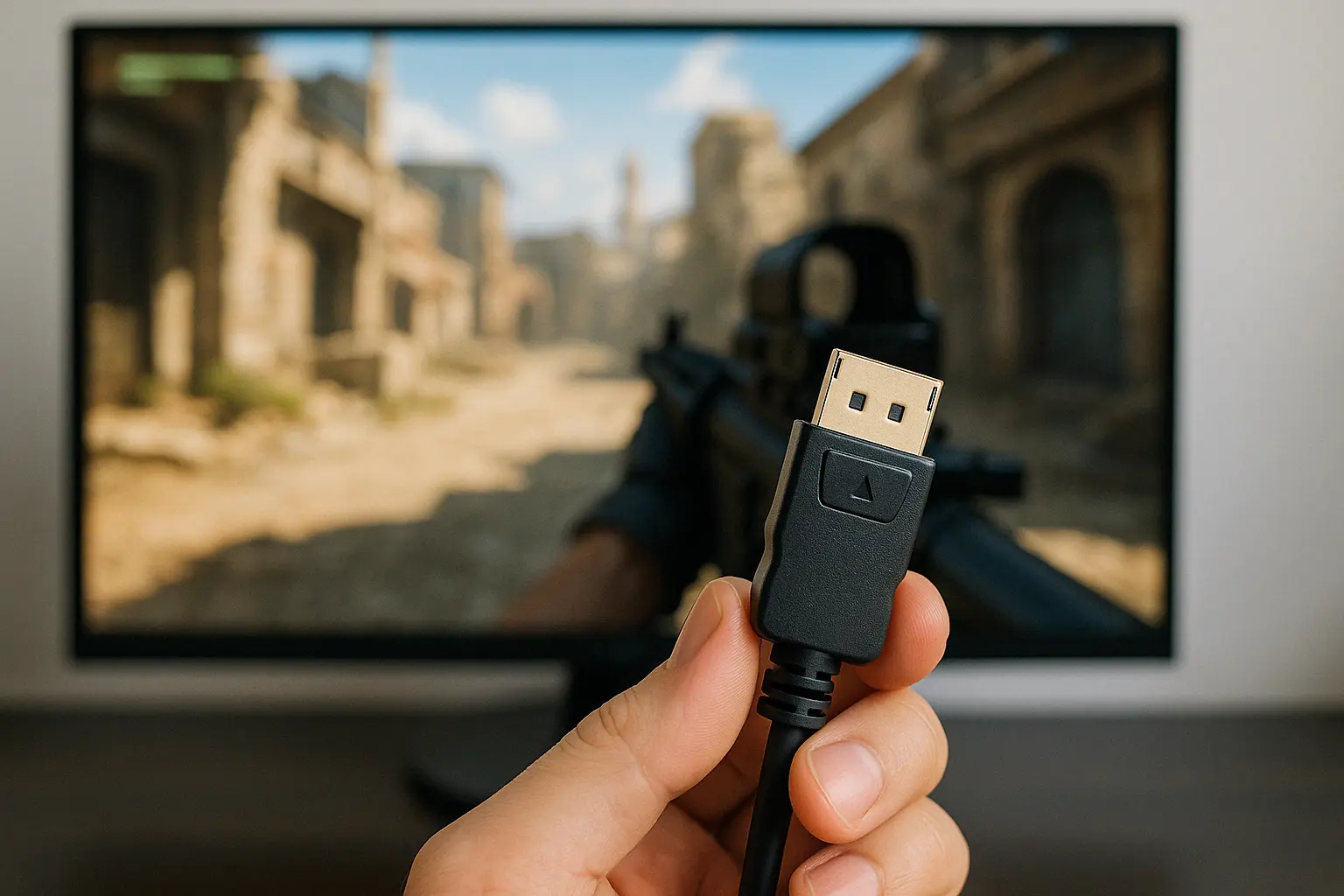
DisplayPort(ディスプレイポート)は、PCとモニターをつなぐための映像端子のひとつです。映像だけでなく音声もまとめて送れるので、使い方としてはHDMIと似ています。
ただ、ゲーミング用途だとDisplayPortが注目されやすい理由があります。
それは、高リフレッシュレート(144Hz・240Hzなど)を安定して出しやすいこと。
なめらかな表示をしっかり出すには、モニター側だけでなく「端子の規格」「ケーブルの規格」も噛み合っている必要があります。DisplayPortは帯域に余裕がある規格が多く、動きの速いゲームほど差を感じやすい傾向です。
さらに、ティアリング(画面のズレ)を抑える G-SYNC / FreeSync(VRR) も、DisplayPortのほうが対応条件が広いケースがあります。
ゲームで有利になる?
たとえばFPSで、敵を見つけて狙うとき。映像の更新が遅かったり、表示がブレたりすると、狙いづらくなります。逆に、表示がスムーズだと「見やすい」「追いやすい」と感じやすいです。
もちろんHDMIでも高リフレッシュレートは出せます。ただし、規格や相性(ケーブルの品質も含む)によっては安定しないことがあるため、「PCゲームならDisplayPortが無難」と言われることが多いわけです。
※FPS向けに遅延や反応速度まで重視するなら、入力遅延を抑えるゲーミングモニターおすすめも参考になります。
まとめると、DisplayPortは
“モニターの性能を出し切りたい人ほどメリットが大きい端子” だと考えると分かりやすいです。
DisplayPort対応ゲーミングモニターの選び方【5つのポイント】
まずは5つをセットで見る
DisplayPort対応といっても、選び方を間違えると「思ったほど滑らかにならない」「性能を活かしきれない」ことがあります。見るべきポイントは次の5つです。
- リフレッシュレート(144Hz/240Hzなど)
- 解像度(フルHD/WQHD/4K)
- DisplayPortのバージョン(1.2/1.4/2.1など)
- GPU(グラボ)との相性・性能
- VRR対応(G-SYNC/FreeSync)
まず大前提として、滑らかな映像を出すにはモニターがそのHzに対応していることが必須です。
次に、WQHDや4Kのように解像度が上がるほど、GPUに負荷がかかります。高解像度で高Hzを狙うなら、GPU性能と端子規格も合わせて考えるのがコツです。
※PC側の性能まで含めて見直すなら、ゲーミングPCの選び方 完全版も確認しておくと失敗しにくいです。
DisplayPortは 1.2 → 1.4 → 2.1 と新しくなるほど転送できる情報量が増え、高解像度・高フレームレートに強くなります。
“PC側の性能”も一緒に確認しよう
たとえば、WQHD(2560×1440)で144Hz以上を狙うなら、PC側のGPU性能が足りないとフレームレートが伸びません。モニターが高性能でも、出力側が追いつかないと意味が薄くなります。
また、VRRは体感が出やすいポイントです。
- G-SYNC系:NVIDIA GPUで相性が良い構成が多い
- FreeSync:AMD GPUで相性が良い構成が多い
結論としては、
「Hz・解像度・DP規格・GPU・VRR」をセットで見れば、失敗しにくくなります。
自分がよく遊ぶゲーム(FPS/レース/RPGなど)に合わせて、ちょうどいいバランスを選びましょう。
※遊びたいタイトルごとの必要スペックを確認したい場合は、ゲーム別おすすめPCスペック一覧も参考になります。
DisplayPortで起こりやすいトラブルとその対処法
画面が映らない・接続が不安定なとき
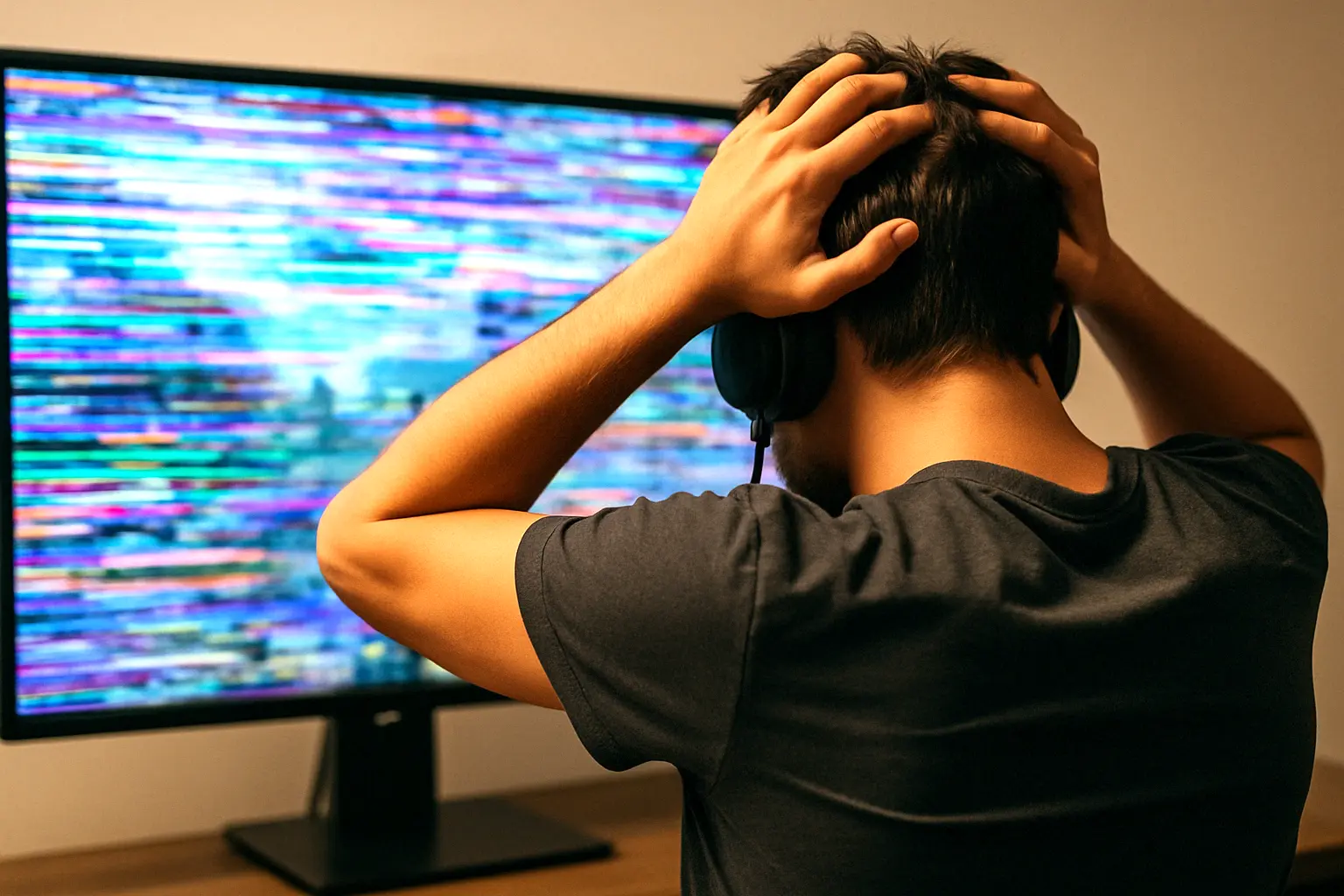
DisplayPortで「映らない」「一瞬切れる」「チラつく」などが起きたら、落ち着いて次の順に確認すると解決しやすいです。
- ケーブル:古い規格/品質が不安/断線気味
- PC側設定:リフレッシュレートが想定より低いまま
- モニター側設定:入力切替(DPになっていない)
- 音声:出力先が別デバイスになっている、そもそもモニターにスピーカーがない
DisplayPortは高性能なぶん、ケーブル品質や設定の影響が出ることがあります。※音声まわりでつまずいている人は、ゲーミングモニターのオーディオ出力ガイドも参考になります。
原因を1つずつつぶす
例として多いのが、ケーブル交換で改善するパターン。
また、Windowsなら「画面の設定 → ディスプレイの詳細設定」で、リフレッシュレートが60Hzや120Hzのままになっていることもあります。
音が出ない場合は、Windowsの「サウンド」設定で出力先が別機器(ヘッドセットやHDMI側)になっているケースもよくあります。
つまり、トラブルが出ても慌てずに
ケーブル → PC設定 → モニター設定 の順で確認すると、たいてい解決できます。
高リフレッシュレートの良さをしっかり味わうためにも、ここは覚えておくと安心です。
DisplayPortはゲーム機でも使えるの?【PS5・Xbox】
変換ケーブルでつなぐ方法はある
PS5もXbox Series X/Sも、基本はHDMI出力が前提です。どちらも本体にDisplayPort端子はありません。
そのため、DisplayPort入力しかないモニターで無理に使う場合は、HDMI → DisplayPort の変換ケーブル(または変換アダプタ)を使う形になります。
ただし注意点があります。変換を挟むと、環境によっては
- 4K高リフレッシュレート
- VRR(可変リフレッシュレート)
がうまく動かないことがあります。
ゲーム機はHDMI優先が安全
「どうしてもDP入力しかないモニターでPS5を使いたい」なら変換は手段になります。とはいえ、変換機器の品質次第で解像度やHzが落ちたり、想定どおりに動かない可能性が残ります。
なので結論はシンプルで、
- PCゲーム:DisplayPortを活用
- ゲーム機:HDMIを優先
が最もトラブルが少ない選び方です。PCとゲーム機を両方つなぐ予定なら、HDMIとDisplayPortの端子数も含めてモニターを選びましょう。
DisplayPort搭載おすすめゲーミングモニター5選【最新版】
ここでは、おすすめのDisplayPort搭載ゲーミングモニターを紹介します。※フルHD中心で探すなら、おすすめフルHDゲーミングモニターまとめもあわせて比較できます。
1. コスパ重視フルHDモデル
■IODATA EX-GD251UH


フルHDの24.5型で、最大240Hzに対応。まずは“滑らかさ”を体験したい人向けの入り口として選びやすいモデルです。DP入力も備えています。
※24インチ前後の候補を広く見たい場合は、23.8~24.5型おすすめゲーミングモニターまとめも参考になります。
2. 高リフレッシュレートモデル
■Dell AW2525HM-A

フルHDで320Hz表示に対応するスピード重視モデル。動きの速いFPSで「少しでも追いエイムを安定させたい」人に刺さります。
3. WQHD×275Hzのバランス型
■IODATA EX-GDQ271UA

解像度をWQHDに上げつつ、最大275Hz(WQHD/275HzはDisplayPort接続が前提)。ゲームだけでなく作業領域も広がるので、普段使いとの兼用にも向きます。
4. HDR対応の没入型モデル
■BenQ MOBIUZ EX251

映像の見栄えも楽しみたい人向け。VESA DisplayHDR 400に対応し、内蔵スピーカー(2.5W×2)も備えています。
ゲームだけでなく動画視聴にも使いやすいタイプです。
5. DisplayPort 2.1aのハイスペック機
■ASUS ROG Swift OLED PG27UCDM

QD-OLEDで4K/240Hz・0.03ms(GTG)と、性能を一気に突き詰めたモデル。最新世代の環境を組みたい人向けの“上限”候補です。
まとめ|DisplayPort対応モニターで快適なゲーム環境を手に入れよう
ゲーミングモニターを選ぶとき、PC用途が中心なら DisplayPort対応モデルを優先しておくと安心です。高リフレッシュレートを安定して出しやすく、VRR(G-SYNC/FreeSync)も活かしやすいケースが多いからです。
もちろんHDMIでも十分な場面はありますが、“モニターの性能を出し切る”という意味では、DisplayPortが頼りになることが多いのも事実です。
この記事のポイント(Hz・解像度・DP規格・GPU・VRR)を押さえて選べば、今の環境から一段階スムーズなゲーム体験に近づけます。
PC用にモニターを買い替えるなら、DisplayPort対応を軸に検討してみてください。
※近い高リフレッシュレートモデルやWQHD/4Kモデルも含めて比較したい場合は、ゲーミングモニター関連記事も参考になります。
次に読む
