ゲーミングモニターを買ったのに、箱を開けてみたら「映像ケーブルが入っていない」「欲しい種類じゃなかった」——。
こうなると、ゲームを始める前に追加で買い物が必要になり、時間も出費も増えてしまいます。
付属品の確認はつい後回しにしがちですが、ここを飛ばすと “ケーブル待ち”で損をしやすいのが実際のところ。
この記事では、購入前に同梱内容を見抜くコツと、PC/PS5/Switch/ノートPCなど用途別の最適ケーブルの考え方を、迷わない順番でまとめます。
▶ゲーミングモニターの選び方(Hz・解像度・パネルを先に整理)
ゲーミングモニターに付属するケーブルとは?
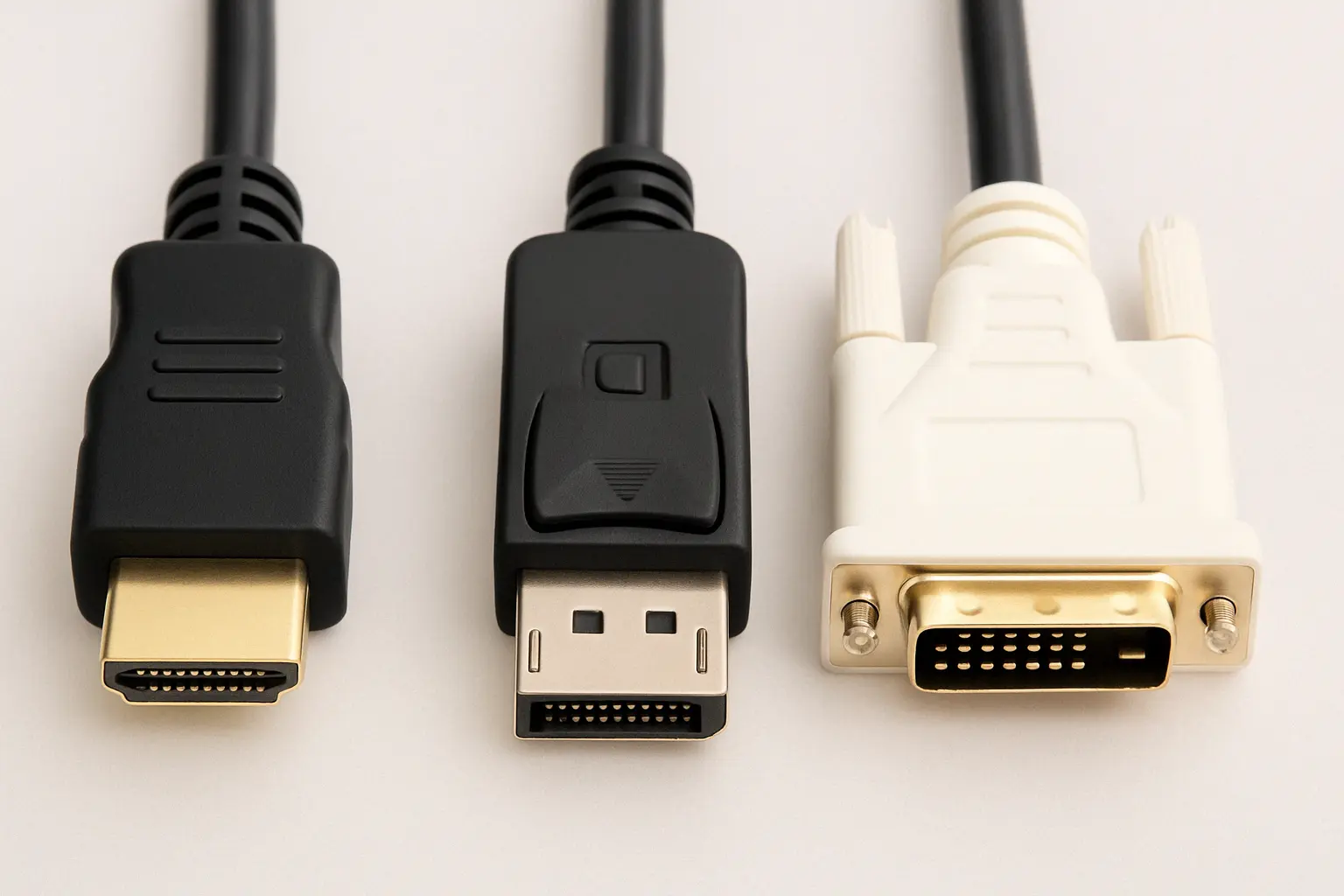
付属ケーブルは、モニターの箱に最初から入っている 映像用ケーブル(HDMIやDisplayPortなど) と、電源ケーブル のことです。
「買ってすぐ使える」ように用意されている一方で、モデルによって“入っている種類・本数・品質”がけっこう違うのが注意点です。
多くの機種では、映像用として HDMI か DisplayPort が同梱されます。ただ、古い系統のモデルだと DVIやVGA が混ざることもあります。
そして意外と多いのが、電源ケーブルだけは入っているけれど、映像ケーブルは別売りというパターンです。
▶ゲーミングモニターで失敗しない注意点10選(端子・Hz・相性の落とし穴)
だからこそ、購入前に
- 付属ケーブルの種類(HDMI/DP/USB-C など)
- 本数(何本入っているか)
を、公式サイトや商品ページの付属品欄で必ず確認しておきましょう。
1. ケーブルは本当に同梱されている?メーカーごとの傾向
有名メーカー(BenQ、LG、ASUSなど)の付属傾向
付属ケーブルは、メーカーや製品ライン(入門/ミドル/上位)によって傾向が出ます。
大手メーカーはコストと体験のバランスを見ながら、モデルごとに同梱内容を調整していることが多いです。
たとえば、一般向けに近いモデルは HDMIが中心、ゲーミング寄り・上位寄りのモデルは DisplayPortが入るなど、方向性が分かれるケースがあります。
ただし“必ずそう”とは限らないので、最後は付属品欄で確定させるのが安全です。
モデルや価格帯で付属品が変わることもある
入門モデルではコストを抑えるため、HDMIのみ、あるいは 映像ケーブルなしということもあります。
逆に上位モデルだと、DP+HDMI など複数本が入っていたり、USB-Cが追加されていたりします(長さや形状が違う場合も)。
「同じメーカーなら全部同じ」と思わず、型番ごとに確認するのが失敗しない近道です。
商品説明の“付属品欄”をチェックする方法
見るべき場所はシンプルで、基本は次の2つです。
- 公式サイトの「同梱物/付属品」
- 通販ページの「付属品」欄(※オプションと混ざることがあるので注意)
通販サイトは、別売りオプションが並んでいて紛らわしいことがあります。そんなときは、レビュー写真もあわせて確認すると安心です。
■おすすめ例:IODATA EX-GDQ271JA(HDMI・DisplayPortケーブル付属)


2. 目的別!必要なケーブルの選び方と注意点
PCゲーマーの場合(DisplayPortが基本)
PCで高リフレッシュレート(例:240Hz)やVRR(Adaptive Sync)をしっかり使いたいなら、まず確認したいのは DisplayPortケーブルの有無です。
DisplayPortは帯域に余裕があり、高解像度×高Hzの出力に向くことが多いからです。
▶DisplayPort対応ゲーミングモニターの選び方(規格1.2/1.4/2.1も含めて)
一方、HDMIはバージョン次第で上限が変わります。
たとえば、240Hz対応モニターでも、古いHDMI規格のケーブルや環境だと 144Hzまでに制限されてしまい、なめらかさが落ちる場合があります。
PC中心なら、購入前に
- 付属がHDMIだけなのか
- DisplayPortが入っているのか
を最優先で確認しておくと安心です。
PS5/PS4/Switchユーザーの場合(HDMIが必須)
ゲーム機で遊ぶなら、重要なのは HDMIケーブルがあるかどうか。
PSやSwitchはHDMIが標準で、映像と音声を1本で送れるため、まずここがスタート地点になります。
さらにPS5で 4K/120Hz を狙う場合は、HDMI 2.1対応ケーブルが必要です。
ケーブルが古いと、想定していた画質やHzを出せないことがあります。ゲーム機ユーザーは、付属の有無だけでなく HDMIの世代(2.0/2.1)にも目を向けておきましょう。
ノートPCやMacBookと繋ぐならUSB-Cにも注目
USB-Cが同梱されているタイプなら、映像・音声・給電を1本にまとめられることがあります。
電源アダプタや別ケーブルの手間が減り、配線がスッキリしやすいのがメリットです。
ただしUSB-Cは“形が同じでも性能が違う”ことがあるので、
- 映像出力に対応しているか
- 給電(PD)に対応しているか
も、商品仕様であわせて確認しておくと安心です。
■おすすめ例:BenQ MOBIUZ EX271U(HDMI 2.1ケーブル付属)

3. 付属ケーブルはそのまま使っても大丈夫?品質チェックポイント
バージョン(例:HDMI 1.4 / 2.1)をまず確認
基本的には、付属ケーブルはその機種で使えるように用意されていることが多いです。
ただし、手持ちケーブルに差し替える場合は要注意。たとえば 4K/120Hz対応モニターに古いHDMIケーブルを使うと、映像が不安定になったり、解像度やHzが自動で下がる可能性があります。
「ケーブルはどれも同じ」ではなく、バージョン表記を見て、モニター性能に合ったものを選びましょう。
長さは足りる?机の配置で意外と困る
性能より前に、地味に困りやすいのが 長さです。
モニターとPCが離れていると、付属の1.5m前後では届かず、買い直しになることもあります。
無理に引っ張ると、端子やケーブルに負担がかかります。
先にメジャーで測って、余裕のある長さを選ぶのが安心です。
ノイズ・ちらつきが出るケースと対処法
安価なケーブルや相性によっては、信号が不安定になり、ちらつき・ノイズが出ることがあります。
こうした症状が出たら、まずは次の順で切り分けるとラクです。
- 端子を差し直す(奥まで刺さっているか確認)
- 別の端子(別HDMI/別DP)に挿してみる
- ケーブルを交換して様子を見る(できれば規格が新しいもの)
症状が改善するなら、シールドがしっかりしたケーブルに替える価値があります。
4. 付属していなかったら?おすすめの別売りケーブル紹介
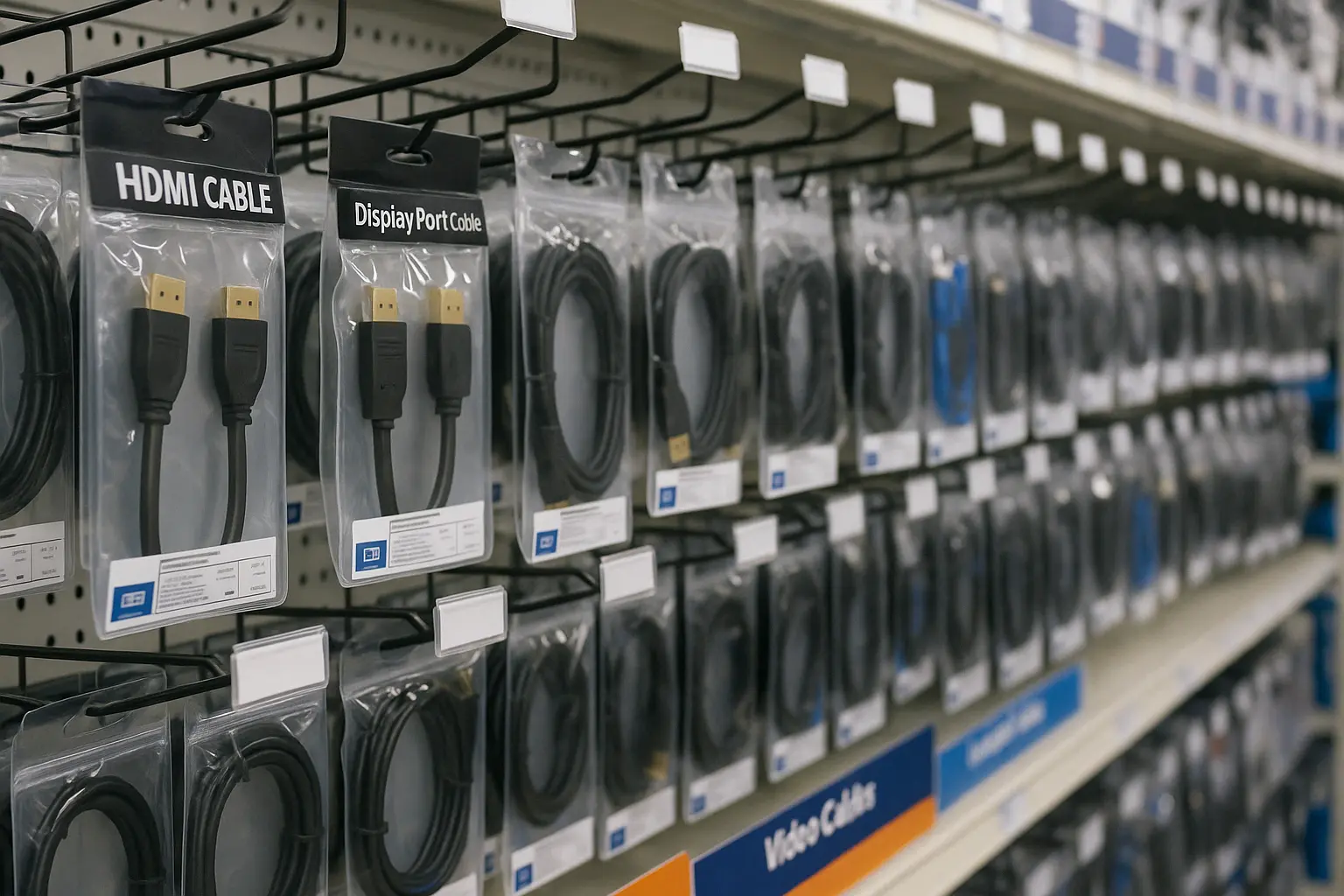
コスパ重視のおすすめケーブル(HDMI/DP/USB-C)
「まずは安く、でも必要な性能は満たしたい」なら、コスパ系でも十分選択肢があります。
大手ブランドや定番ラインは、最低限の品質を確保しつつ価格が抑えられていることが多いです。
例として、DisplayPortケーブルでも 4K/120Hz対応のモデルが手頃に見つかることがあります。
最初はコスパ品で試して、問題がなければそのまま使い続ける——この考え方でもOKです。
高品質ケーブルのメリットとは?
長く使うなら、高品質モデルの安心感もあります。
シールドがしっかりしていたり、端子部が丈夫だったりすると、接触不良や断線のリスクを下げやすいからです。
「配線を頻繁に動かす」「抜き差しが多い」など、負荷がかかる環境ほど、耐久性重視が向きます。
信頼できるメーカーや購入先も要チェック
万一の初期不良やサポートを考えると、国内ブランドや保証が明確な販売店は安心材料になります。
購入前に、保証の条件や問い合わせ先が分かりやすいかも見ておきましょう。
■AmazonベーシックDisplayPort 1.4ケーブル(1.8m)

5. 購入前にやっておくべき「ケーブルチェックリスト」
自分の接続端子を確認する
まずは、モニター側とPC/ゲーム機側の端子を見て、
- HDMI
- DisplayPort
- USB-C
のどれが必要か整理しましょう。
古いPCだとVGA/DVIしかない場合もあります。そのときは変換が必要になることもあるので、先に端子を確認して、必要なケーブル(または変換)をメモしておくと失敗しません。
▶ゲーミングモニターのスペック表の見方(Hz・ms・解像度の読み解き)
想定する使い方に合っているか見直す
次に「どんな使い方をするか」で、必要な規格が決まります。
動きの速いFPSやレースゲームでなめらかさを重視するなら、高Hzに対応したケーブル規格が必要です。
また、4K/120Hzを狙うなら、HDMI 2.1やDisplayPort 1.4など、対応する規格が前提になります。
“モニターが対応しているか”だけでなく、“ケーブルも対応しているか”をセットで確認しましょう。
▶USB-Cは“形が同じでも別物”|映像出力/給電(PD)の見分け方
レビューや商品説明欄で付属品をチェック
文章だけだと分かりにくい場合は、レビュー写真や動画が助けになります。
「思ったより短い」「硬くて取り回しが悪い」といった情報は、付属品欄には出にくいので、口コミも活用して事前にイメージを固めると安心です。
まとめ|ケーブル確認で、快適なゲーミング環境をスタートしよう!
ゲーミングモニターは、性能だけでなく 付属ケーブルでつまずくことがあります。
購入前に「同梱の種類・本数・規格」を押さえておけば、届いたその日からスムーズに遊べて、余計な出費も防ぎやすくなります。
今日のチェックだけで失敗率は下げられるので、次にモニターを買うときは、まず付属品欄から確認してみてください。
次に読む
