「ゲーミングモニターを買ったのに音が出ない」「音は出るけど、なんだかしょぼい」──こんな経験はありませんか?
ゲームは映像が目立ちますが、実は音の聞こえ方でも快適さが大きく変わります。
たとえばFPSなら、足音や銃声の方向が分かるだけで立ち回りがラクになります。音ゲーなら、細かい音が聞き取りやすいほどミスが減りやすいです。
逆に音が出ない・聞きづらい状態だと、映像が良くてもせっかくの没入感が落ちてしまいます。この記事では、
- ゲーミングモニターで音が出ない原因
- 音を出すための設定の見直しポイント
- 音質を良くするための出力方法(つなぎ方)3パターン
- 外部スピーカー/ヘッドホンの初心者向け接続手順
を順番にまとめました。
「どこから直せばいいか分からない」という人でも、上からチェックしていけば原因にたどり着けます。まずは“今の出力先が正しいか”を一緒に確認していきましょう。
※スピーカーの有無や端子も含めてモニターを選び直したい人は、ゲーミングモニターの選び方 完全版も参考になります。
まず結論:音トラブルは「出力先」と「音量設定」で解決することが多い
音が出ないときに最初に見る場所は、だいたいこの4つです。
- モニターにスピーカーがあるか(そもそも音が鳴らせるタイプ?)
- PC/ゲーム機の出力先が合っているか(別の機器に音が出ていない?)
- モニター側がミュート・音量0になっていないか
- HDMI/DisplayPortケーブルの接続が正しいか
ここを押さえるだけで、原因の大半は見つかります。モニターにスピーカーがない場合は、ゲーミングモニター用サウンドバーおすすめも候補になります。
ゲーミングモニターで音が出ない?原因と対処法をわかりやすく解説!
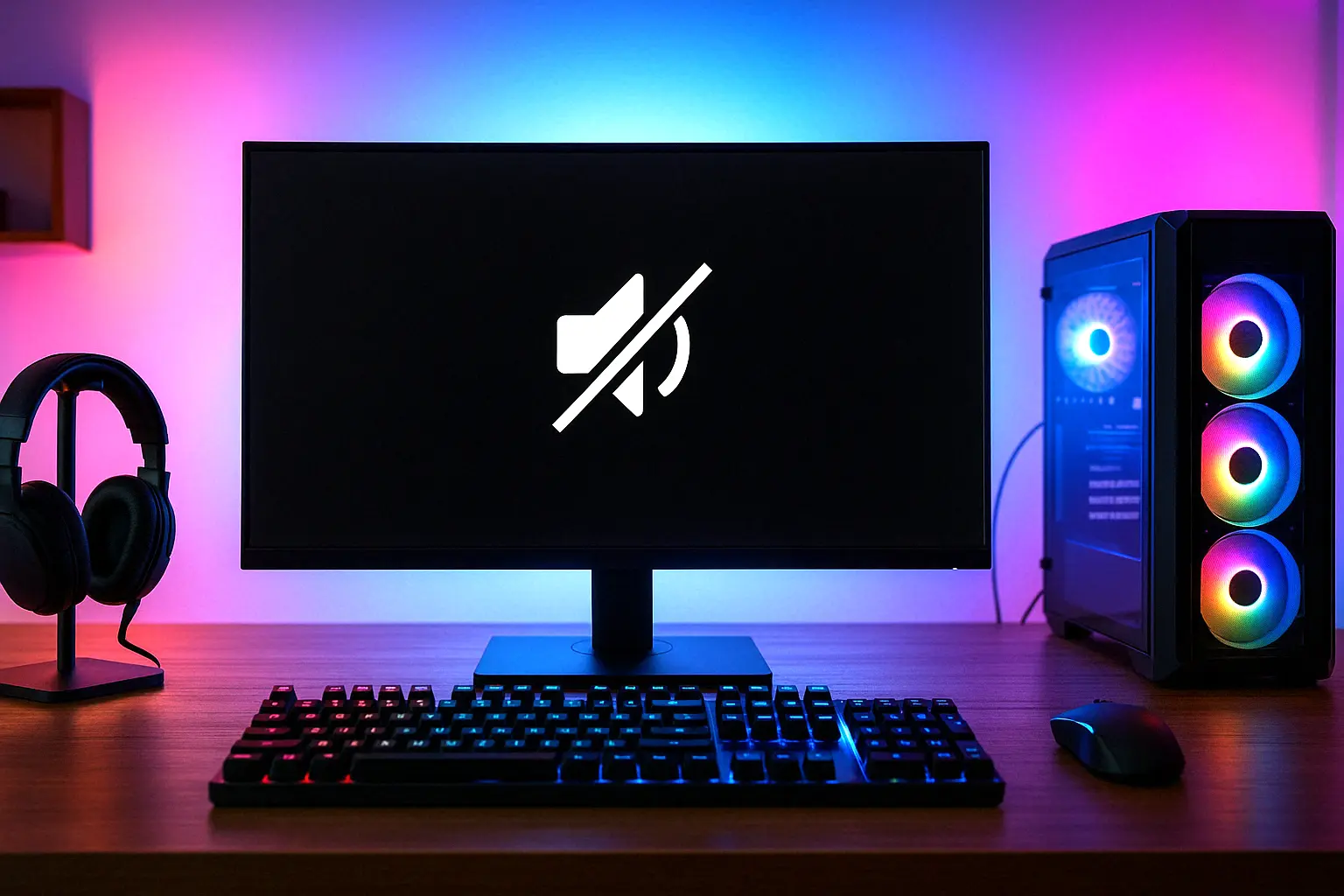
そもそもゲーミングモニターにスピーカーはあるの?
ゲーミングモニターには、スピーカー内蔵モデルと、スピーカーなしモデルがあります。
- 内蔵スピーカーあり:買ってすぐ音が出せて便利。ただし、音は「あくまで最低限」なことが多い。
- 内蔵スピーカーなし:外部スピーカーやヘッドホンが必要。その代わり、音を好きに強化しやすい。
「音が出ない…」と思っていたら、実はスピーカー非搭載だった、というのはありがちなパターンです。購入前でも購入後でも、まずは仕様表でチェックしておくと安心です。
※スピーカーなしモデルを使うなら、ゲーミングモニター用サウンドバーおすすめもあわせて確認しておくと選びやすいです。
音が出ないのは初期設定が原因の場合も
次に多いのが、故障ではなく設定ミスです。とくにPCで起こりやすいです。
たとえばPC側で、音の出力先が「スピーカー(PC本体)」や「別のヘッドセット」になっていると、モニターに音が行きません。
この場合は、Windowsなどの設定で出力デバイス(音の出口)を「モニター」へ切り替えるだけで直ることが多いです。
あわせて、モニターのメニュー(OSD)で音量がミュートになっていないかも確認しましょう。ゲーム機側も同じで、本体設定の「オーディオ出力」が別の機器になっていると音が出ません。
音がしょぼい…?ゲーミングモニターの音質の実態
内蔵スピーカーの音質は、なぜ物足りないの?
ゲーミングモニターの内蔵スピーカーは、スペースの都合でどうしても小さくなります。
その結果、
- 低音が出にくい
- 音が広がりにくい
- 迫力や立体感が弱い
という弱点が出やすいです。
映像がキレイなモニターほど、「音もすごいはず」と期待しがちですが、実際は映像と音は別問題。音の臨場感を上げたいなら、外部スピーカーやヘッドホンを足すのが近道です。
※デスクに置きやすい音響機器を探すなら、ゲーミングモニター用サウンドバーおすすめも参考になります。
内蔵スピーカーで満足できる人・できない人
内蔵スピーカーでも困らない人はいます。たとえば、
- RPG、シミュレーションなど「音の位置」が勝敗に直結しにくいゲーム
- とりあえず音が鳴ればOKな人
こういう場合は、内蔵でも十分なことがあります。
一方、外部音響がほしくなるのは、
- FPS(足音・銃声の方向が重要)
- 音ゲー(細かい音の聞き分けが重要)
のように、音の情報がプレイに影響するジャンルです。
「自分はどんなゲームをよく遊ぶか」で、音への投資が必要かが見えてきます。
※遊びたいタイトルごとの必要スペックも確認したい場合は、ゲーム別おすすめPCスペック一覧も参考になります。
ゲーミングモニターの音を出力する3つの方法(おすすめ順に解説)
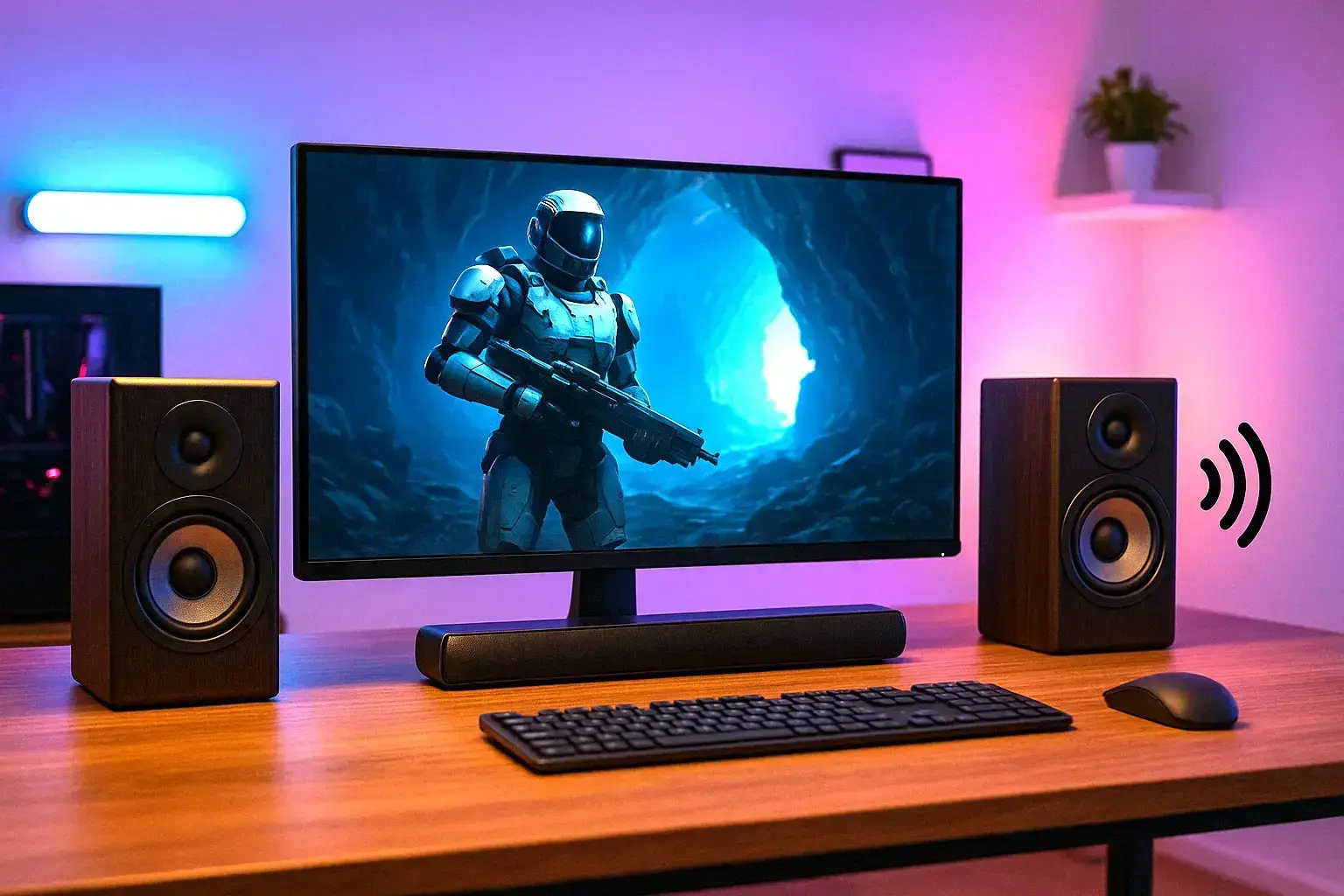
① HDMI/DisplayPort経由で音声を出す(いちばん手軽)
PCやゲーム機とモニターをHDMIまたはDisplayPortでつなぐと、映像と一緒に音声も運べるのが基本です。一番ラクで、まず試すべき方法です。
ただし、音が出ないときはだいたいここが原因です。
- PC/ゲーム機側の出力先が別の機器になっている
- モニター側がミュート・音量0
- 接続先ポートが違う(複数入力があるモニターで起きがち)
「つないだのに無音」は、ほとんどが設定で直ります。
※HDMIやDisplayPort、スピーカーの有無も含めてモニターを選びたい人は、ゲーミングモニターの選び方 完全版も参考になります。
② モニターのオーディオ出力端子(3.5mmなど)から外部機器へ
音質を上げたいなら、モニターの3.5mmオーディオ出力などから、外部スピーカーやヘッドホンにつなぐ方法があります。
- モニターに入ってきた音声を、外部へ流せる
- 内蔵スピーカーより聞きやすくなりやすい
- 機種によっては複数の出力がある場合も
「モニターの音が弱い」「もっとクリアにしたい」と感じたら、このルートが分かりやすいです。
③ PC/ゲーム機本体から直接出力する(音質重視向け)
もう一段こだわるなら、PCやゲーム機本体から直接、スピーカーやサウンドバーに音を出す方法もあります。
- ゲーム機:HDMIや(機種によって)光デジタルなどで接続
- PC:サウンドカードや外部DACを使うと、さらに高音質を狙える
音量や音質を細かく調整しやすいので、「音もガッツリ強化したい」人向けです。
おすすめの外部音響機器と接続方法【初心者向け】
外部スピーカー/サウンドバーをつなぐには?
音の迫力を上げたいなら、外部スピーカーやサウンドバーは効果が出やすいです。
接続は主にこの2つが分かりやすいです。
- 3.5mm(イヤホンジャック):手軽。まず音を改善したい人向け
- HDMI ARC/eARC:対応していれば音の表現が広がりやすい。サウンドバーと相性が良い
ただし、HDMI ARC/eARCはモニター側の対応が必要です。買う前に端子仕様を確認しておくと失敗しにくいです。※外部スピーカー候補から選びたい人は、ゲーミングモニター用サウンドバーおすすめも参考になります。
ヘッドホン/ゲーミングヘッドセットをつなぐ方法
臨場感や方向感を重視するなら、ヘッドホン・ヘッドセットは強い味方です。
- モニターの3.5mmに挿す
- モニターのUSBに挿す(対応機種の場合)
- もしくは、モニターを経由せずにPC/ゲーム機へ直接接続する
選ぶときは「音質」だけでなく、マイクが必要か、端子が合うかも一緒に見ておくと安心です。※FPSで反応速度も重視するなら、入力遅延を抑えるゲーミングモニターおすすめもあわせて確認すると選びやすいです。
音が出ない・音が小さい…トラブル対処Q&A(よくある順)
Q1:HDMIでつないでるのに音が出ない
PCやゲーム機側の設定が正しいか確認しましょう。また、モニターの音量がミュートになっていないかもチェックしましょう。
まずは次を順にチェックします。
- PC/ゲーム機の出力先設定
- モニターのミュート/音量
- 入力切替(別のHDMI入力を見ていないか)
「出力先が別の機器」になっているケースが多いので、ここを最優先で見直してください。
Q2:モニターの音量が最大なのに聞こえにくい
内蔵スピーカーは性能に限界があり、音量を上げても迫力が出にくいことがあります。
この場合は、外部スピーカー/ヘッドホンの導入が一番早いです。
Q3:2台のモニターで音声が混在する
PC側の音声設定で、どのモニター(機器)から音を出すかを選べます。
「既定の出力デバイス」を1つに固定すると、混在しにくくなります。
Q4:外部スピーカーからノイズが出る
よくある原因はこのあたりです。
- ケーブルの相性/断線
- 電源周りのノイズ(タップの共有など)
- スピーカーの置き場所(無線機器の近くなど)
まずはケーブル交換や配置変更を試すと、改善することがあります。
オーディオ出力に対応したおすすめゲーミングモニター5選
「スピーカー内蔵」または「立体音響につなげやすい端子(eARCなど)」があると、音の拡張がしやすいです。ここでは例として5台紹介します。
※製品の仕様や流通状況は変わるため、購入前に仕様も確認してください。ほかの候補も含めて比較したい人は、ゲーミングモニター関連記事から近いモデルを探せます。
BenQ MOBIUZ EX251 – スピーカー付き高音質モデル


2.5Wの迫力あるサウンドとHDR機能を搭載。IPSパネルで、没入感ある映像を楽しめる。
BenQ MOBIUZ EX240N – 動画向けのVAパネル

treVoloスピーカーで高音質の音響を提供。高コントラストのVAパネルで、動画好きゲーマーに最適。
Dell AW2725QF-A – デュアルモード搭載モデル

4K/180HzとフルHD/360Hzを切り替え可能。スピーカー非搭載だが、HDMI eARCでDolby Atmos信号をサポート。
BenQ MOBIUZ EX271U – 4K+HDR+7.1ch対応

スピーカー無しで、HDMI eARCの最大7.1chサラウンドサウンドに対応。アイケア技術搭載で、仕事にも使いやすい。
Dell AW2725Q – 有機EL採用のハイスペックモデル

4K量子ドット有機EL、HDMI eARC搭載でスピーカー無し。高価だが、凄まじいスペック。
【まとめ】音もゲーミングの一部!最適な出力方法を選ぼう
ゲーミングモニターの音は、「設定」と「つなぎ方」で体感が大きく変わります。音が出ないときは、まず出力先の設定とミュート/音量を確認するだけで直ることが多いです。
そして音質を上げたいなら、内蔵スピーカーにこだわりすぎず、外部スピーカーやヘッドホンを使うのが近道です。
自分が遊ぶゲーム(FPS・音ゲー・RPGなど)と、求める音のレベルに合わせて、いちばんストレスが少ない出力方法を選びましょう。※サウンドバーで手軽に強化したい人は、ゲーミングモニター用サウンドバーおすすめもチェックしてみてください。
次に読む
