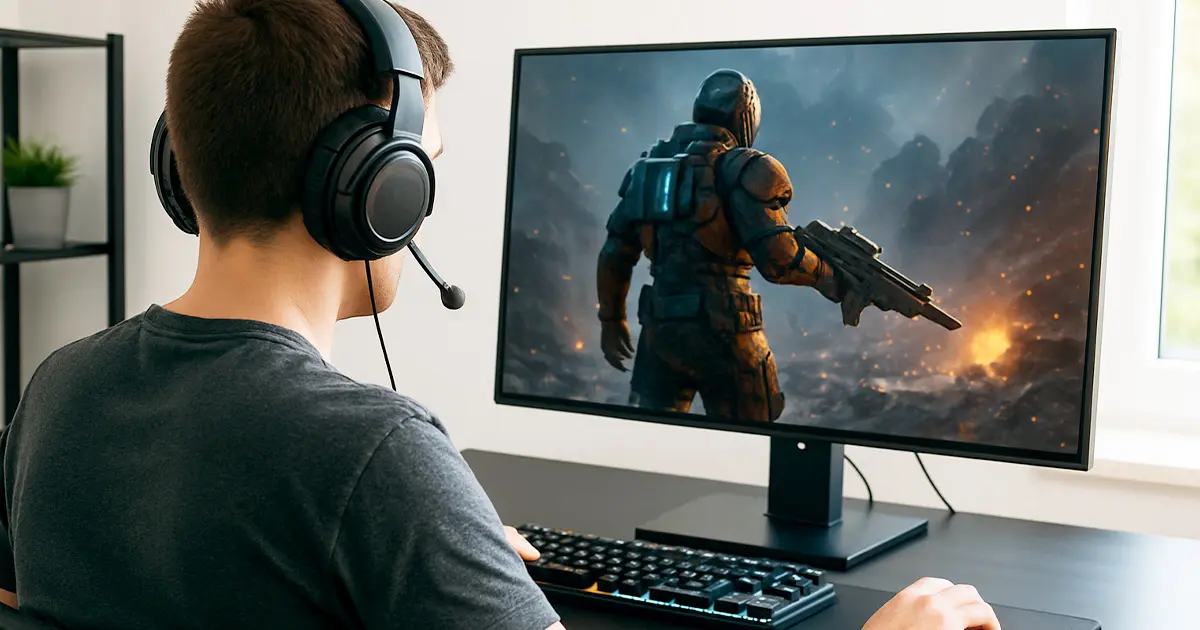
ゲーミングモニターにヘッドセットをつないだのに、音が出ない。マイクも反応しない。
こういうトラブルは、実はめずらしくありません。
原因の多くは「つなぎ方」ではなく、モニター側の仕様やPC/ゲーム機側の出力設定にあります。
先にポイントを押さえておくと、ムダに悩まずに済みます。
この記事では、
- モニターにヘッドセットはつながるのか
- どこに挿すのが正解か
- 音が出ないときのチェック順
- マイクを使うための現実的な方法
を、難しい言葉を減らしてまとめました。

ぜひトラブル対応の参考にしてください!
ゲーミングモニターにヘッドセットは接続できる?
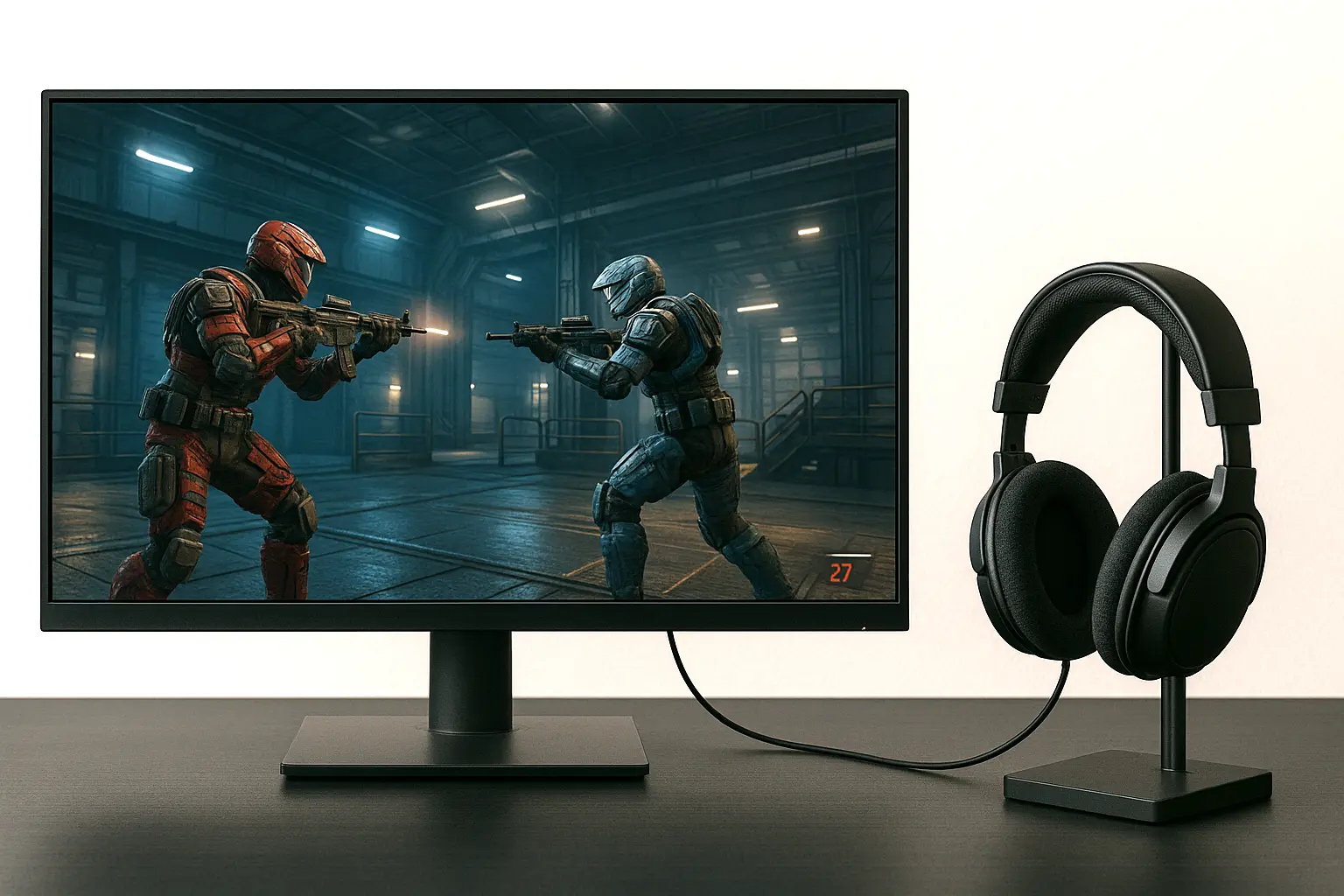
ヘッドセットは接続できます(ただし条件あり)
多くのゲーミングモニターは、ヘッドセット(ヘッドホン)をつないで音を出せます。
ただし、すべてのモニターでOKというわけではありません。
まず確認したいのは、モニターに
「イヤホンジャック(3.5mm)」または「オーディオ出力」があるかどうかです。
ここがない機種だと、モニターに挿しても音は出ません。
また、「音は出るけどマイクは使えない」というパターンも多いので、マイクを使いたい人は次の項目も読んでください。
音声出力機能に注目
最近のゲーミングモニターは、イヤホンジャック付きが増えています。
HDMI(またはDisplayPort)で映像を出している場合、映像と一緒に届いた音声がモニター側で出力され、イヤホンジャックからヘッドセットへ流れる、という仕組みです。
一方、古めのモニターやビジネス向けモデルは、音声出力そのものが無いことがあります。
その場合は、モニターではなくPCやゲーム機側で音を出す方法に切り替える必要があります。
マイクは使えないことが多い
ここがいちばん引っかかりやすいポイントです。
モニターのイヤホンジャックは、基本的に「音を出すための端子」で、マイク入力まで対応していない機種がほとんどです。
つまり、マイク付きヘッドセットでも
- 音は聞こえる
- でもマイクは使えない
となりやすい、ということです。
最初にやるべきことは、
「イヤホンジャック(またはオーディオ出力)があるか」を確認すること。
そして、マイクも使いたいなら、モニターで完結できるか/本体に直接つなぐ必要があるかまでセットで考えるのが近道です。
ゲーミングモニターにヘッドセットを接続する基本方法
イヤホンジャック接続が基本
ゲーミングモニターでヘッドセットを使うなら、いちばん基本はイヤホンジャックに挿す方法です。
HDMI接続なら、ゲーム機やPCから来た音声がモニター経由で出て、イヤホンジャックからヘッドセットへ流れます。
Bluetooth対応モニターもゼロではありませんが、数は多くありません。
またBluetoothは環境によって遅延が出ることがあるため、反応が大事なゲーム(FPSや格闘など)では相性が出やすい点にも注意してください。
基本は「奥までしっかり挿す」
有線ヘッドセットの場合は、モニターのイヤホンジャックに挿すだけでOKです。
ただし、差し込みが甘いと
- 片方だけ聞こえる
- ノイズが乗る
といった症状が出ます。
見た目では挿さっていても、少し浮いていることがあるので、奥までカチッと入っているかは一度確認しておきましょう。
「迷ったらまずここ」が、いちばん多い原因です。
ヘッドセットを接続できるおすすめゲーミングモニター5選
Dell SE2426HG


■23.8インチ/240Hz/Fast IPS
スピーカー非搭載ですが、ヘッドホン端子を備えています。240HzのFast IPSで価格も抑えめなので、まずは手頃に揃えたい人向けです。
Pixio PX248 Wave White

■23.8インチ/200Hz/Fast IPS
イヤホンジャックを搭載。200Hzで動きも滑らかにしやすく、ホワイト系のデザインで机まわりに合わせやすいのが特徴です。
IODATA EX-GDQ271JA

■27インチ/WQHD/180Hz
4極CTIAヘッドホン端子を備え、マイク入力に対応しているのがポイント。WQHD×27インチで画面も広く、作業とゲームを両立したい人にも向きます。
BenQ EX251

■24.5インチ/220Hz/IPSパネル
HDR機能とスピーカーを搭載。目の負担を減らす機能もあるため、ゲームだけでなく普段使いも想定している人に合います。
ASUS VG249QM1A

■23.8インチ/270Hz/Fast IPS
高リフレッシュレートに対応し、動きの速いゲームに強いタイプ。スピード重視で選びたい人の候補になります。
音が出ない・マイクが使えないときのチェックリスト
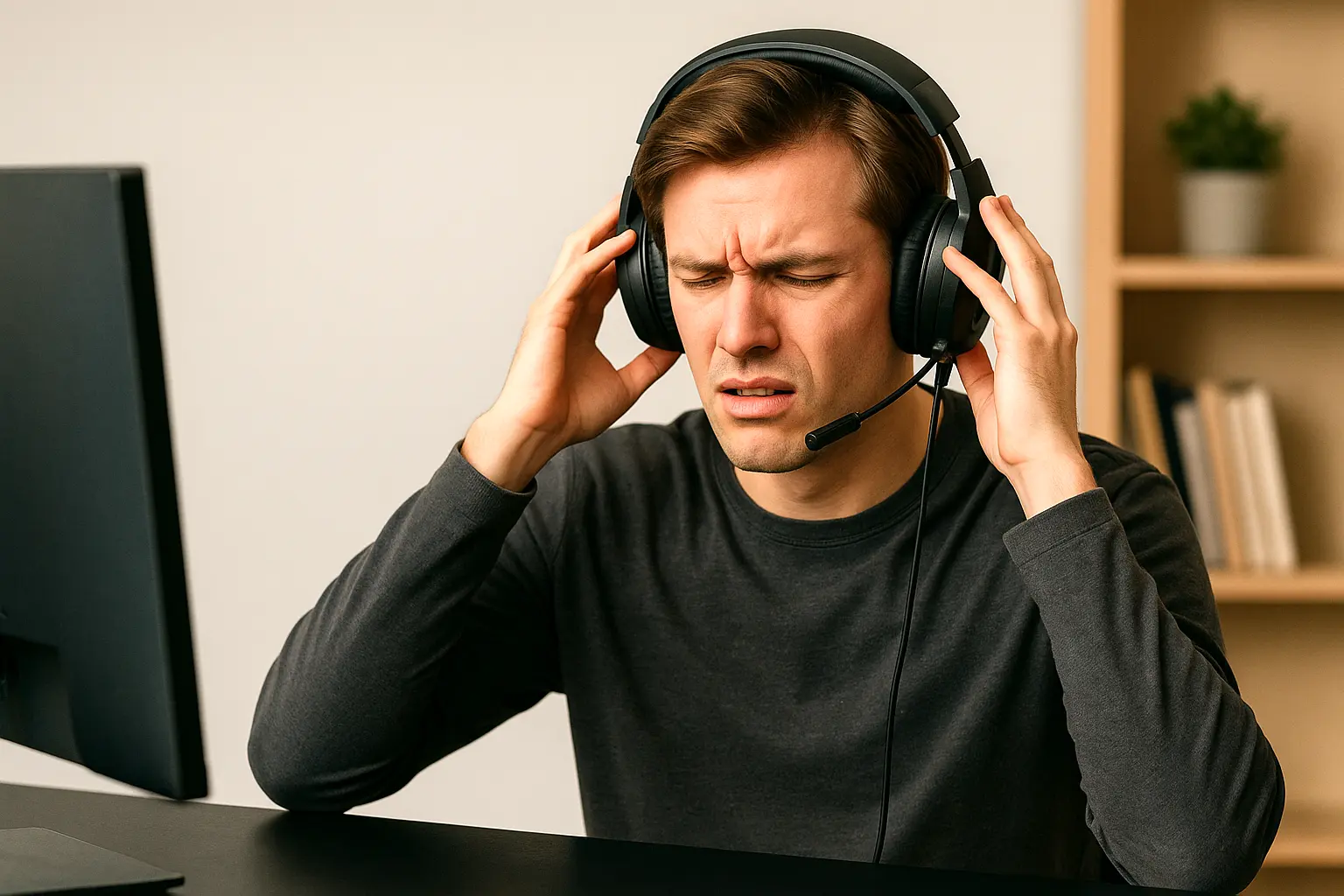
ヘッドセットをつないだのに音が出ないときは、焦らずに原因を順番に切り分けるのがいちばん早いです。
多くの場合、原因は「接続ミス」か「設定ミス」です。
1. まずはケーブル接続・端子を確認する
- イヤホンジャックに奥まで差し込めているか
- プラグや端子が曲がっていないか、ケーブルが傷んでいないか
- 可能なら別のヘッドセットでも試してみる
“挿しているつもり”でも、少し浮いているだけで音が出ないことがあります。
一度抜いて、奥までしっかり入れ直すだけで直るケースも多いです。
2. モニター側・PC/ゲーム機側の設定を見直す
- モニターの音声出力設定(OSD)を確認
- PCはサウンド設定で出力先を「モニター(HDMI/DPオーディオ)」に切り替える
- PS5/Xboxも、音声の出力先が正しいか確認
PCは特に、HDMIで映像が出ていても、音声が別の出力先(本体スピーカーや別デバイス)になっていることがあります。
その場合は、サウンド設定で出力デバイスを手動で変更する必要があります。
3. マイクはモニター経由では使えない場合がある
多くのモニターのイヤホンジャックは、音声出力専用です。
そのため、マイク信号をモニター経由で送れないことがあります。
マイクを使いたい場合は、次のどれかが現実的です。
- PS5ならコントローラーの内蔵マイクを使う
- PCならUSBヘッドセットをPCに直接つなぐ
- 3.5mmのヘッドセットなら、分岐ケーブルで「音」と「マイク」を分けて接続する
分岐ケーブルは、ボイスチャットや配信など「マイク必須」の人ほど効果が出やすいアイテムです。
それでも直らないときは?
ここまで試しても改善しない場合は、次の可能性があります。
- モニターがオーディオ出力に対応していない
- ヘッドセットやケーブルの故障
- ドライバーや本体側の不具合(更新/初期不良など)
別の機器で試し、どこに原因があるかを切り分けてください。
どうしても解決しない場合は、モニター経由にこだわらず、PCやゲーム機本体へ直接接続するほうが確実です。
最後にもう一度まとめると、順番はこの3つです。
- ケーブル・端子
- 出力設定
- マイク仕様(そもそも通るか)
落ち着いて一つずつ見れば、ほとんどは解決できます。
快適に使うためのワンポイントアドバイス
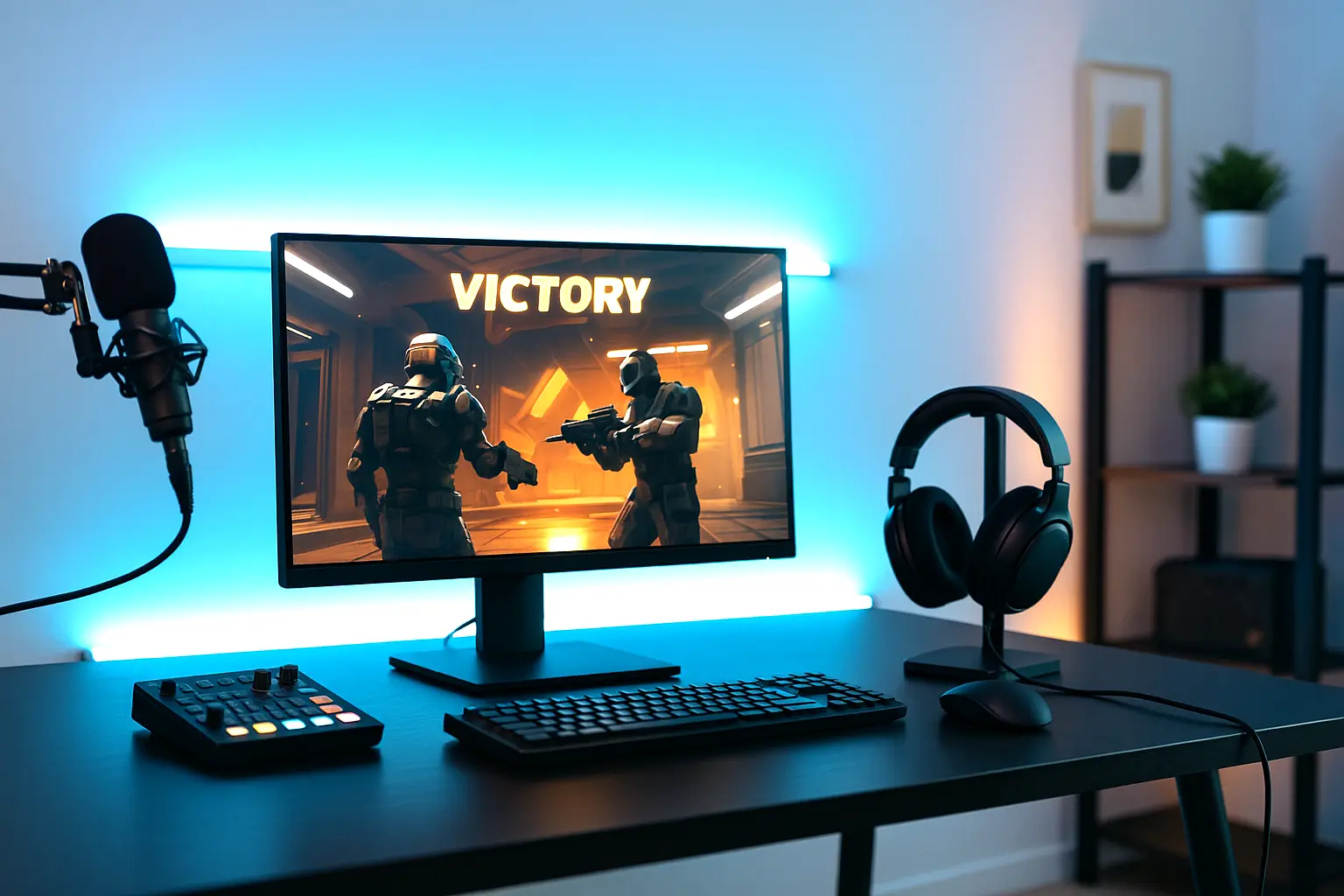
モニターのイヤホンジャックでも音は出せますが、環境によっては
- 音が少しこもる
- 音量が取りにくい
- 遅延が気になる
と感じる人もいます。
「できるだけストレスを減らしたい」なら、次の考え方が役立ちます。
音質や安定性を優先するなら、本体に直接つなぐ
モニターは映像を映すのが主役なので、音声まわりは最低限の設計になっていることがあります。
そのため、可能ならPCやゲーム機にヘッドセットを直接接続したほうが、
- 音が安定しやすい
- 遅延が出にくい
- マイクも使いやすい
といったメリットが出やすいです。
特にFPSや音ゲーなど、音のズレが気になりやすいジャンルは「直挿し」が無難です。
その他:さらに快適にする方法
- DAC(外付けの音声機器)を使うと、環境によっては音の聞こえ方が改善することがあります
- USBハブやスタンド類で、机の配線を整理すると取り回しが楽になります
- ワイヤレスは便利ですが、低遅延モデルを選ぶ/用途を選ぶのが安全です
「まずは直挿し、それでも不便なら周辺機器で整える」くらいの順番が失敗しにくいです。
まとめ|まずはモニターの仕様を確認して正しい接続をしよう
ゲーミングモニターでヘッドセットを使うときに大事なのは、最初にモニターの仕様(イヤホンジャック/音声出力)を確認することです。
端子があれば音は出せますが、マイクまで使えるかは機種によって差があります。
音が出ないときは、
- 端子と差し込み
- 出力設定
- マイク仕様(モニター経由で通るか)
を順番に確認すると、原因を見つけやすくなります。
「モニター経由でうまくいかない」と感じたら、無理に粘らず、PCやゲーム機へ直接つなぐ方法も検討してください。
自分の環境に合う接続方法を選べば、ゲーム中のストレスはかなり減らせます。
次に読む