ゲーム部屋をスッキリさせたいのに、モニターがゴツくて場所を取る。机の奥行きも足りなくて、キーボードやマウスの置き場が窮屈…。そんな悩み、わりと“あるある”です。
そこで候補になるのが薄型ゲーミングモニター。厚みが抑えられているぶん、見た目が軽くなり、机まわりも整理しやすくなります。さらに、最近は薄型でも144Hz以上などゲーム向きのモデルが増えてきました。
この記事では、薄型ゲーミングモニターを選ぶときに迷いやすいポイントを整理したうえで、用途別におすすめ機種を5台紹介します。
「買ってから後悔したくない」人ほど、まずは選び方からチェックしてみてください。
▶ゲーミングモニターの選び方(Hz・パネル・応答速度の違い)を先に3分で確認する
なぜ「薄型ゲーミングモニター」が増えているのか?
見た目がオシャレ
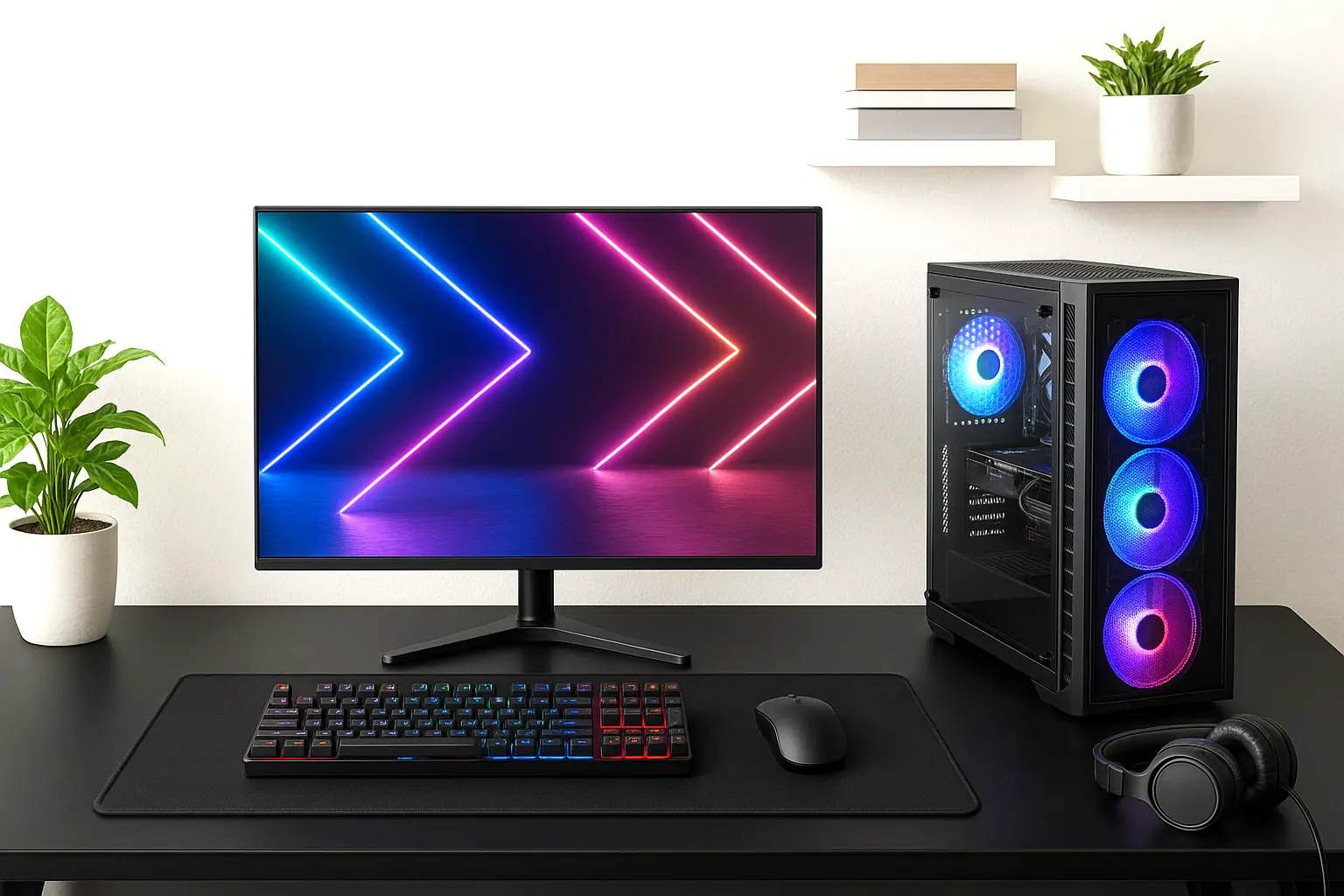
薄型モデルが増えている理由はシンプルで、机の上が軽く見えるからです。厚みがあるモニターは、置いた瞬間に“存在感”が出てしまい、デスク全体がゴチャついて見えがち。反対に薄型だと、見た目がスッと整います。
もうひとつ大きいのが、設置の自由度。薄型のほうが取り回しがラクなので、モニターアームに乗せたり、壁寄せにしたり、レイアウトを変えやすいです。
ポイント:薄型は「性能」だけでなく、机まわりのストレスを減らす道具として選ばれています。
実用性も高い
机の奥行きが小さいと、モニターの“奥行き分”がじわじわ効いてきます。
キーボードが手前に寄って肩が凝ったり、マウスの動かせる範囲が狭くなったり。ゲームの快適さって、スペックだけじゃなくて、こういう小さな不満の積み重ねで決まることが多いんですよね。
薄型にすると、モニターが机を圧迫しにくくなるので、手元に余裕が出やすいです。模様替えや引っ越しで動かすときも、扱いやすいモデルが多いのもメリット。
だから今、薄型ゲーミングモニターは
「机を広く使いたい人」「部屋を整えたい人」「ゲームも快適にしたい人」に選ばれています。
▶ゲーミングモニターで失敗しない注意点10選もチェックしておく
薄型でも妥協したくない!選び方5つのポイント
薄型を選ぶときも、ゲーム用としての基本は同じです。見た目だけで決めると「思ったより快適じゃない…」となりやすいので、次の5つは先に確認しておきましょう。
① 高リフレッシュレート(144Hz以上)をチェックしよう
リフレッシュレートは、画面が1秒間に何回更新されるか(Hz)を表します。数字が大きいほど動きがなめらかになり、特にFPSやレースは差が出やすいです。
目安としては、迷ったら144Hz以上。薄型でもこの条件を満たすモデルは増えています。
ひとこと:対戦FPS中心なら、Hzは“体感の差”が出やすい項目です。
② 応答速度は1ms前後が目安(ただし表記の意味も知っておく)
応答速度は、画面の色が切り替わる速さの目安。遅いと残像っぽく見えることがあり、動く敵が追いづらくなる原因になります。
目安としては1ms前後がひとつの基準。
ただし、応答速度は表記方法(GTG/MPRTなど)で印象が変わることもあるので、「数字が小さい=必ず見やすい」とは限りません。レビューや設定で改善できる場合もあります。
▶GTG/MPRTの違いも含めて、応答速度の見方を詳しく読む
③ VESAマウント対応か(アーム・壁掛け前提なら必須)
デスクを本気でスッキリさせたいなら、モニターアームや壁寄せ設置が強いです。そこで重要になるのがVESAマウント対応。
薄型でも対応は増えていますが、「対応していない」「穴の位置が特殊」だと詰みます。買う前にここは必ず確認してください。
▶VESA対応とは?規格の見方とおすすめモデルもまとめて確認
④ “薄い”だけでなく、重量もチェックする
薄型でも、意外と重いモデルはあります。アーム運用や模様替えを考えるなら、重量は見逃せません。
例として、同じ27インチでも4kg台と7kg台では扱いやすさが別物です。
目安は6kg台までだと取り回しがラクになりやすいです(アームの耐荷重も要確認)。
⑤ デザイン性・ベゼルの細さも「使いやすさ」に直結する
薄型の魅力は見た目ですが、ベゼル(ふち)が細いと、ゲーム中の集中もしやすくなります。
マルチモニターを考えている人は、特にベゼルの細さが効きます。
白モデルやシンプル系、RGBありなど好みは分かれるので、デスク全体の雰囲気と合わせて選ぶと失敗しにくいです。
結論:Hz/応答速度/VESA/重量/デザイン。この5つを押さえると、見た目だけの薄型で終わらず、ちゃんと快適に使えます。
薄型ゲーミングモニターのメリット・デメリット
薄型には良いところが多い一方、気をつけたい点もあります。ここは“いい話だけ”にせず、正直に整理しておきます。
【メリット】省スペース・軽量・スタイリッシュ
デスクが広く使える
厚みが抑えられていると、机の奥行きに余裕が出やすくなります。キーボードとマウスの置き方が安定すると、ゲーム中の疲れも減りやすいです。
軽いと設置がラク
アームに乗せるときや動かすとき、軽いほど作業が簡単。模様替えをよくする人にも向きます。
部屋が整って見える
薄型+ベゼルが細いモデルは、机の上がゴチャついて見えにくく、写真映えもしやすいです。
【デメリット】スピーカー性能や放熱性に注意
スピーカーが弱めなことがある
薄型だと内部スペースの関係で、スピーカーが控えめなモデルがあります。音にこだわるなら、外部スピーカーかヘッドセット前提で考えると安心です。
▶モニターの音が出ない/音量が小さいときの原因と対処法はこちら
排熱(熱の逃げ)に差が出る場合もある
薄型は放熱設計がタイトになりやすいことがあります。ただ、最近のモデルは冷却設計も進んでいるので、普通の使い方で過度に心配する必要はありません。
ただし、長時間プレイが多い人や、夏場に室温が上がりやすい環境なら、背面の通気が確保できる置き方にしておくと安心です。
【用途別】おすすめ薄型ゲーミングモニター5選
薄型といっても、合う機種は目的で変わります。ここでは「何を優先したいか」で選びやすいように、用途別に5台に絞りました。
①スタイリッシュ重視|おしゃれな薄型モデル
■LG 27GX700A-B
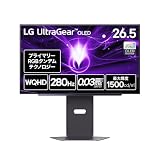

- 26.5インチ/WQHD解像度
- 280Hzリフレッシュレート
- 鮮やかなOLEDパネル
デスクに置いたときの“まとまり”を重視したい人向け。黒基調で締まりが出るので、部屋の雰囲気を崩しにくいです。WQHD+高リフレッシュで、見た目だけで終わらないのもポイント。
②FPSガチ勢向け|300Hz以上で薄型モデル
■IODATA EX-GD254U
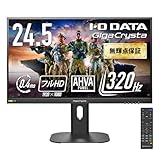
- 24.5インチ/フルHD解像度
- 320Hzリフレッシュレート
- 応答速度0.4ms
FPSの“動きの見やすさ”を最優先するなら、こういう高Hz系が候補。特にフルHDで軽く回して高フレームレートを狙うスタイルと相性がいいです。
▶FPS向きモニターの選び方(入力遅延・パネルまで)をまとめて確認する
③壁掛け・アーム設置向け|軽量・VESA対応モデル
■Dell SE2426HG

- 23.8インチ/フルHD解像度
- 240Hzリフレッシュレート
- 本体重量約2.72kg(軽量設計)
アーム運用を考えている人に刺さるのが、軽さと取り回し。フレームが細めのモデルは、2枚並べるときにも見た目が整いやすいです。マルチモニターを考えるなら有力候補。
④オールジャンル向け|薄型フレームモデル
■Dell AW2725QF

- 27インチ/4K解像度
- 4K/180Hz、FHD/360Hz
- DisplayHDR 600
「高精細も滑らかさも捨てたくない」タイプ向け。遊ぶゲームやPC性能に合わせてモードを使い分けられるのが強みです。4Kで映像の密度を重視しつつ、状況によってフルHD高Hzに振れるのが便利。
▶AW2725QFの詳細レビュー(特徴・注意点・向く人)を先に読む
⑤コスパ重視|薄型でも価格が手頃なモデル
■PHILIPS 24M2N3200L/11

- 23.8インチ/フルHD解像度
- 180Hzリフレッシュレート
- 広視野角Fast IPSパネル
「できれば予算は抑えたい。でも144Hz以上は欲しい」人向け。薄型で見た目を整えつつ、基本性能も押さえられるタイプです。初めてのゲーミングモニターにも合わせやすい立ち位置。
設置もスマートに!薄型モニター活用アイデア
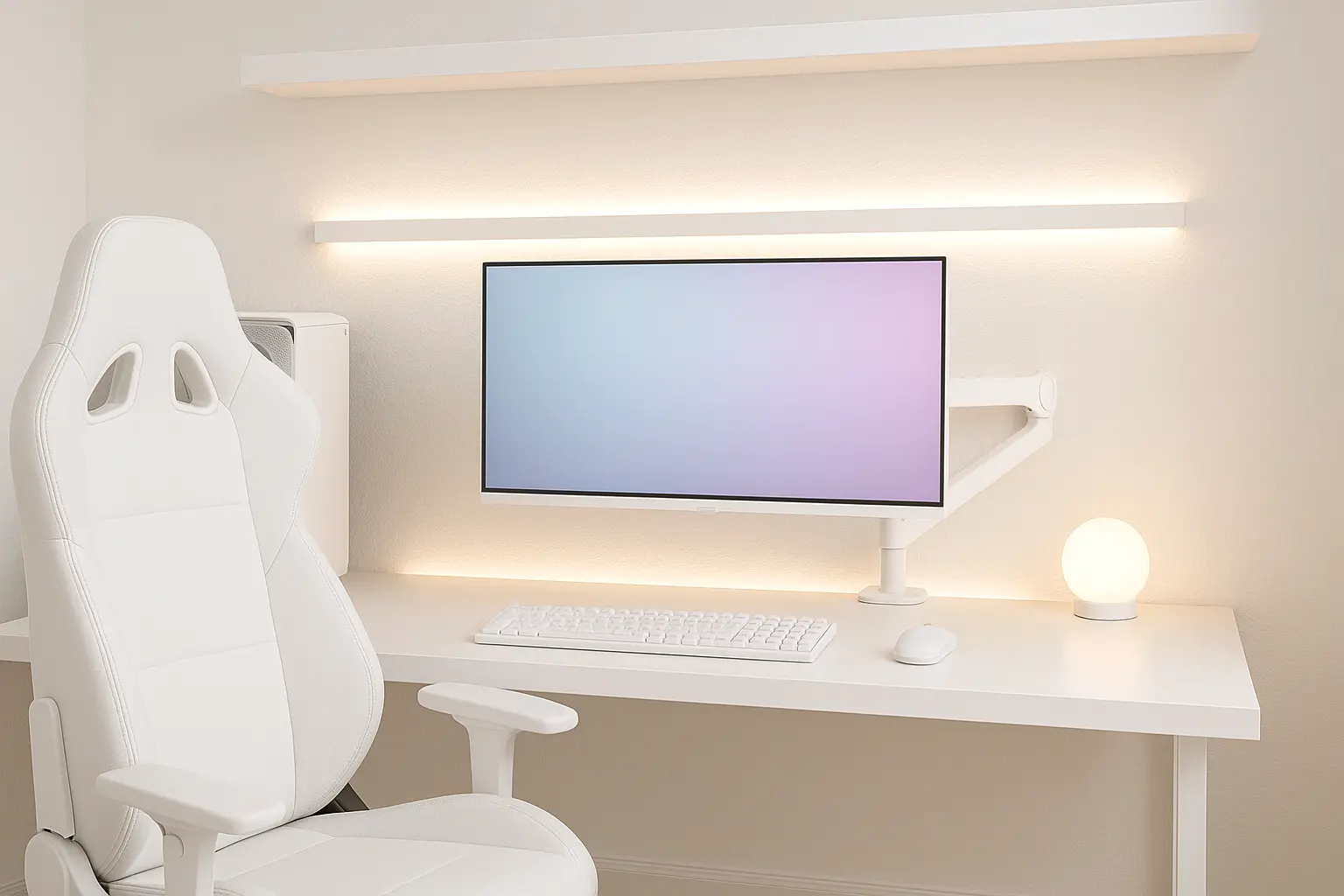
薄型を選ぶなら、設置も少し工夫すると“スッキリ感”が一気に上がります。やることは難しくありません。
①モニターアームを使った浮かせ設置
アームを使うと、机の上からモニターの台座が消えるので、スペースが一気に増えます。高さや角度も調整できるので、姿勢がラクになりやすいのもメリット。
設置前に確認したいのはこの2つです。
- VESA対応か
- アームの耐荷重に収まるか(モニター重量)
▶モニターアームの選び方(VESA・耐荷重・机の厚み)を10分で確認する
②壁掛け設置でさらに省スペース
デスクの奥をもっと広く使いたいなら壁掛けも候補です。薄型は見た目が軽いので、壁掛けにしたときの“浮いてる感”が出やすく、部屋の印象も変わります。
ただし壁側の強度や施工は必要になるので、賃貸なら無理しないのが安全です。できる範囲でOK。
③ケーブルマネジメントでさらに美しく
モニターが薄くても、配線が絡まっていると一気に生活感が出ます。ここは効果が大きいので、最低限だけでも整えるのがおすすめです。
- アームにケーブルを通せるなら通す
- 配線カバー/チューブでまとめる
- 電源タップを机裏に固定して“見えない場所”へ
見た目だけでなく、掃除がラクになってホコリも溜まりにくくなるので、地味に満足度が上がります。
【ちょっと上級編】デスクライトやLEDで雰囲気アップ
最後に“雰囲気”を作るならライトが効きます。モニター裏にLEDを貼って壁を照らすと、画面周りが柔らかく見えて、まぶしさが気になりにくいこともあります(感じ方は個人差あり)。
まとめ|薄型ゲーミングモニターで机もプレイも整える
薄型ゲーミングモニターの良さは、薄いこと自体よりも、机の使いやすさと見た目の整理につながる点です。
選ぶときは、見た目だけでなく 144Hz以上/応答速度の目安/VESA対応/重量/ベゼルの細さを押さえると失敗しにくくなります。
あとは、アームや配線整理を少し頑張るだけで、デスク環境はかなり変わります。
この記事のチェックポイントを使って、自分の部屋とプレイスタイルに合う1台を選んでみてください。
次に読む
