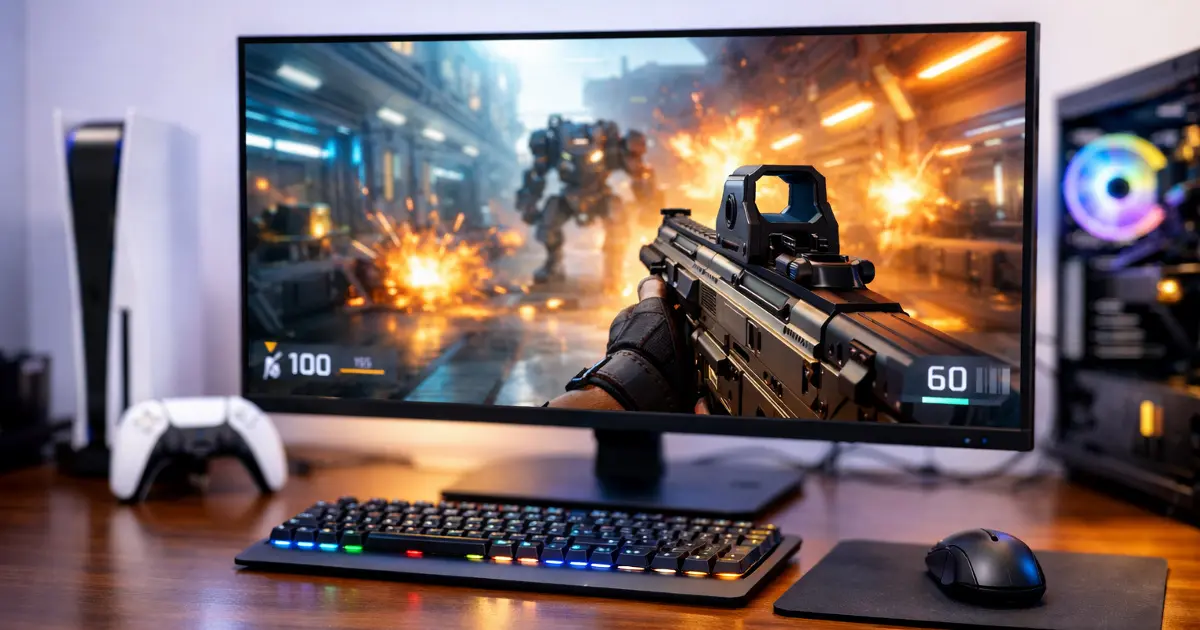
ゲーミングモニターをHDMIでつなぐとき、こんな不安はありませんか?
- 「HDMIだとリフレッシュレートが落ちるのでは?」
- 「PS5で120Hzが出ないって聞いたけど本当?」
- 「ケーブルは何を買えばいいの?」
先に結論を言うと、HDMIでも条件が合えば高画質・高リフレッシュレートは十分狙えます。
ただし、モニター側のHDMIの仕様(バージョンや最大Hz)と、設定の組み合わせで結果が変わるのがややこしいところです。
この記事では、HDMIの基本から、HDMI 2.1でできること、DisplayPortとの使い分け、よくあるトラブルの直し方まで、なるべく難しい言葉を避けてまとめます。
▶ゲーミングモニターの“選び方の全体像”を先に3分で確認する
そもそもHDMIとは?ゲーミングモニターとの関係性
HDMIは“映像と音”を1本で送れる端子
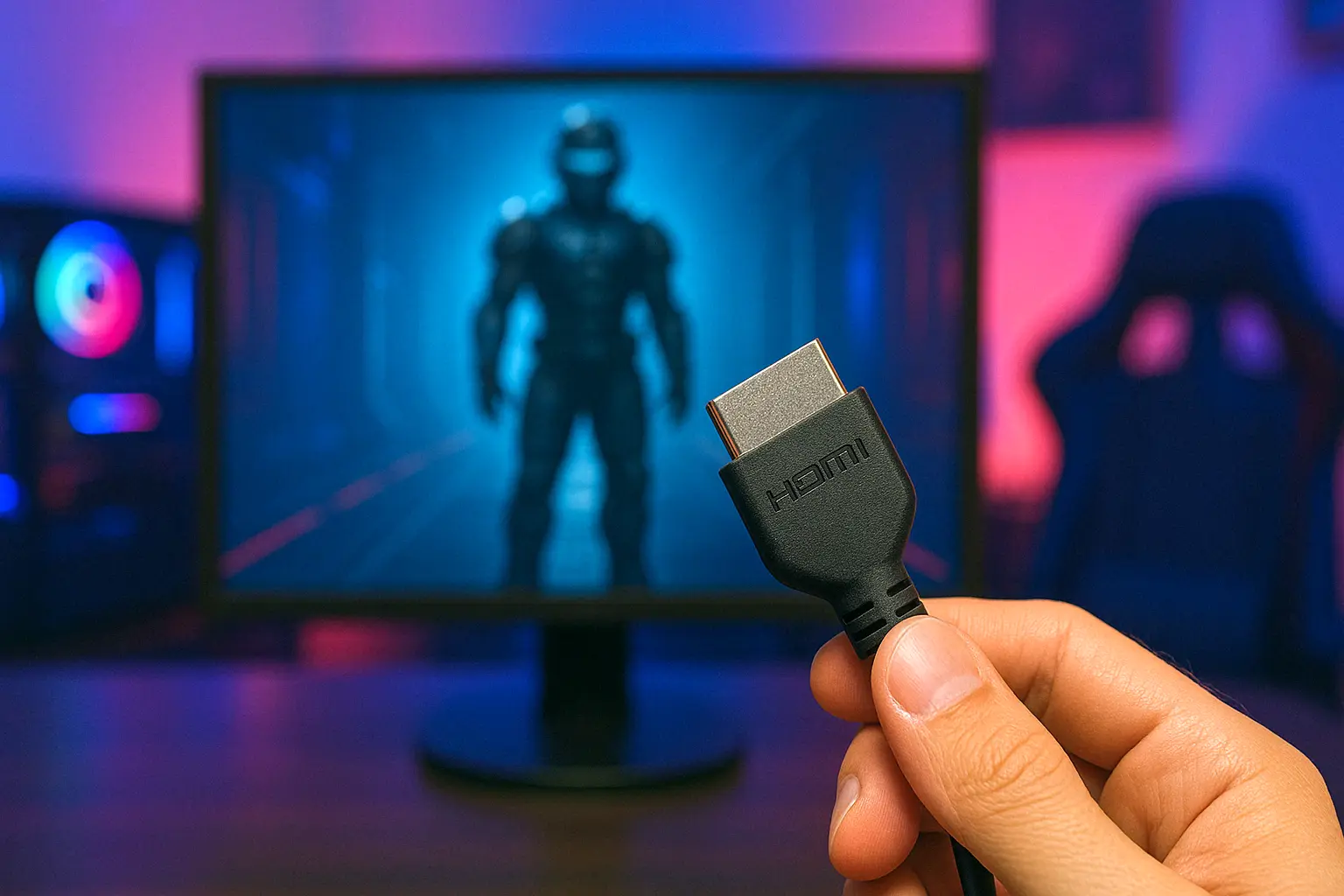
HDMIは、映像と音声を1本のケーブルでまとめて送れる規格です。
テレビ・ゲーム機・PCなど、いろいろな機器に付いているので、初心者でも扱いやすいのが強みです。
特にゲーミング用途では、高画質だけでなく、何Hzまで出るか(リフレッシュレート)が大事になります。ここを間違えると「モニターは高性能なのに、接続で損してた…」が起こりがちです。
HDMIの基本:高品質のままデジタルで伝える
昔は映像ケーブルと音声ケーブルを分けることが多かったですが、HDMIなら一本で完結します。
配線が増えないので机まわりもスッキリしやすく、ゲーム機の接続でも困りにくいです。
“バージョン(規格)”でできることが変わる
HDMIには、1.4 / 2.0 / 2.1 のようにバージョンがあります。
数字が大きいほど、高解像度・高リフレッシュレートに対応しやすい傾向があります。
たとえば、HDMI 2.1対応のモニター×PS5の組み合わせなら、条件がそろえば4K/120Hzの映像を狙えます。
逆に、HDMIが古い規格だと、モニターが高性能でも“出せる上限”にぶつかることがあります。
HDMIとDisplayPortの違い|ゲーマーに最適なのはどっち?
どっちが有利かは、使う機器で決まる
HDMIとDisplayPort(DP)は、目的が少し違います。
- HDMI:テレビ・ゲーム機で標準。家庭用機器と相性がいい
- DisplayPort:PC向けに強い。高Hzの運用やPC環境で使いやすい
▶DisplayPortで何が変わる?PC向けの注意点と選び方はこちら
昔は「高性能=DPが有利」と言われがちでしたが、HDMIも2.1まで来ると差は縮まっています。
とはいえ、“PCで240Hz以上を狙う”などの場面ではDPが便利なこともあります。
主な違い:リフレッシュレートと互換性
FPSや格闘ゲームのように表示の速さが重要なジャンルでは、高リフレッシュレートの出しやすさがポイントになります。
ただし家庭用ゲーム機はHDMIが基本なので、ゲーム機メインならHDMIで考えるほうが自然です。
RPGやアドベンチャー中心なら、極端に高Hzにこだわらなくても満足できるケースも多いです。
このあたりは「どんなゲームをどの機器で遊ぶか」で決めるのが失敗しません。
PCとゲーム機の“最適解”
- PC(特にデスクトップ):DPが多い。高Hzを安定させたいならDPが便利
- PS5 / Switch / Xbox:基本はHDMIで接続する
結局、機器に合わせて使い分けるのが一番ラクです。
たとえば「PCはDPで高Hz、PS5はHDMIで120Hz」という形もできます。
HDMIでゲーミング性能は下がる?高リフレッシュレートを出す方法
大事なのは“規格と設定”の2つ
「HDMIだと性能が落ちそう…」と心配する人は多いですが、実際は HDMIでも出せます。
ただし条件があります。ポイントはこの2つです。
- モニター側のHDMIが何に対応しているか(最大解像度・最大Hz)
- PC/ゲーム機側の設定が正しいか
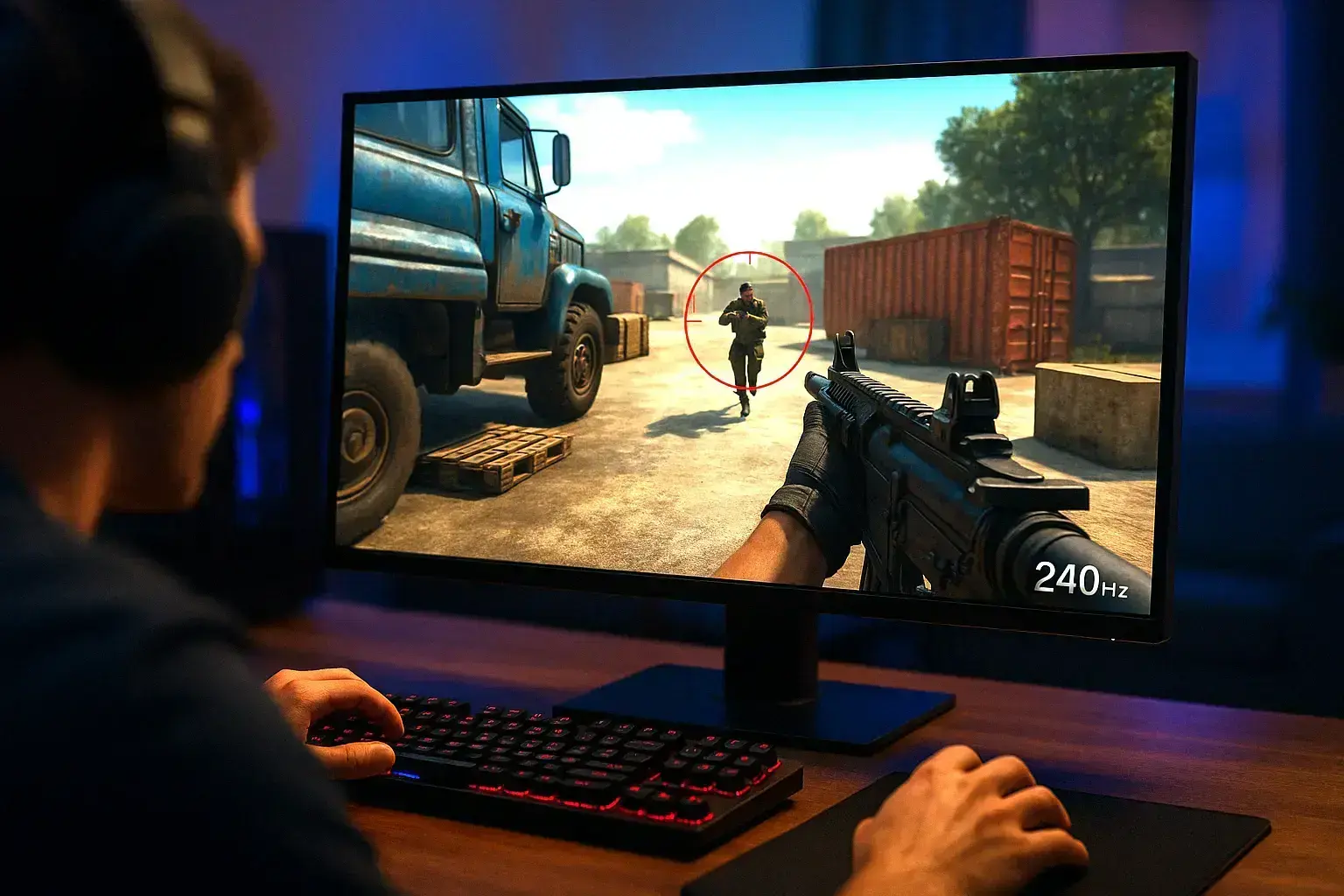
モニターが144Hz/240Hz対応でも、HDMI側の仕様や設定次第で60Hz固定になることがあります。
逆に言えば、ここを押さえれば損をしにくいです。
HDMI接続でも144Hz・240Hzは出せる?
目安として、HDMI 1.4や2.0以降で高Hzが狙える機種もあります。ただしここは機種差が大きいです。
同じHDMI 2.0でも、モニター側が「HDMIは144Hzまで」など制限を持っていることがあります。
チェックのコツは単純で、モニターの仕様表に「HDMI接続時の最大解像度/最大Hz」が書いてあるかを見ること。
書いていない場合は、メーカーサイトの詳細仕様にあることが多いです。
ケーブルも重要です。古い規格や品質の低いケーブルだと帯域が足りず、狙った設定が通らないことがあります。
「ハイスピード」などの表記だけで判断せず、用途(4K/120Hzなど)に合うケーブルを選ぶのが安全です。
▶付属ケーブルで損しない確認ポイント(HDMI/DPの見分け方)
ゲーム機とのHDMI接続|PS5・Switch・Xbox対応状況
ゲーム機はHDMI前提で考える
家庭用ゲーム機は基本的にHDMIで接続します。
そのため、モニター側も「ゲーム機で使うかどうか」で見るポイントが変わります。
- PS5 / Xbox Series X|S:高解像度や高Hz、HDRなどを狙える
- Switch:基本はフルHD/60Hz(ゲームによって可変)
PS5で120Hzを出す条件(“2.1必須?”問題)
PS5で120Hzを狙うなら、モニター側の対応とゲーム側の対応がセットで必要です。
HDMI 2.1対応のモニターだと安心ですが、HDMI 2.0でもフルHD/120Hzで遊べる場合があります(モニター側の仕様次第)。
▶PS5で4K/120Hzを狙うときの“配線とケーブル”チェック手順
うまく出ないときは、モニターの性能だけでなく、PS5側の設定やゲームの対応状況も見直すのが近道です。
SwitchはフルHD/60Hzが基本なので、HDMI 1.4でも動作します。
「高Hzが必要な機器かどうか」を分けて考えると、無駄な出費を防げます。
Xbox Series X|SとHDRの相性
Xbox Series X|Sも高性能なので、HDMI 2.1対応モニターだと選択肢が広がります。
HDRを使うと、明るい部分と暗い部分の表現が広がり、映像が派手に見えることがあります。
ただしHDRは、モニターごとの得意・不得意が出やすい機能でもあります。
“HDRがある=必ず綺麗”とは限らないので、期待しすぎず、まずは基本性能(解像度とHz)を優先すると失敗しにくいです。
HDMI接続時のよくあるトラブルと解決方法
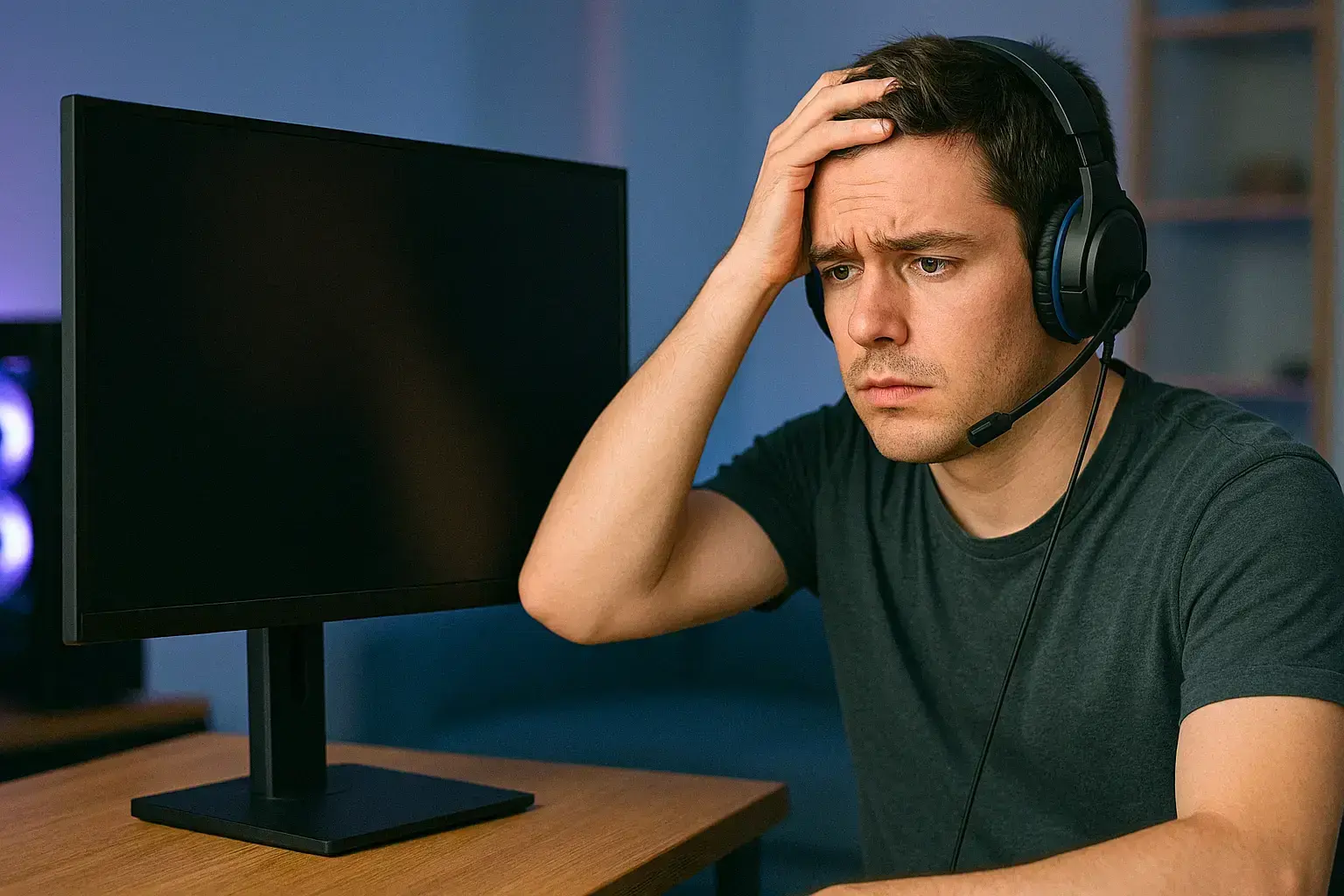
ここは、原因を一つずつつぶすだけで直ることが多いです。
画面が映らない・認識しないとき
まずは基本から。
- ケーブルが奥まで刺さっているか
- モニターの入力がHDMIに切り替わっているか
- 別のHDMIポートがあるなら差し替える
- 可能ならケーブルを替えて確認する
意外と「入力切替が別端子のまま」や「刺さりが甘い」だけで起きます。
音が出ないとき(モニターにスピーカーがあるかも確認)
HDMIは音も送れますが、モニター側にスピーカーがない場合は、当然ながら音は出ません。
また、PCやゲーム機の音声出力先が別になっているケースも多いので、設定画面で出力先を確認しましょう。
チラつき・色がおかしい・60Hzのまま
この手の不具合は、設定の食い違いが原因になりがちです。
- 解像度とHzが合っているか
- ドライバー(GPU)が古くないか
- ケーブルの規格や品質が足りているか
たとえば144Hzモニターでも、Windows側が60Hzになっていると当然60Hzで表示されます。
落ち着いて「設定 → 表示 → リフレッシュレート」を見直すだけで直ることも珍しくありません。
HDMI端子の数・配置もチェック|モニター選びの落とし穴
性能ばかり見て、後で困りやすいのがここです。
▶ゲーミングモニターで失敗しない注意点10選(端子・Hz・相性の落とし穴)
HDMIポートが複数あると“切り替え”がラク
PCとPS5を両方つなぎたい人は、HDMIが2つ以上あると便利です。
ケーブルを抜き差しせずに入力切替だけで済むので、机まわりも荒れにくいです。
HDMI以外の端子(DP・USB-Cなど)も必要?
PCで高Hzを狙うならDPが活躍することがあります。
USB-C搭載モニターなら、ノートPCを充電しながら映像を出せるモデルもあります。
DVIは古い規格ですが、一部環境ではまだ使われることもあります。
ただ、今から選ぶなら、基本は HDMI+DP(必要ならUSB-C) を意識すると分かりやすいです。
端子の配置で“配線しづらい”こともある
背面に端子が密集していると、ケーブルが曲がって干渉したり、壁寄せ設置で詰むことがあります。
L字コネクタのケーブルを使う、短めのケーブルで取り回すなど、設置に合わせて工夫すると快適です。
HDMI対応のおすすめゲーミングモニター5選【初心者OK】
「HDMI対応」といっても選択肢が多くて迷いやすいので、扱いやすいモデルを5つ挙げます。
※購入前は、念のため “HDMI接続時の最大Hz” を仕様表で確認してください。
■Dell SE2426HG


フルHDで遊ぶなら手堅い定番。240Hz対応で、HDMI端子が2つあるため、ゲーム機とPCを同時につなぎたい人にも向きます。
■BenQ MOBIUZ EX251

HDR機能とスピーカー搭載で、ゲームだけでなく動画視聴にも使いやすいタイプ。HDMI 2.0端子を2つ装備しています。
■Pixio PX248 Wave White

白いデザインで部屋になじませたい人向け。HDMI 2.0とDPを備え、色の見え方にも配慮したい人に合います。
■IODATA EX-GDQ271JA

WQHD+144Hz(DPは180Hz)対応で、ゲームと作業の兼用を狙いやすいモデル。画面が広いので、仕事や調べ物が多い人にも便利です。
■REGZA RM-G278R
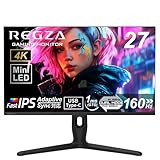
HDMI 2.1対応で、4K/高Hzを狙いたい方向け。最新ゲーム機と組み合わせて映像面を優先したい人に向きます。
【ポイント】
結局、選び方の軸はシンプルです。
「どの機器で遊ぶか(PS5/PC/Switch)」「何を重視するか(Hz/解像度/作業兼用)」を先に決めると、迷いが一気に減ります。
まとめ|HDMI接続で後悔しないために知っておきたいこと
HDMIはとても便利ですが、規格や仕様を勘違いすると、モニターの性能を活かしきれません。
逆に言えば、次の3つだけ押さえると失敗しにくいです。
- モニターの「HDMI接続時の最大解像度/最大Hz」を確認する
- 用途に合うケーブルと設定を選ぶ(PS5なら120Hz設定もチェック)
- トラブルは原因を一つずつ切り分ける(入力切替・Hz設定・ケーブル)
たとえばHDMI 2.1対応モニターと対応ケーブルを使えば、PS5やXbox Series X|Sで4K/120Hzを狙える環境も作れます。
HDMIを正しく使えば、PCでもゲーム機でも、ムダなく気持ちよく遊べるはずです。
次に読む
