PX249 Waveは、見た目で選べる楽しさと240Hzの速さを両立した、珍しい24インチ級ゲーミングモニターです。この記事では、PX249 Waveのレビューとスペックをわかりやすく解説します。
※選び方の基準から確認したいなら、ゲーミングモニターの選び方 完全版も先に読むと比較しやすいです。

ぜひモニター選びの参考にしてください!
PX249 Waveの基本スペック


| パネルサイズ | 23.8インチ(16:9) |
| パネルタイプ | Fast IPS(ノングレア) |
| 解像度 | 1920×1080(フルHD) |
| リフレッシュレート | 最大240Hz DisplayPort 1.4:240Hz HDMI 2.0:240Hz |
| 応答速度 | 1ms(GTG) ※メーカー公表 |
| VRR | Adaptive-Sync 対応 |
| HDR | HDR 対応 |
| 色域 | sRGB 116.78% |
| 端子 | HDMI 2.0×1 DisplayPort 1.4×1 USB×1(ファームウェア更新用) ヘッドホン出力 |
| スタンド | チルト(下-5°/上15°) |
| VESA | 75×75mm |
| スピーカー | 内蔵(3W×2) |
結論
https://pixiogaming.jp/products/px249waveb
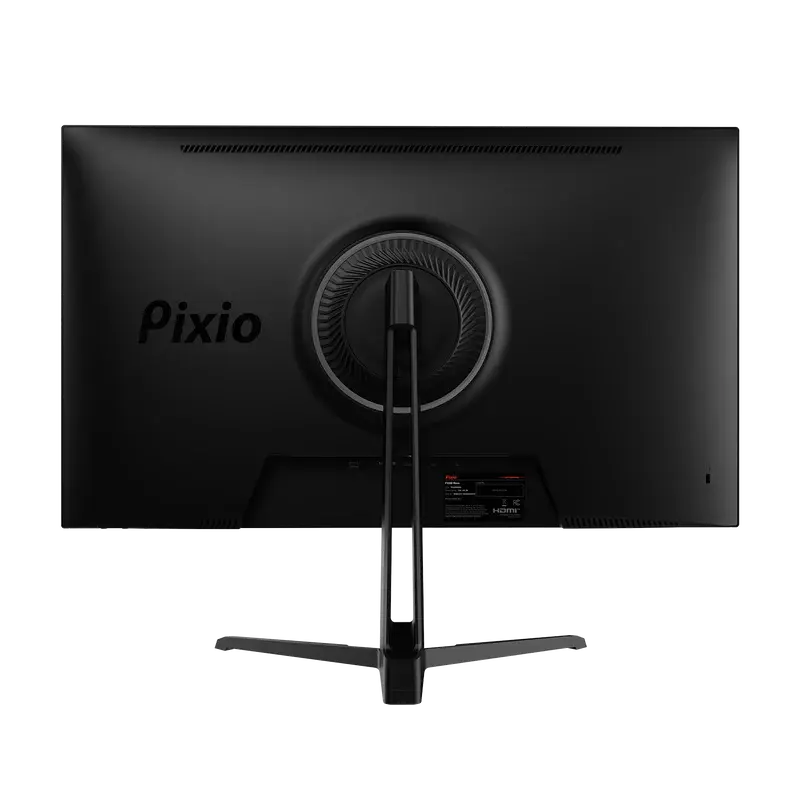
Pixio PX249 Waveは、デスクの見た目にこだわりたいのに、ゲーム性能も落としたくない人にかなり合うモニターです。
23.8インチのFast IPS、フルHD、240Hz、1ms GTGという構成なので、FPSも十分楽しめます。しかも8色展開で、3辺スリムベゼルの見た目もかなりきれいです。
一方で、HDMIとDisplayPortが1本ずつしかないことと、スタンド調整がチルトだけで自由度が低いことは先に知っておきたいポイントです。※24インチ前後で比較したいなら、23.8~24.5型おすすめゲーミングモニターまとめも役立ちます。
30秒診断
- 見た目を最優先しつつ、FPSもちゃんと楽しみたい → PX249 Wave向きです。
- PS5とPCを頻繁に差し替える、あるいは複数機器を常時つなぎたい → 端子数が少なめなので注意です。
- 高さ調整や左右回転まで欲しい → モニターアーム前提で考えたほうが合います。
立ち位置
PX249 Waveの立ち位置をひとことで言うなら、“見た目が主役になれる240Hzモデル”です。23.8インチ・フルHD・Fast IPS・240Hzという基本性能は、いまの対戦ゲーム用としてしっかり実用的です。
そのうえで、ブラックやホワイトだけでなく、ブルー、ピンク、ベージュ、ミント、パープル、イエローまで選べるので、よくある黒一色のゲーミングモニターとはかなり印象が違います。
つまりこの機種は、純粋な最安スペック勝負というより、部屋に置いたときの満足感まで含めて選ぶモデルです。逆に、端子の多さや多機能スタンドを最優先するなら、他機種のほうが比較しやすいです。
※近いサイズ帯の候補を広く見たいなら、23.8~24.5型おすすめゲーミングモニター12選&サイズ比較も合わせてどうぞ。
注目ポイント
いちばんの魅力は8色展開のデザイン
このモニターの最大の強みは、やはりデザインです。8色のカラーバリエーションが用意され、3辺スリムベゼルなので、正面から見たときもすっきり見えます。白系デスク、韓国風インテリア、パステル系の部屋とも合わせやすく、性能だけでは選びにくかった人にも選ぶ理由がある1台です。
240HzでFPSをしっかり楽しめる
見た目先行のモデルに見えて、ゲーム向けの中身はちゃんとしています。240Hz、1ms GTG、Adaptive Sync対応なので、Apex LegendsやVALORANTのようなFPSでも使いやすい構成です。60Hzから乗り換えると、視点移動のなめらかさはかなり分かりやすい差になります。
広色域で普段使いもしやすい
色域はsRGB 116.78%で、一般的なゲーム用モニターとしてはかなり広めです。ゲームだけでなく、動画視聴や日常のPC作業でも、色の物足りなさを感じにくいタイプです。“FPS用だから普段使いは微妙”という方向ではありません。
端子数は物足りない
残念なのは、DisplayPort 1.4が1本、HDMI 2.0が1本という構成です。価格を考えると、ここはもう少し余裕がほしいところです。PCとゲーム機を同時につないでおきたい人、配信機材やサブ機も使う人は、使い方を先に考えておいたほうが失敗しにくいです。
HDRは“おまけ寄り”で見るのが自然
HDRには対応していますが、DisplayHDRのような認証規格は見当たりません。加えて、輝度は300cd/m²クラスなので、HDRを大きな売りとして期待しすぎないほうが自然です。映像の味付けとして楽しめる場面はありますが、劇的な変化を期待するとズレやすいです。これは人によって評価が分かれやすい部分です。
画質
PX249 WaveはFast IPSパネルを採用していて、視野角は広く、色の崩れも少なめです。コントラスト比は1000:1、輝度は300cd/m²で、数字そのものはこのクラスの標準的な水準です。特別に高コントラストというわけではありませんが、発色のきれいさと扱いやすさのバランスは良好です。
特に目を引くのは、sRGB 116.78%という色域です。Web閲覧、YouTube、軽い画像作業、普段のデスクワークまでこなせるので、ゲーム専用機としてだけでなく、1台で日常用途もまとめたい人にも向いています。派手すぎるというより、色にちゃんと元気がある印象で、見た目重視モデルにありがちな“中身が弱い感じ”はありません。
ただしHDRについては別です。HDR対応という表記だけを見ると期待しやすいですが、この機種はHDR映像の入口としては使えても、本格HDR体験を狙う機種ではありません。映画やRPGで雰囲気が少し変わる程度に考えておくと、満足しやすいです。
ゲーミング性能
https://pixiogaming.jp/products/px249waveb
ゲーミング性能は、素直に高評価しやすいです。240Hzと1ms GTGの組み合わせは、今でもFPS用途では十分強い部類です。23.8インチのフルHDなので視線移動もしやすく、敵を追いやすいサイズ感です。競技寄りすぎず、でもしっかり速いというまとまり方になっています。
Adaptive Syncにも対応しているので、フレームレートが少し揺れたときの画面のズレも抑えやすいです。とくに中価格帯のゲーミングPCと合わせるなら、フルHD 240Hzは現実的で使いやすい組み合わせです。FPS中心ならかなり相性がいいですし、RPGやアクションでも動きのなめらかさはしっかり感じられます。
ここでの独自の判断基準をはっきり言うと、「勝ちやすさだけ」なら300Hz以上のモデルが上です。ですが、見た目・価格・普段使いまで含めた総合点ではPX249 Waveはかなり魅力的です。ガチ競技だけを最優先するなら上位機、見た目も含めて長く満足したいならこの機種、という分け方がしやすいです。※フルHD 240Hzを活かせるPCを選ぶなら、ゲーミングPCの選び方 完全版も参考になります。
機能性・使い勝手
機能面では、フリッカーフリー、ブルーライト軽減、オーバードライブ、ブラックイコライザー、クロスヘア、ゲームタイマー、FPSカウンター、プリセット表示など、ゲーム用に欲しい基本機能はひと通り入っています。この価格帯で必要なものは押さえている印象です。
OSDは5ボタン操作です。最近はジョイスティック型のほうが直感的ですが、ボタン式でも慣れれば困るほどではありません。ショートカットメニューも用意されているので、ゲームアシストやプリセット変更はある程度すばやく触れます。
また、スピーカーも3W×2で内蔵しています。音に強いタイプではありませんが、とりあえず音を出したい場面では便利です。別途スピーカーやヘッドセットをつなぐ前提なら十分です。
接続性
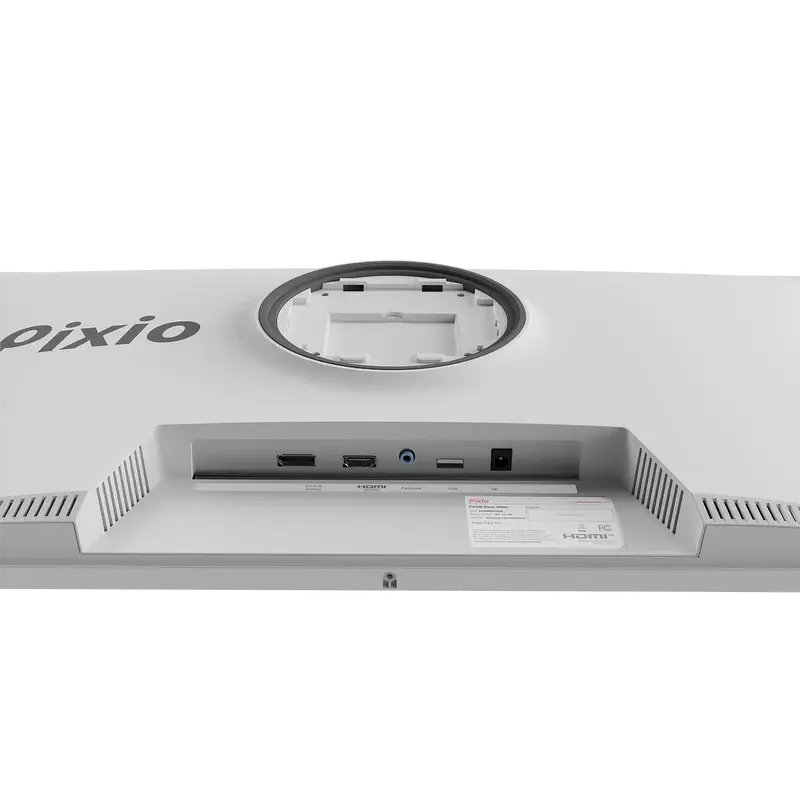
接続端子は、DisplayPort 1.4×1、HDMI 2.0×1、USB(ファームウェア更新用)×1、3.5mmイヤホンジャック×1です。しかもDPとHDMIのどちらでも240Hzに対応しています。ここは扱いやすいポイントです。
ただ、やはり気になるのは本数です。価格だけ見るとかなり魅力的ですが、HDMIもDPも1本ずつしかないので、PC・PS5・Switch・サブPCなどをまとめてつなぐ使い方には向きません。差し替えが面倒な人は、最初から用途を絞って買ったほうが満足しやすいです。ここは購入前に必ず確認したい弱点です。
※複数候補を見比べたいなら、23.8~24.5型おすすめゲーミングモニターまとめも合わせて確認してみてください。
弱点の回避策もはっきりしています。
PC中心で使うならDP固定、ゲーム機中心ならHDMI固定と決めると運用しやすいです。複数機器を常時つなぎたい人は、端子数の多い別モデルを選ぶか、HDMI切替器まで含めて考えると後悔しにくいです。
スタンド・設置
https://pixiogaming.jp/products/px249waveb
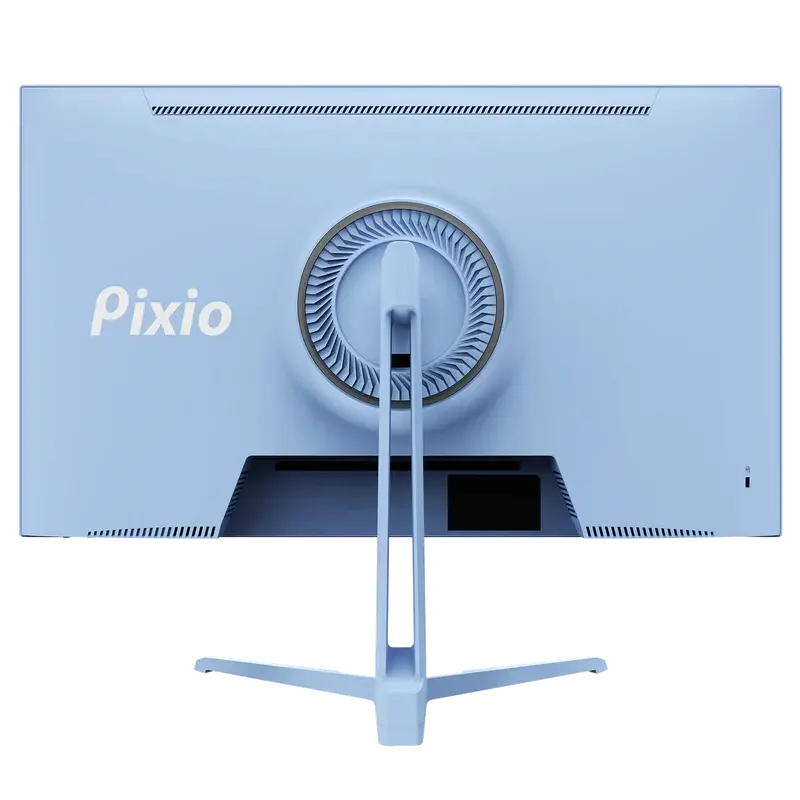
スタンド機能はかなりシンプルです。対応するのは前5度、後15度のチルトのみで、高さ調整、スイベル、ピボットには対応していません。ここはデザインの良さと引き換えに、割り切りが見える部分です。
ただし、VESAは75×75mmに対応し、付属アダプターを使えば100×100mmでも使えます。つまり、設置の自由度を上げたいならモニターアーム前提で考えるのが正解です。見た目重視のデスクづくりとも相性はいいので、アーム運用を考えている人なら弱点はかなり薄まります。
本体重量は3kgで比較的軽めです。23.8インチというサイズもあって、圧迫感は出にくいです。デスクをかわいく整えたい人や、横幅を食いすぎないモニターがほしい人にも扱いやすいサイズ感です。
良い点/気になる点
良い点
- 8色展開で、インテリアに合わせて選びやすい
- 3辺スリムベゼルで見た目がすっきりしている
- 23.8インチ/FHD/240Hz/Fast IPSでFPSにも十分強い
- sRGB 116.78%で、ゲーム以外の用途にも使いやすい
- DPとHDMIのどちらでも240Hzに対応している
気になる点
- HDMIとDisplayPortが1本ずつで、接続余裕は少ない
- スタンド調整はチルトだけ
- HDRは対応していても、本格HDR目当てで選ぶ機種ではない
- 端子数やスタンド機能を重視する人には物足りない可能性がある
おすすめな人/おすすめしない人
おすすめな人
- 白やパステル系を含め、デスク全体の見た目にこだわりたい人
- かわいい系やおしゃれ系でも、ゲーム性能は妥協したくない人
- FPSをフルHD 240Hzで快適に楽しみたい人
- ゲームだけでなく、動画視聴や普段使いも1台でこなしたい人
- モニターアーム前提で設置する人
おすすめしない人
- 端子をたくさん使いたい人
- 高さ調整や左右回転まで標準スタンドに求める人
- HDR画質を大きな決め手にしたい人
- とにかく競技特化で、300Hz以上を最優先したい人
ライバル比較
| 機種 | 特徴 | 向いている人 |
|---|---|---|
| Pixio PX249 Wave | 23.8インチ / FHD / 240Hz / Fast IPS / 8色展開 / 約29,980円 | 見た目と速さを両立したい人 |
| Pixio PX248 Wave | 23.8インチ / FHD / 200Hz / Fast IPS / 8色展開 / 約26,980円 | 少しでも安くWave系デザインを取り入れたい人 |
| Pixio PX257 HAYABUSA | 24.5インチ / FHD / 300Hz / Fast IPS / 約34,980円 | デザインより競技寄りの速さを優先したい人 |
| Pixio PX259 Prime | 24.5インチ / FHD / 280Hz / Fast IPS / DP×2・HDMI×2 / 約39,980円 | 端子数や使い勝手も重視したい人 |
比較すると、PX249 Waveは性能だけなら最上位ではありません。ですが、色・見た目・240Hz・広色域・価格のまとまり方がかなり上手です。
同じWave系で安く済ませるならPX248 Wave、勝ちやすさ優先ならPX257 HAYABUSA、端子数や実用性まで欲しいならPX259 Prime、という選び分けがしやすいです。
まとめ
PX249 Waveは、見た目を妥協したくないのに、ゲーム用としてもちゃんと使えるモニターがほしい人にぴったりです。8色展開と3辺スリムベゼルは大きな魅力で、240Hzや広色域のおかげで中身も弱くありません。
一方で、端子数の少なさとスタンド調整の少なさはしっかり確認したいポイントです。この弱点が気にならないなら、かなり満足しやすい1台といえるでしょう。
次に読む