まず結論:
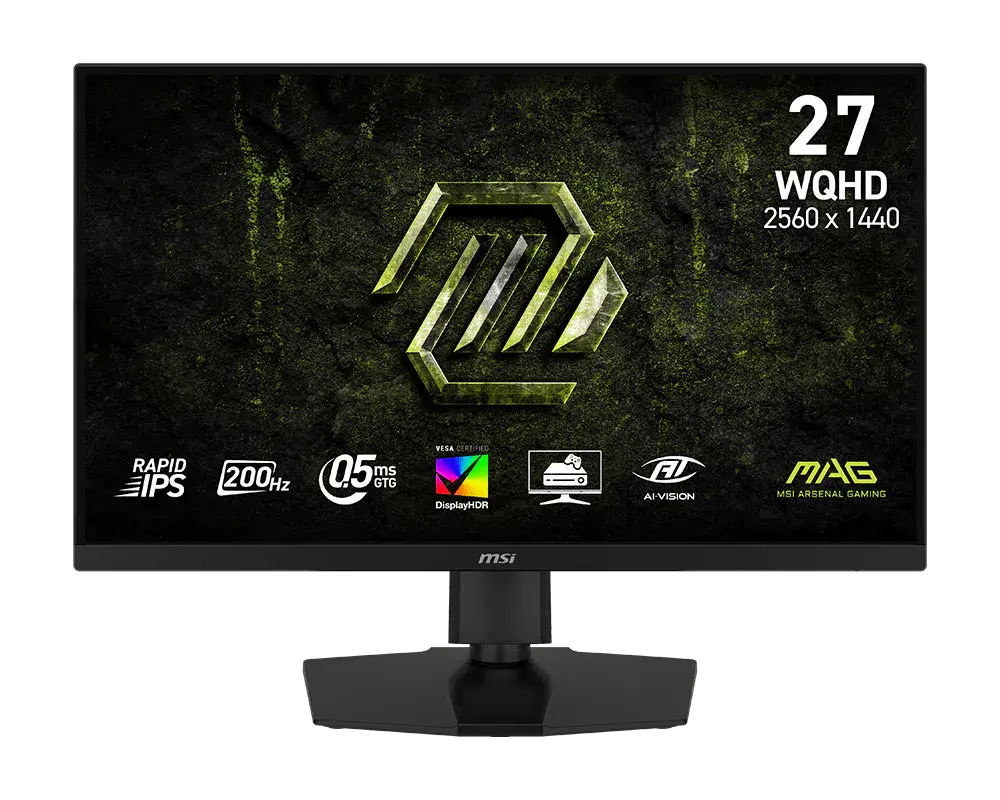
MAG 274QPF E20は、27インチWQHD(2560×1440)×200HzのRAPID IPSで、「フルHDから画質も滑らかさも上げたい」人に向くモニターです。
発色(sRGB 100%)と動きの見やすさのバランスがよく、FPS~RPG、普段の作業まで幅広くこなせます。注意点は、WQHDで200Hzを出すなら基本はDisplayPort(または映像対応USB-C)で、HDMIはWQHD/144Hzまでという点です。

正直レビューしていきます!
MAG 274QPF E20の基本スペック


| パネルサイズ | 27インチ(16:9) |
| パネルタイプ | RAPID IPS(ノングレア) |
| 解像度 | 2560×1440(WQHD/2K) |
| リフレッシュレート | 最大200Hz(DisplayPort:WQHD/200Hz) HDMI:WQHD/144Hzまで USB Type-C:DP Alt Mode(PC側対応が必要) |
| 応答速度 | 0.5ms(GTG、最小値) ※メーカー公表 |
| VRR | Adaptive-Sync 対応 |
| HDR | VESA DisplayHDR 400 対応 |
| 色域 | sRGB 100% DCI-P3 95% |
| 端子 | HDMI 2.0b×2 DisplayPort 1.4a×1 USB Type-C×1(DP Alt Mode/最大15W給電) ヘッドホン出力 |
| スタンド | チルト(下-5°/上20°) スイーベル(左右30°) 高さ調整(0~130mm) ピボット(-90°~90°) |
| VESA | 100×100mm |
| スピーカー | 非搭載 |
まずは30秒診断(あなたに向く?向かない?)
YESが多いほどおすすめ
- フルHD(1920×1080)から、文字もゲームもクッキリさせたい(WQHDへ)
- FPSで視点移動が多い/動きの速いゲームをよくやる(200Hz)
- 仕事や勉強でも使うので、色が自然なIPS系がいい(RAPID IPS、sRGB 100%)
- 予算は4万円前後で、性能は妥協したくない(実売は変動)
逆に、合わない可能性が高い人
- PS5/家庭用が中心で、HDMIで“4K/120Hzの最高条件を狙いたい人(本機はWQHD機で、HDMIも2.0系のため用途次第で物足りないことがあります)
- とにかくHDRの迫力最優先(本機はDisplayHDR 400。明るさの伸びはあるが「別世界級」ではない)
この機種の“立ち位置”を一言で
https://jp.msi.com/Monitor/MAG-274QPF-E20
「27インチWQHDの中で、200Hzまで伸ばせる“速度寄り万能機”」です。
WQHDはフルHDより情報量が増えるので、ゲームはもちろん、ブラウザや文章作業でも見やすくなります。そこに200Hzが加わると、FPSの視点移動やキャラの動きが滑らかに見え、目の追従がラクになります。
注目ポイント(3〜5つ)
- 27インチ / WQHD(2560×1440):画質と作業性の“ちょうど真ん中”
- 最大200Hz:FPSやレースで滑らかさが体感しやすい
- RAPID IPS + 広色域(sRGB 100% / DCI-P3 95%):色が派手すぎず、映像も作業も扱いやすい
- DisplayHDR 400:明るい部分の伸びが出やすく、メリハリを足しやすい
- 要注意:HDMIはWQHD/144Hzまで。200HzはDP(または映像対応USB-C)前提
画質(パネル・色域・HDR)を“体感寄り”で
色の見え方:ゲームも動画も「自然にキレイ」
MAG 274QPF E20は、RAPID IPSパネルで広い色域を持ち、sRGBカバー率100% / DCI-P3 95%が公表されています。
難しい言い方をすると「出せる色の幅が広い」ということ。体感としては、
- RPGの景色やエフェクトがにごらず鮮やか
- 動画も肌色が不自然になりにくい
- 作業でも、写真やバナーの色が極端にズレにくい
こういう方向に効きます。さらに最大表示色は約10億色(10bit相当)なので、グラデーションの段差が出にくいのも強みです。
HDR:DisplayHDR 400は“盛り上げ役”
本機はDisplayHDR 400に対応。
HDRは「暗い所は暗く、明るい所は明るく」を目指す仕組みですが、DisplayHDR 400は入門クラスです。なので過度な期待は禁物。
ただし、対応ゲームやHDR動画では「光の当たり方」や「白の抜け」が少し良く見えて、映像がパッとしやすいタイプです。
ゲーミング性能(Hz・応答・VRR)を用途別で
FPS:200Hzの“追いかけやすさ”が武器
最大200Hzは、画面が1秒間に表示できるコマ数が増えるということ。視点を大きく振るFPSでは、敵の動きがカクッと飛ばず、スーッと繋がって見えやすいのがメリットです。
応答速度は0.5ms(GTG、最小値)表記で、残像感を減らす方向の設計です。
※「最小値」は条件次第で変わるので、数字だけで勝負が決まるわけではありません。大事なのは“総合的に残像が気になりにくい設計か”です。
RPG・オープンワールド:WQHDと発色で没入感
RPGは「速さ」より「景色の情報量」と「色の気持ちよさ」が効きます。WQHDはフルHDより細かく描けるので、遠景や草木、建物の輪郭が分かりやすくなります。広色域も合わさって、世界の雰囲気が出やすいです。
VRR(可変リフレッシュ):カクつき・ズレを減らす保険
本機はAdaptive-Sync対応で、対応GPUと組み合わせるとティアリング(画面のズレ)やカクつきを抑える方向に働きます。
「常に最高FPSが出る」わけではないので、VRRは“ガタガタしやすい場面をなめらかにする保険”くらいで覚えておくと失敗しにくいです。
機能性・使い勝手(目の負担・画面補助など)
公式情報として、アンチフリッカー、ブルーライトカット、ナイトビジョン、AIビジョンなどが挙げられています。
特に“目の負担”系は、長時間プレイや作業がある人には嬉しいポイント。マニュアルにも目の疲れを減らすための設置距離や休憩の目安が載っています。
また、PIP/PBP(画面分割)も対応機能として記載があり、PCとゲーム機など複数入力を扱う人には便利です。
接続性(端子・制限・おすすめ接続)
端子構成
- HDMI 2.0b ×2
- DisplayPort 1.4a ×1
- USB Type-C(DP Alt mode)×1
- ヘッドホン出力 ×1
いちばん大事:最大Hzの“出し方”
- DP:WQHD(2560×1440)/ 200Hz
- HDMI:WQHD(2560×1440)/ 144Hz
ここが購入前の落とし穴になりやすいので、もう一度言います。
WQHDで200Hzを狙うなら、基本はDisplayPort(または映像出力に対応したUSB-C)です。HDMIはWQHD/144Hzまで。
▶DisplayPort接続で損しないコツ(200Hzを出す条件)
USB-Cの扱い(勘違いしやすい)
マニュアルには、USB Type-CはDisplayPort Alternate(DP Alt) Modeに対応し、最大5V/3A(15W)の電源供給をサポートするとあります。
つまり、
- 映像は「USB-Cなら何でも映る」ではなく、PC側もケーブルもDP Alt対応が必要
- 給電は“充電器級”ではなく、最大15Wの補助と考えるのが安全(ノートPCを満充電で動かす用途には弱いことが多い)
このあたりは、買ってからの「思ってたのと違う」を避けるポイントです。
スタンド・設置(机に置ける?アームいる?)
スタンド機能はしっかりしていて、スペック上は以下に対応しています。
- チルト(上下):-5°~20°
- 高さ調整:0~130mm
- スイベル(左右):-30°~30°
- ピボット(回転):-90°~90°
- VESA:100×100
机が狭い人は「奥行き」が重要です。本体サイズは約614×228×407mm(スタンド込み)なので、奥行きが浅い机だと近く感じることがあります。
その場合は、VESA100でモニターアームに逃がせるのが安心材料です。
良い点・気になる点(正直に)
良い点
- WQHD×200Hzで、画質と滑らかさを同時に上げやすい
- RAPID IPS + 広色域で、ゲームも動画も作業も“色が扱いやすい”
- 端子が多め(HDMI×2 + DP + USB-C映像)で、複数機器をつなぎやすい
- スタンド調整が豊富で、姿勢を合わせやすい
気になる点(人を選ぶ)
- HDMIでWQHD/200Hzは出ない(WQHD/144Hzまで):ここは購入前に必ず把握
- USB-Cは「映像(DP Alt)」で、給電は最大15W:用途によっては期待しすぎ注意
- HDRはDisplayHDR 400:HDR目的で買うなら、上位HDR(例:HDR1000/Mini-LED)機も比較したい
こんな人におすすめ/おすすめしない
おすすめ
- フルHDから卒業して、WQHDでゲームも作業も見やすくしたい
- FPSで200Hzの滑らかさを活かしたい(PCはDP推奨)
- 色がキレイなIPS系で、RPG・動画も楽しみたい
- 机の姿勢に合わせて、高さ・回転まで調整したい
おすすめしない
- PS5/家庭用が中心で、HDMIで“4K/120Hzの最高条件を狙いたい人(本機はWQHD機で、HDMIも2.0系)
- HDRの迫力を最優先したい(HDR1000級やMini-LED機のほうが満足しやすい)
ライバル比較(表+短い結論)
同じ「27インチWQHD」近辺で迷いやすい代表例を並べます(細部はモデル/時期で差があるので、購入時に公式仕様も確認推奨)。
| 機種 | パネル/解像度 | 最大Hz | HDR | ざっくり結論 |
|---|---|---|---|---|
| MSI MAG 274QPF E20 | RAPID IPS / WQHD | 200Hz | HDR400 | 速度と画質のバランス型。WQHDを滑らかにしたい人向け |
| ASUS TUF VG27AQ5A | Fast IPS / WQHD | 210Hz | HDR10 | 競技寄りで最大Hzを取りにいく候補 |
| Dell AW2725DM-A | Fast IPS / WQHD | 180Hz | HDR400 | 画作り・ブランド・機能面で好みが合えば強い |
| AOC Q27G4ZMN/11 | Fast VA + Mini-LED / WQHD | 240Hz | HDR1000 | HDRの迫力重視なら別格。ただしパネル特性(VA)好みは分かれる |
選び方の一言まとめ
- 「WQHDを滑らかに、色も自然に」→ MAG 274QPF E20
- 「最大Hzを最優先」→ VG27AQ5A
- 「HDRの迫力まで欲しい」→ Q27G4ZMN/11
買う前チェック(失敗しやすい順)
- PCはDisplayPortを使える?(WQHD/200HzはDPが基本)
- HDMI運用の上限を理解した?(WQHD/144Hzまで)
- USB-CはDP Alt対応のPC/ケーブル?(対応していないと映像が出ない)
- ノートPCへ給電は最大15Wで足りる?(“充電メイン”用途は注意)
- 机の奥行きは足りる?(近すぎるならアームも検討:VESA100)
まとめ
MSI MAG 274QPF E20は、27インチWQHD×200Hzで「画質も滑らかさも上げたい」人に刺さる万能寄りのゲーミングモニターです。広色域のRAPID IPSで、FPSの視認性だけでなくRPGや作業の見やすさも狙えます。
最後に注意点をもう一度。WQHD/200Hzを出すならDP(または映像対応USB-C)前提で、HDMIはWQHD/144Hzまで。ここさえ押さえれば、買ってからの後悔はかなり減らせます。
次に読む