LG「27G64NA-B」は、27インチ・WQHD・300Hzを組み合わせたゲーミングモニターです。
フルHDより高精細で、4KよりPCへの負荷を抑えやすいので、画質となめらかさのバランスを重視したい人に合います。
※WQHDやリフレッシュレートの違いから整理したい人は、ゲーミングモニターの選び方 完全版も先に読んでおくと判断しやすいです。

正直レビューしていきます!
27G64NA-Bの基本スペック


| パネルサイズ | 27インチ(16:9) |
| パネルタイプ | IPS(アンチグレア) |
| 解像度 | 2560×1440(WQHD) |
| リフレッシュレート | 最大300Hz HDMI:48~300Hz DisplayPort:48~300Hz |
| 応答速度 | 1ms(GTG/Faster設定時) |
| VRR | VRR対応 AMD FreeSync Premium NVIDIA G-SYNC Compatible |
| HDR | HDR10 VESA DisplayHDR 400対応 |
| 色域 | DCI-P3 93% |
| 端子 | HDMI×2 DisplayPort 1.4×2 ヘッドホン出力(ステレオミニジャック) |
| スタンド | チルト(前-5°/後20°) 高さ調整(130mm) ピボット(左90°/右90°) |
| VESA | 100×100mm |
| スピーカー | 非搭載 |
結論|WQHDで高画質も速さも欲しい人に合う
https://www.lg.com/jp/monitors/gaming-monitors/27g64na-b/
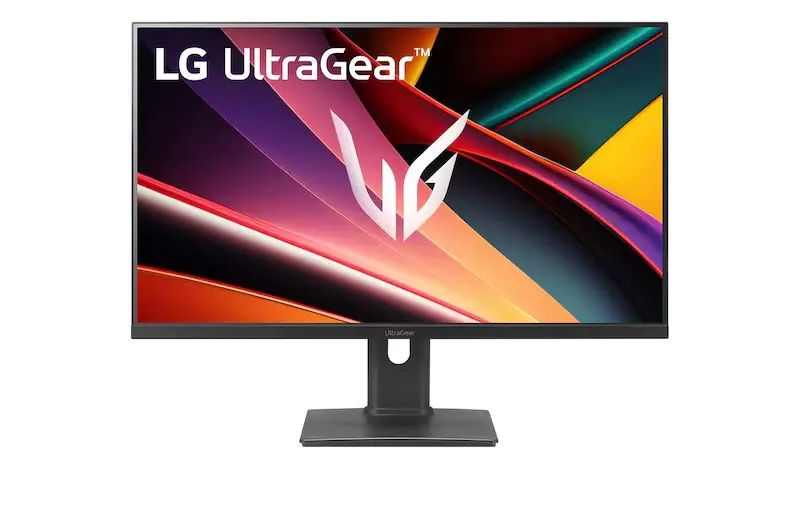
LG 27G64NA-Bは、WQHDの解像度と300Hzの速さを両立したい人に合うモニターです。IPS、DCI-P3 93%、DisplayHDR 400にも対応し、ゲームだけでなく普段使いにも使いやすい構成です。
ただし、WQHD/300Hzを活かすには、PC側にも相応の性能が必要になります。
※PC構成まで含めて考えるなら、ゲーミングPCの選び方 完全版も確認しておくと失敗しにくいです。
30秒診断|LG 27G64NA-Bが合う人・合わない人
| 判断ポイント | おすすめ度 |
|---|---|
| WQHDでFPS・TPSを高フレームレートで遊びたい | ◎ |
| HDMI接続でもWQHD/300Hzを使いたい | ◎ |
| 画質、応答速度、端子数、スタンドをまとめて重視したい | ◎ |
| 4Kの精細さを最優先したい | △ |
| とにかく安いWQHD/300Hzを探している | △ |
| モニター内蔵スピーカーを使いたい | × |
迷ったら、HDMIでもWQHD/300Hzを使いたいかで判断すると選びやすいです。
立ち位置|4万円台で狙える高バランスなWQHD/300Hz
27G64NA-Bは、27インチWQHDゲーミングモニターの中でも、速さと画質のバランスを重視したモデルです。WQHDはフルHDより細かく表示でき、4KほどPCに重い負荷をかけにくいため、ゲーミングPCと組み合わせやすい解像度です。
同じ27インチでも、フルHDだと画面の粗さが気になる場面があります。反対に4Kはきれいですが、FPSやTPSで高いフレームレートを出すにはPC性能がかなり必要です。
その中間にあるWQHDは、画質と動作の軽さを両立しやすい現実的な選択肢です。そこに300Hzが加わることで、速いゲームでもなめらかさを重視できます。
※近いWQHD高リフレッシュレートモデルも含めて比較したい場合は、ゲーミングモニター関連記事から候補を見比べると選びやすいです。
注目ポイント|選ぶ理由はこの5つ
27G64NA-Bを選ぶ理由は、細かい機能の多さよりも、WQHD・300Hz・IPS・豊富な端子を1台にまとめている点です。
- 27インチWQHDで、画質とPC負荷のバランスを取りやすい
- 最大300Hzに対応し、FPSやTPSでなめらかさを重視できる
- HDMIでもWQHD/300Hzに対応し、接続方法を選びやすい
- IPS、DCI-P3 93%、DisplayHDR 400で、ゲーム以外の映像も楽しみやすい
- HDMI×2、DisplayPort×2で、PCやゲーム機を複数つなぎやすい
画質|フルHDより細かく、4Kより扱いやすい
https://www.lg.com/jp/monitors/gaming-monitors/27g64na-b/
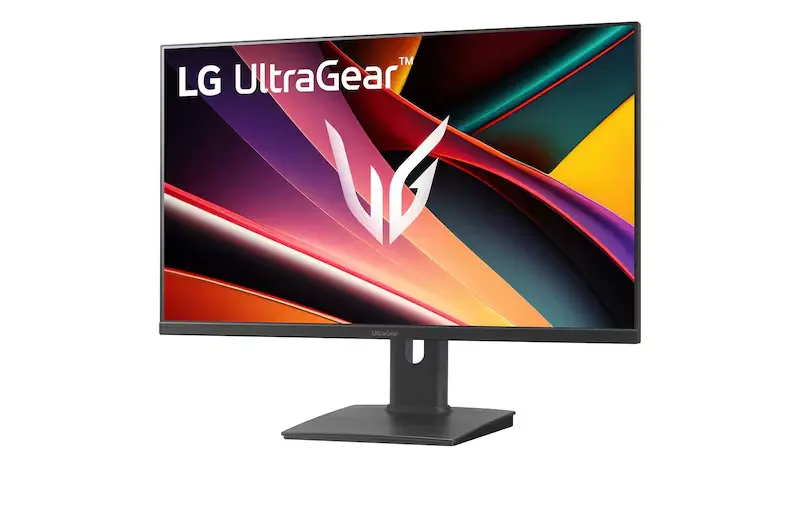
27G64NA-Bの解像度は2560×1440のWQHDです。フルHDより高精細なので、ゲーム内の背景、文字、UI、マップなどが細かく表示されます。
27インチでフルHDを使うと、文字や輪郭の粗さが気になる人もいます。WQHDなら画面サイズとのバランスがよく、ゲームだけでなくブラウザや作業画面も扱いやすいです。
パネルはIPSで、斜めから見ても色の変化が少ないタイプです。DCI-P3 93%にも対応しているため、一般的な事務用モニターより色の広がりを感じやすい仕様です。
DisplayHDR 400にも対応していますが、HDR性能を最優先するならMini LEDや有機ELのような上位タイプとは別物です。27G64NA-Bは、高画質特化ではなく、ゲーム性能と画質をバランスよくまとめたモニターと考えると選びやすいです。
ゲーミング性能|FPS向けの速さをしっかり備える
最大300Hz、1ms GTG、VRR、AMD FreeSync Premium、NVIDIA G-SYNC Compatibleに対応しています。速い視点移動が多いFPSやTPSでは、画面のなめらかさとズレの少なさを重視できます。
ただし、300Hzモニターを買えば必ず300fpsで遊べるわけではありません。実際のフレームレートは、ゲームの重さ、画質設定、CPU、GPU、メモリなどに左右されます。
用途別には、以下のように考えると失敗しにくいです。
| 用途 | 判断基準 |
|---|---|
| FPS・TPS中心 | WQHDで200fps以上を狙えるPCなら相性がよい |
| RPG・オープンワールド中心 | 300HzよりWQHDの画質メリットを重視 |
| 仕事・ゲーム兼用 | 27インチWQHDの作業領域とIPSの見やすさが活きる |
| PS5中心 | WQHD/120Hzまでを重視して選ぶ |
DASモード、ブラックスタビライザー、クロスヘア、FPSカウンターにも対応しています。暗い場面を見やすくする機能や低遅延系の機能は、FPS系タイトルで役立ちやすいです。
※遊びたいタイトルごとの必要スペックを確認したい場合は、ゲーム別おすすめPCスペック一覧も参考になります。
機能性|ゲーム以外でも使いやすい装備
27G64NA-Bは、ブルーライト低減モード、フリッカーセーフ、色覚調整に対応しています。長時間のゲームや作業でも、目への負担を抑えたい人にはうれしい機能です。
OSD操作はジョイスティック式です。入力切替や画面設定を変えるときに、ボタンを何度も押すタイプより操作しやすいです。
スピーカーは搭載されていません。ゲーム用途ならヘッドセットや外部スピーカーを使う人が多いものの、モニター単体で音を出したい人は注意が必要です。
接続性|HDMIでもWQHD/300Hz対応が強い
https://www.lg.com/jp/monitors/gaming-monitors/27g64na-b/
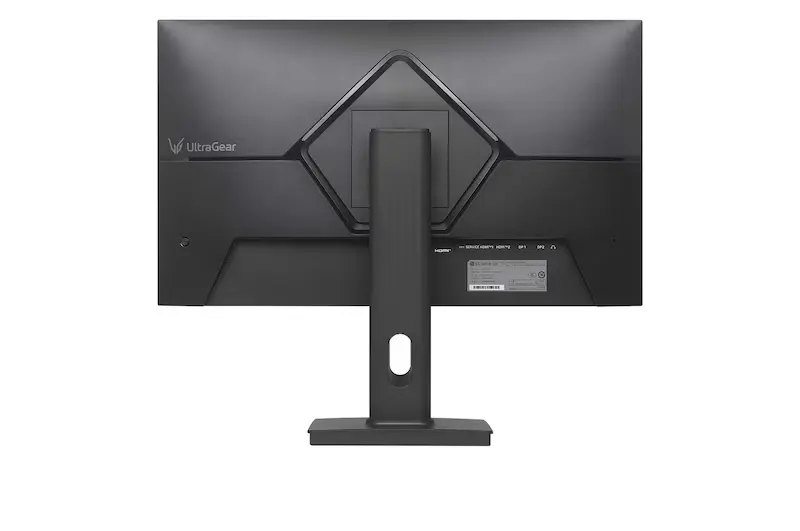
映像入力は、HDMI×2、DisplayPort 1.4×2です。PCとゲーム機、サブPCなどを複数つなぎたい人には扱いやすい端子構成です。
一番のポイントは、HDMIとDisplayPortのどちらも48〜300Hzに対応している点です。WQHD/300Hzモニターの中には、HDMIでは144Hzや240Hzまでに制限されるモデルもあります。
たとえば、JAPANNEXT JN-IPS27G300Q-HSPは、DisplayPortでは300Hzに対応しますが、HDMIは144Hzまでです。そのため、HDMI接続でもWQHD/300Hzを使いたい人にとって、27G64NA-Bは選びやすいです。
PCで使う場合はDisplayPort接続が無難です。ただし、HDMI側でも300Hzを狙えるため、接続機器やケーブル構成に合わせやすいのは大きな利点です。
購入前は、以下の点だけ確認しておきましょう。
| 確認すること | 見るポイント |
|---|---|
| PC側の端子 | HDMIまたはDisplayPortの出力があるか |
| ケーブル | 高リフレッシュレート対応のものを使う |
| GPU性能 | WQHDで高fpsを出せるか |
| ゲーム設定 | 画質を上げすぎてfpsが落ちないか |
PS5と組み合わせる場合は、WQHD/120Hz用途として考えるのが現実的です。PCで300Hz、ゲーム機でWQHD/120Hz、という使い分けなら無理がありません。
※接続規格やHzの基本も含めて整理したい人は、ゲーミングモニターの選び方 完全版も参考になります。
スタンド・設置|高さ調整とピボット対応で扱いやすい
スタンドは、高さ調整130mm、前-5°〜後20°のチルト、左右90°のピボットに対応しています。画面の高さを目線に合わせやすく、長時間のゲームや作業でも姿勢を整えやすいです。
27インチWQHDは、机の奥行きがある程度あると使いやすいサイズです。奥行きが狭い机では画面との距離が近くなりすぎることがあるため、設置スペースは事前に確認しておきましょう。
VESA 100×100mmにも対応しています。机を広く使いたい場合やデュアルモニターにしたい場合は、モニターアームを使う方法もあります。
※設置性をさらに高めたい人は、ゲーミングモニターをモニターアームに乗せるメリットも参考になります。
良い点/気になる点
| 良い点 | 内容 |
|---|---|
| 27インチWQHDでバランスがよい | 画質とPC負荷のバランスを取りやすい |
| 最大300Hz対応 | FPSやTPSでなめらかさを重視できる |
| HDMIでも300Hz対応 | 接続方法の自由度が高い |
| 端子が多い | HDMI×2、DisplayPort×2で複数機器をつなぎやすい |
| 昇降スタンド付き | 追加アームなしでも位置調整しやすい |
| 気になる点 | 内容 |
|---|---|
| 300Hzを活かすにはPC性能が必要 | WQHDで高fpsを出せるGPU・CPUが必要 |
| スピーカーなし | 音を出すにはヘッドセットや外部スピーカーが必要 |
| 最安重視ではない | DisplayPort接続だけでよいなら安い候補もある |
| HDR特化ではない | 本格HDR目的なら上位方式のモニターも検討したい |
弱点の回避策
PC性能が足りない場合は、ゲーム内の画質設定を少し下げると高fpsを狙いやすくなります。影、反射、アンチエイリアス、描画距離などを調整すると、WQHDでもフレームレートを稼ぎやすいです。
スピーカーなしの点は、ヘッドセットや小型スピーカーを使えば解決できます。ただし、モニター単体で音を出すことはできないため、追加機器なしで使いたい人には向きません。
価格面では、DisplayPortでWQHD/300Hzを出せれば十分な人なら、より安いモデルを選ぶ手もあります。一方で、HDMIでも300Hz、端子数、スタンド、画質までまとめて重視するなら、27G64NA-Bは候補に入れやすいです。
おすすめする人/おすすめしない人
おすすめする人
- WQHDでFPS・TPSをなめらかに遊びたい人
- フルHDより高精細、4Kより低負荷な環境を作りたい人
- HDMIでもWQHD/300Hzを使いたい人
- ゲーム、動画、作業を1台でまとめたい人
おすすめしない人
- 4K画質を最優先したい人
- 価格の安さだけで選びたい人
- 内蔵スピーカーを必ず使いたい人
- WQHD/300Hzを出せるPCを用意する予定がない人
ライバル比較
| モデル | 解像度 / Hz | パネル | 主な強み | 注意点 |
|---|---|---|---|---|
| LG 27G64NA-B | WQHD / 300Hz | IPS | HDMIでも300Hz、端子数が多い、画質と機能のバランスがよい | スピーカーなし |
| JAPANNEXT JN-IPS27G300Q-HSP | WQHD / 300Hz | IPS | 300Hz、DCI-P3 100%、スピーカー付き | HDMIは144Hzまで |
| IODATA EX-GDQ271RAB | WQHD / 320Hz | AHVA | 最大320Hz、0.2ms GTG、DisplayHDR 400 | HDMIは144Hzまで |
| Acer XV270UF3bmiiprx | WQHD / 320Hz | IPS | 320Hz、0.5ms GTG、スピーカー付き | 320Hzはオーバークロック扱い |
LG 27G64NA-Bは、HDMIでもWQHD/300Hzを使える点と、HDMI×2・DisplayPort×2の端子構成が強みです。
安さだけならJAPANNEXT、最大HzならIODATAやAcerも候補になりますが、接続自由度まで含めて選ぶならLGは扱いやすい立ち位置です。
※近いWQHD高リフレッシュレートモデルも含めて比較したい場合は、ゲーミングモニター関連記事も参考になります。
まとめ|WQHD/300Hzを柔軟に使いたい人向け
LG 27G64NA-Bは、WQHDの高精細さと300Hzの速さを両立したい人に合う27インチモニターです。
接続方法や音声環境を確認しておけば、ゲームにも普段使いにも選びやすい1台といえるでしょう。
次に読む