「ゲーム画面がなんだかくすんで見える」
「配信で見た映像より、自分の画面は色が地味に感じる…」
こんな違和感があるなら、原因はゲーミングモニターの“色域”かもしれません。
色域をあまり気にせずに選ぶと、せっかく良いモニターを買っても「映像が思ったほどキレイじゃない…」と感じやすくなります。特にグラフィックが売りのゲームでは、迫力や没入感が目に見えて変わることもあります。
だから大切なのは、色域を“なんとなく”で流さずに、自分の遊び方(FPS中心か、RPG中心か、作業にも使うか)に合う色域を選ぶことです。
この記事では、「色域って結局なに?」という超基本から、用途別の目安、選ぶときの注意点、おすすめモデルまでをわかりやすくまとめます。読んだあとに「自分に必要な色域」がちゃんと判断できる状態を目指しましょう。
そもそも「色域」とは?ゲームにどう関係するの?
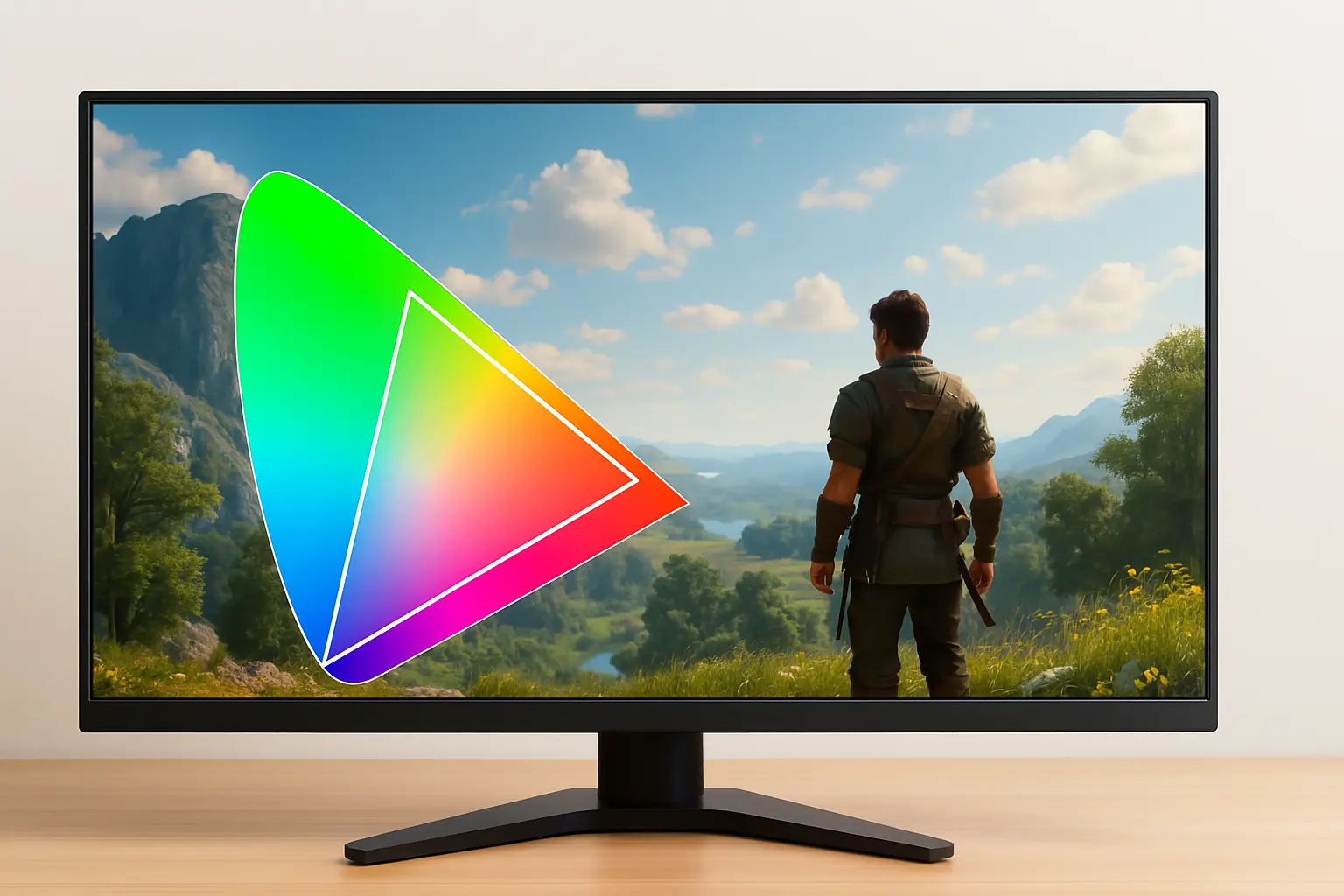
色域とその必要性
色域とは、モニターが表示できる色の範囲のことです。もっと噛み砕くと、「どれだけ多くの色を、どれだけ自然に出せるか」を表す指標だと思ってください。
ゲームの画面は、単に“派手な色”があれば良いわけではありません。空の青、草の緑、影の濃淡、夕焼けのグラデーションなど、細かな色の差で世界観が作られています。
そのため、色域が狭いと――
- 色のグラデーションがなめらかに見えにくい
- 影や陰影のニュアンスがつぶれやすい
- 肌の色、金属の光沢などの“リアルさ”が出にくい
といったことが起きやすく、結果的に「なんかくすんで見える」「物足りない」という印象になりがちです。
色域は色の表現力
色域の違いは、たとえるなら“使える絵の具の数”みたいなものです。
色域が狭いモニターは、絵の具が少なくて、似た色を無理やり同じ色として扱うイメージ。
たとえば夕焼けのシーンがあるゲームで、オレンジから赤、ピンクへ変わる微妙な色の流れがあるとします。色域が狭いと、その差がうまく出せず、グラデーションが平べったく見えたり、色がつぶれたりしやすいんですね。
逆に色域が広いと、夕焼けに含まれる色の違いが出しやすくなり、景色の表情が豊かになります。
つまり、色域はゲームの世界観を“ちゃんと楽しむ”ための土台になる要素です。
ゲーミングモニターの色域はなぜ重要?
色域が画質を左右する
色域が重要な理由は、ひとことで言うと映像の“美しさ”と“没入感”を左右するからです。
色域が広いほど、ゲーム内の色の再現性が上がり、開発側が意図した雰囲気に近い映像になりやすくなります。
ゲームはキャラクターや背景が細かな色設定で作り込まれているので、色域が狭いモニターだと、そのこだわりが見えにくくなることがあります。
「同じゲームなのに、なんか別物っぽい」と感じる差は、ここで出やすいです。
また、色やコントラストが見やすくなることで、敵やアイテムが見つけやすくなるケースもあります。特に暗い場所や影が多いステージでは、"微妙な差が見えるかどうか"がプレイ感に影響することもあります。
色域は勝負のカギになる
オンライン対戦のFPSでは、背景に溶け込みやすい敵を早く見つけることが大事です。
色域が広いモニターだと、暗がりや背景との色の差が見えやすくなり、敵の輪郭を拾いやすくなることがあります。
一方、RPGやオープンワールドで景色を楽しむタイプのゲームなら、夕焼けや空の色の移り変わりが豊かに出るほど、没入感は上がりやすいです。
つまり色域は「映像がキレイ」という話だけでなく、ゲーム体験そのもの(見やすさ・雰囲気・没入感)に関わるポイントです。
色域だけじゃない!ゲーミングモニター選びで重要なポイント
他のスペックや機能も大事
モニター選びは、色域だけを見ればOK…ではありません。
一緒にチェックしたいのは、主にこのあたりです。
- 応答速度(残像の出にくさ)
- リフレッシュレート(滑らかさ:Hz)
- HDR対応(明暗の表現)
たとえば、色域が広くても応答速度が遅くて残像が目立つと、動きの速いFPSやアクションではストレスになります。
リフレッシュレートが低いと、画面のカクつきやブレが気になりやすく、対戦ゲームでは不利に感じる場面も出やすいです。
HDRは対応していると、明るい部分はより明るく、暗い部分はより深く表現できます。色域と組み合わさると映像の迫力が増すこともありますが、HDRは“対応=必ず感動”ではなく、モニターの性能やゲーム側の実装にも左右されます。
パネルにも注目
パネルタイプ(IPS・VA・TN)でも、色の出方や見え方は変わります。
- IPS:色が自然で見やすい。視野角も広め。ただし価格は上がりやすい
- VA:黒が締まりやすく、コントラストが高い。機種によっては視野角が狭めに感じることも
- TN:応答が速く価格も手頃なことが多いが、色や視野角は弱点になりやすい
適したスペックはそれぞれ違う
たとえば、
「色域は広いけど60Hz」
「色域はほどほどでも144Hzで応答が速い」
この2つなら、FPS中心の人は後者のほうが快適に感じやすいです。
逆に、RPGや景色重視のゲームをじっくり楽しみたい人は、色域やHDRを重視したモデルの満足度が上がりやすいです。
結局のところ、色域は大事ですが、“色域だけ”で決めると失敗しやすいので、バランスで選ぶのが正解です。
初心者でも安心!用途別に見るおすすめの色域レベル
色域には複数の規格がある
色域は「どれくらい広いか」を、規格(色空間)で表すことが多いです。代表的なのはこの3つ。
- sRGB:Webや普段のPC用途で標準的。ゲーム用途でも基本はこれが土台
- DCI-P3:映画向けの基準。sRGBより鮮やかな色を出しやすい
- AdobeRGB:写真編集やデザイン向け。特に緑系のカバーが広い
初心者なら、まずはsRGBカバー率が高い(目安:sRGB 100%前後)モデルでも十分キレイに楽しめます。
「もっと色を濃く感じたい」「景色のゲームをしっかり味わいたい」なら、DCI-P3のカバー率が高いモデルが候補になります。
AdobeRGBはクリエイティブ用途に強い反面、価格帯が上がりやすいので、必要性がある人向けです。
用途や予算で考える
目安としては、こんな考え方がラクです。
- FPS中心+たまにRPG:sRGB重視+DCI-P3は80〜90%程度でも十分
- 映像美重視(RPG/オープンワールド多め):DCI-P3 90%以上を狙うと満足度が上がりやすい
- 仕事(写真/デザイン)もやる:AdobeRGB対応も検討(ただし価格は上がりがち)
- 勝ちも画質も欲しい:DCI-P3 90%以上+144Hz以上がひとつの目安
大事なのは「何がしたいか」を先に決めること。目的がはっきりすると、必要な色域も自然に決まります。
色域重視で選ぶ!おすすめゲーミングモニター5選【最新版】
「色域をしっかりカバーしたモデルが欲しい」という人向けに、代表的な5モデルを紹介します。色域だけでなく、ゲーミング性能(Hz・応答)とのバランスも見ながら選ぶのがポイントです。
■高コスパモデル(広色域×低価格)


sRGB 100%以上カバー、DCI-P3カバー率93%と十分。リフレッシュレートは180Hz、応答速度0.5msを実現し、FPSも快適に楽しめる。
■バランス型モデル(広色域×高速応答)

DCI-P3 97%、リフレッシュレート180Hz、Fast IPSパネルのオールラウンダー。映像美とスピード感の両立を目指す人に最適。
■クリエイター兼ゲーマー向けモデル(AdobeRGB対応)
AdobeRGB 90%以上カバーしつつ、240HzやHDRにも対応。写真編集やデザインの仕事にも使える一石二鳥タイプ。
■HDR重視モデル(AI自動調整×広色域)

独自のHDRiやDisplayHDR 400を搭載し、DCI-P3も95%カバー。暗いシーンの表現力が高く、映画のような迫力を演出。
■スペック重視の高級モデル(スピード×高画質)
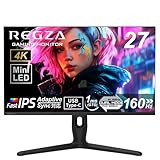
あらゆるシーンで極上の環境を求める人向け。4K/160HzとFHD/320Hzを切替えできる。DCI-P3 99%、DisplayHDR 1400認証を取得。
これらは色域が広いだけでなく、ゲーミング性能も高めのモデルです。価格帯は幅がありますが、予算に合わせて比較すると選びやすくなります。
広い色域を重視するなら、目安としてDCI-P3 90%以上をひとつの基準にするのが無難です。そこに「Hz」「応答速度」「HDR」をどう組み合わせるかで、満足度は大きく変わります。
購入前にチェックすべき注意点
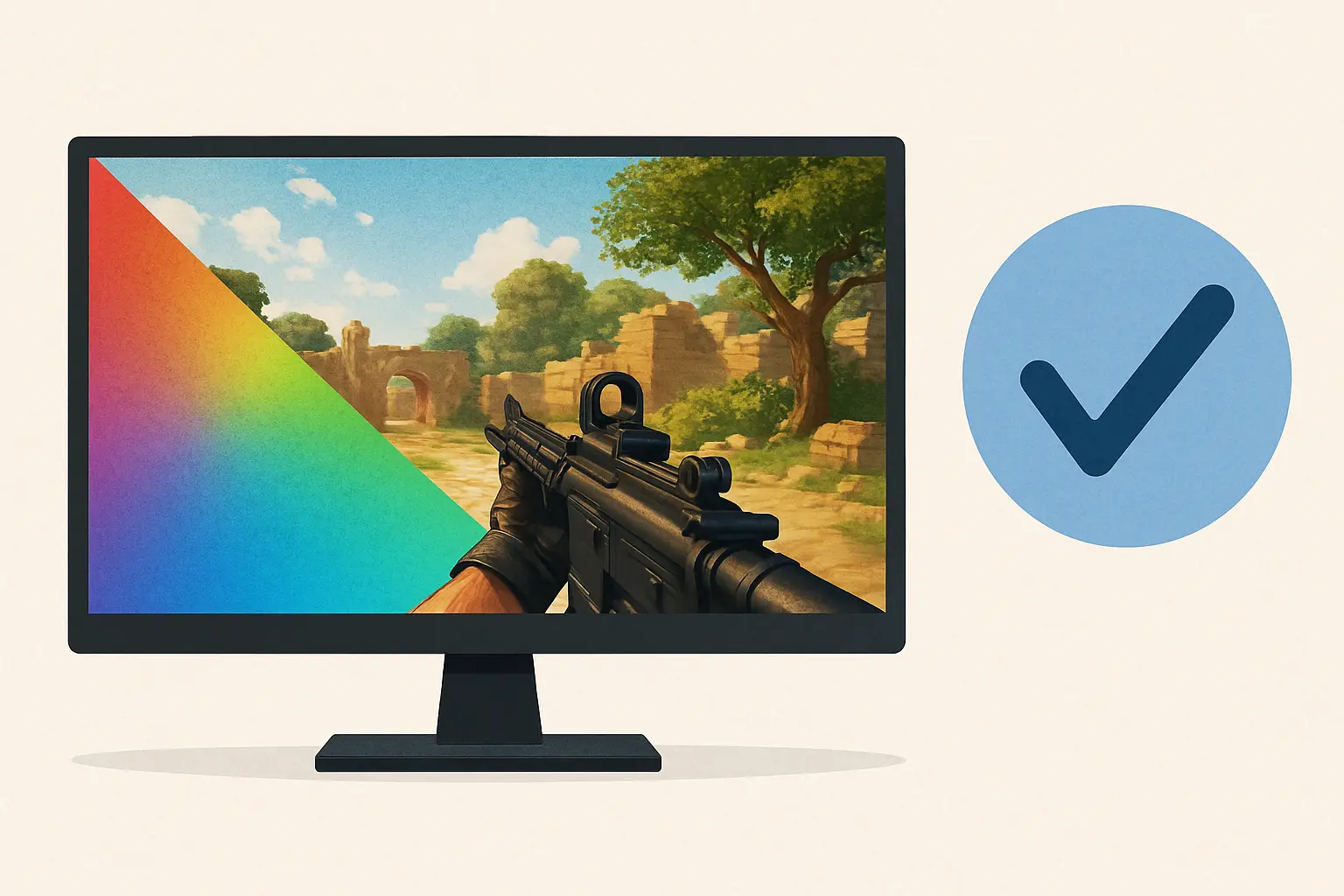
モニターの表記と接続機器の対応を確認
色域が広いモニターを選ぶときは、スペック表の「sRGB 100%」「DCI-P3 95%」などの表記を確認しましょう。基本的に数字が高いほどカバー範囲は広いです。
ただし、メーカーによって測定方法や基準が違う場合があります。できれば実際のレビューも見て、「色の傾向」や「カバー率の実測」に触れている情報があると安心です。
それと同じくらい大事なのが、接続する機器側(PCやゲーム機)の対応です。
どんなに良いモニターでも、接続方法や機器の仕様が合っていないと性能を活かしきれないことがあります。
▶HDRの違い(HDR400/600/1000)と選び方をまとめて確認
部屋の環境が影響することも
意外と見落としがちですが、部屋の明るさや設置環境でも見え方は変わります。
- 直射日光が当たる:画面が白っぽく見えやすい
- 極端に暗い部屋:明るい映像で目が疲れやすい
こういう環境では、明るさ調整をこまめにしたり、ブルーライトカット、自動輝度調整などの機能が役立つこともあります。
「色域が広い=いつでも最高」とは限らないので、環境も含めて噛み合うかを意識しておくと失敗しにくいです。
まとめ:色域を理解すれば、ゲーミング体験はもっと楽しくなる!
色域は、ゲーミングモニター選びで見逃せないポイントです。
色域が広いほど表現できる色が増え、ゲームの世界観や雰囲気をより自然に再現しやすくなります。
ただし、色域だけに注目してしまうと、Hzや応答速度などとのバランスで後悔することもあります。
自分の遊び方(FPS重視/映像美重視/仕事兼用)を決めて、必要な色域とスペックをセットで選ぶのがいちばん安全です。
この記事を参考に、あなたに合う色域レベルを見極めて、納得できるゲーミングモニターを選んでください。
次に読む
