WQHDや4Kの製品が増えていますが、PCへの負荷を抑えて高いフレームレートを狙うなら、フルHDは今でも有力です。
24インチ前後と27インチでは画面の見え方が変わり、最大リフレッシュレートも144Hzから320Hzまで幅があります。この記事では、用途の違いが分かるように厳選したおすすめ8機種を比較します。
結論|迷ったらEX251、安く240HzならSE2426HG

ゲームだけでなく、動画や普段使いまで1台でこなすならBenQ「EX251」が本命です。220Hzに対応し、DisplayHDR 400、スピーカー、明るさを自動調整するB.I.+ Gen2、USBハブも備えています。
予算を抑えて240Hzへ移行したいならDell「SE2426HG」。320Hzと高機能スタンドまで求めるなら、Dell「AW2525HM」が候補です。
※FPSで使う条件を先に整理したい人は、FPS向けモニターの選び方も確認しておくと、24インチ・240Hz以上・残像のどこを優先するか決めやすくなります。
30秒でわかるおすすめ診断
| 重視する条件 | おすすめモデル |
|---|---|
| ゲーム・動画・普段使いのバランス | BenQ EX251 |
| できるだけ安く240Hzを選びたい | Dell SE2426HG |
| 240Hzと残像低減機能を重視 | IODATA EX-GD243UDB |
| USB-C入力と高機能スタンドが欲しい | ASUS ROG Strix XG259CS-J |
| 白いゲーミング環境に合わせたい | Pixio PX248 Wave White |
| 320Hzと設置性を両立したい | Dell AW2525HM |
| 27インチで240Hzを選びたい | Dell SE2726HG |
| 27インチ・144Hzで高さ調整も欲しい | LG 27G414B-B |
フルHDゲーミングモニターのメリット・デメリット
メリット
- PCへの負荷を抑えやすい:WQHDや4Kより高いフレームレートを狙いやすい
- 高Hzモデルが豊富:低価格帯でも180Hzや240Hzを選べる
- 24インチ前後と相性が良い:画面全体を把握しやすく、設置もしやすい
デメリット
- 27インチでは映像や文字の粗さが気になる場合がある
- WQHDや4Kより作業領域が狭い
- HDR対応でも本格的なHDR画質を得られるとは限らない
おすすめ8機種の比較表
| モデル | サイズ | パネル | 最大Hz | 応答速度 | スタンド | 主な特徴 |
|---|---|---|---|---|---|---|
| BenQ EX251 | 24.5インチ | IPS | 220Hz | 1ms GTG | チルト | DisplayHDR 400、スピーカー、USBハブ |
| Dell SE2426HG | 23.8インチ | IPS | 240Hz | 0.5ms | チルト | HDMI・DPとも240Hz |
| IODATA EX-GD243UDB | 23.8インチ | ADS | 240Hz | 0.2ms GTG※ | チルト | Clear AIM、リモコン、スピーカー |
| ASUS XG259CS-J | 24.5インチ | Fast IPS | 180Hz | 1ms GTG | 高さ・チルト・スイベル・ピボット | USB-C映像入力、ELMB Sync |
| Pixio PX248 Wave White | 23.8インチ | Fast IPS | 200Hz | 1ms GTG | チルト | 白い筐体、スピーカー |
| Dell AW2525HM | 24.5インチ | Fast IPS | 320Hz | 0.5ms GTG | 高さ・チルト・スイベル・ピボット | USBハブ、3種類のVRR |
| Dell SE2726HG | 27インチ | IPS | 240Hz | 0.5ms | チルト | HDMI・DPとも240Hz |
| LG 27G414B-B | 27インチ | IPS | 144Hz | 5ms GTG | 高さ・チルト | 1ms MBR、スピーカー |
※EX-GD243UDBの0.2ms GTGは、240Hz、オーバードライブレベル3、Clear AIMレベル3を組み合わせた条件です。
フルHD・WQHD・4Kの違い
| 解像度 | 特徴 | 向いている人 |
|---|---|---|
| フルHD | PC負荷が比較的軽く、高Hzを狙いやすい | 価格・fps・扱いやすさ重視 |
| WQHD | フルHDより映像が細かく、作業領域も広い | 画質とPC負荷のバランス重視 |
| 4K | フルHDの約4倍の画素数を持つ | 映像の細かさを最優先 |
画質や作業領域ではWQHD・4Kが有利ですが、同じPCと画質設定なら、フルHDのほうが高いフレームレートを狙いやすくなります。
※フルHDでは粗さが気になるものの、4Kまでは必要ない人は、WQHDゲーミングモニター比較も候補にすると解像度とPC負荷のバランスを取りやすくなります。
フルHDゲーミングモニターの選び方

24インチ前後か27インチから選ぶ
フルHDなら、まず候補になるのは23.8~24.5インチです。画面全体を素早く確認しやすく、筆者もFPSや格闘ゲームでは27インチよりプレイしやすく感じました。長時間遊んだときも、24インチのほうが疲れにくい印象です。
とはいえ、24インチへ変えただけで勝率が上がった感覚はありません。サイズはあくまで、プレイしやすさを左右する要素の一つです。
27インチは、RPGのムービーや動画を大きな画面で楽しめるのが良いところです。24インチ前後と比べると若干の粗さは感じますが、少し距離を取って使えば、ゲーム、仕事、動画を1台で兼用する用途にも合います。
※23.8インチと24.5インチの違いや、サイズ重視で候補を増やしたい場合は、24インチ前後のおすすめも比較すると選びやすいです。
144Hz・180~240Hz・320Hzの違い
筆者が60Hzから144Hzへ変更したときは、マウス操作やカメラ移動が明らかになめらかになりました。初めて高Hzへ移行するなら、144Hzでも変化を感じやすいと思います。
今からPC用を買うなら、価格差が小さければ180~240Hzも候補に入ります。320Hzはかなり高いfpsを出せる人向けです。モニターを320Hzへ変えてもゲームが自動的に320fpsで動くわけではないので、PC性能との組み合わせも見て選ぶ必要があります。
※240Hz以上へ絞って探す場合は、240Hz以上のゲーミングモニターから、フルHD・WQHD・FPS向けの条件別に比較できます。
応答速度と残像低減機能は数値だけで決めない
0.2msや0.5msといった応答速度は、特定の設定でのみ到達する場合があります。応答速度と、操作が画面へ反映されるまでの入力遅延も別の性能なので、数字の小ささだけで決めないほうが安全です。
残像低減機能も、常にオンが正解とは限りません。筆者の環境では、オンにすると輝度が下がり、ゲームによっては違和感を覚えることもありました。強度を調整し、それでも合わなければオフにするくらいで考えておくと使いやすいです。
※応答速度と入力遅延を混同せずに選びたい人は、入力遅延を抑えるモニターの選び方も参考になります。
高さ調整の有無を確認する
高さ調整がないモデルは、使い始めてから画面位置が合わないことがあります。特にデュアルモニターでは高さのズレが気になりやすく、筆者も結局モニターアームを購入しました。必要になりそうなら、アームやモニター台の費用も含めて考えておくと安心です。
※固定スタンドのモデルを選ぶ場合は、VESA規格や耐荷重も含めてモニターアームの選び方を確認しておくと、購入後に高さが合わない問題を避けやすくなります。
内蔵スピーカーは補助用と考える
筆者が使ってきたスピーカー内蔵モニターは、どれも「とりあえず音を出せる」という印象でした。
音質を重視するなら、低価格な外部スピーカーでも満足度が上がることがあります。内蔵型にこだわるなら、EX251のようにスピーカーにも力を入れたモデルを選ぶのが現実的です。
フルHDゲーミングモニターおすすめ8選
BenQ MOBIUZ EX251


| 項目 | 仕様 |
|---|---|
| 画面サイズ | 24.5インチ |
| パネル | IPS・ノングレア |
| 解像度・最大Hz | フルHD・220Hz |
| 応答速度 | 1ms GTG |
| HDR | DisplayHDR 400・HDR10 |
| 映像端子 | HDMI 2.0×2、DisplayPort 1.2×1 |
| スタンド | チルト |
| 主な特徴 | 2.5W×2スピーカー、USBハブ、B.I.+ Gen2 |
EX251は、FPSだけに特化するのではなく、RPGや動画、家庭用ゲーム機まで1台でまとめたい人に合うモデルです。
気を付けたいのは接続とスタンド。USB Type-Aポートは2基ありますが、USB Type-Cはデータ通信用で、映像入力やノートPC給電には使えません。スタンドもチルトのみです。
Dell SE2426HG

| 項目 | 仕様 |
|---|---|
| 画面サイズ | 23.8インチ |
| パネル | IPS・アンチグレア |
| 解像度・最大Hz | フルHD・240Hz |
| 応答速度 | 0.5ms |
| VRR | FreeSync Premium |
| 映像端子 | HDMI×2、DisplayPort×1 |
| スタンド | チルト |
| 主な特徴 | HDMI・DisplayPortとも240Hz |
SE2426HGは、スピーカーやUSBハブより、価格と240Hzを優先したい人向けです。HDMIとDisplayPortのどちらでも最大240Hzを利用できます。
機能はシンプルで、スタンドもチルトのみ。画面の高さまで細かく合わせたい場合は、モニターアームを使う前提で考えたほうが選びやすいです。
IODATA GigaCrysta EX-GD243UDB

| 項目 | 仕様 |
|---|---|
| 画面サイズ | 23.8インチ |
| パネル | ADS・非光沢 |
| 解像度・最大Hz | フルHD・240Hz |
| 応答速度 | 0.2ms GTG※ |
| 映像端子 | HDMI×2、DisplayPort×1 |
| スタンド | チルト |
| 主な特徴 | Clear AIM、リモコン、2W×2スピーカー |
※240Hz、オーバードライブレベル3、Clear AIMレベル3設定時。
240Hzだけでなく、残像低減機能「Clear AIM」やリモコンまで欲しいならEX-GD243UDBが候補になります。
Clear AIMは強くすればよいとは限らないので、明るさや見え方を確認しながら調整したいところです。固定スタンドモデルはチルトのみ。フリースタイルスタンド付きモデルとは別なので、購入時は型番にも注意してください。
ASUS ROG Strix XG259CS-J

| 項目 | 仕様 |
|---|---|
| 画面サイズ | 24.5インチ |
| パネル | Fast IPS |
| 解像度・最大Hz | フルHD・180Hz |
| 応答速度 | 1ms GTG |
| HDR | DisplayHDR 400 |
| 映像端子 | HDMI 2.0、DisplayPort 1.4、USB-C |
| スタンド | 高さ・チルト・スイベル・ピボット |
| 主な特徴 | ELMB Sync、USB-C映像入力 |
ゲームと仕事を同じモニターでこなしたいなら、XG259CS-Jは候補に入れやすい1台です。USB-C映像入力に対応し、スタンドも高さ・チルト・スイベル・ピボットまで調整できます。
ただし、USB-CはノートPCへの本格的な給電を目的とした仕様ではありません。USB-Cがあるという理由だけで選ばず、給電能力まで確認しておきたいモデルです。
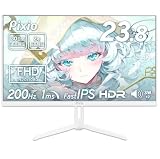
Pixio PX248 Wave White
| 項目 | 仕様 |
|---|---|
| 画面サイズ | 23.8インチ |
| パネル | Fast IPS・非光沢 |
| 解像度・最大Hz | フルHD・200Hz |
| 応答速度 | 1ms GTG |
| VRR | FreeSync Premium |
| 映像端子 | HDMI 2.0、DisplayPort 1.4 |
| スタンド | チルト |
| 主な特徴 | 白い筐体、3W×2スピーカー |
白いデスク環境に合わせたい人には、PX248 Wave Whiteが分かりやすい選択肢です。見た目だけでなく、200HzとFast IPSを備えているため、ゲーム性能も確保できます。
付属スタンドはチルトのみですが、VESA変換アダプターが付属します。高さまで調整したい場合は、モニターアームと組み合わせる方法があります。
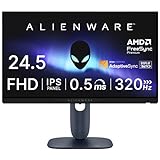
Dell AW2525HM
| 項目 | 仕様 |
|---|---|
| 画面サイズ | 24.5インチ |
| パネル | Fast IPS・非光沢 |
| 解像度・最大Hz | フルHD・320Hz |
| 応答速度 | 0.5ms GTG |
| VRR | G-SYNC Compatible、FreeSync Premium、VESA AdaptiveSync |
| 映像端子 | HDMI×2、DisplayPort 1.4 |
| スタンド | 高さ・チルト・スイベル・ピボット |
| 主な特徴 | USBハブ |
AW2525HMは、240Hzより一段上を狙いつつ、スタンドやUSBハブの使いやすさも欲しい人向けです。
320Hzを使えるのはDisplayPort接続時で、HDMIでは最大255Hzです。高Hzを目的に選ぶなら、普段遊ぶゲームでPC側がどこまでfpsを出せるかも確認しておきましょう。
Dell SE2726HG

| 項目 | 仕様 |
|---|---|
| 画面サイズ | 27インチ |
| パネル | IPS |
| 解像度・最大Hz | フルHD・240Hz |
| 応答速度 | 0.5ms |
| VRR | FreeSync Premium |
| 映像端子 | HDMI×2、DisplayPort 1.4 |
| スタンド | チルト |
| 主な特徴 | HDMI・DPとも240Hz |
WQHDほどPCへの負荷を上げたくないものの、24インチ前後では小さい。そんな人にはSE2726HGが合います。27インチで240Hzまで使えるのが特徴です。
フルHDなので、24インチ前後より画素密度は低くなります。近距離で使うより、少し距離を取れるデスク向きです。スタンドはチルトのみとなっています。
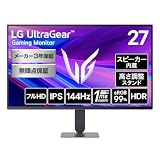
LG UltraGear 27G414B-B
| 項目 | 仕様 |
|---|---|
| 画面サイズ | 27インチ |
| パネル | IPS・アンチグレア |
| 解像度・最大Hz | フルHD・144Hz |
| 応答速度 | 5ms GTG |
| VRR | G-SYNC Compatible、FreeSync |
| 映像端子 | HDMI、DisplayPort |
| スタンド | 高さ・チルト |
| 主な特徴 | 1ms MBR、スピーカー |
最大Hzを追うより、27インチの大きさや高さ調整、スピーカーを重視したい人には27G414B-Bが向いています。
1ms MBRは、画素の応答速度が1msという意味ではありません。有効にするとVRR、フリッカーセーフ、DASモードが使えなくなるため、残像が気になるゲームだけで試すなど、使い分けるのが現実的です。
フルHDゲーミングモニターをおすすめする人・しない人
おすすめする人
- PC負荷を抑えて高いフレームレートを狙いたい
- 24インチ前後のモニターを使いたい
- 144~320Hzを予算やPC性能に合わせて選びたい
- WQHDや4Kより価格とゲーム性能を優先する
おすすめしない人
- 27インチ以上で映像の細かさを重視する
- RPGや映像作品を高解像度で楽しみたい
- 動画編集や表計算で作業領域を広く使いたい
- 高性能PCや4K対応ゲーム機を画質重視で使いたい
まとめ
ゲームから普段使いまで1台でまとめるならBenQ「EX251」、予算を抑えて240Hzへ移行するならDell「SE2426HG」が選びやすいモデルです。
320Hzを狙うなら「AW2525HM」。27インチでは、240Hzの「SE2726HG」と、高さ調整を備えた「27G414B-B」で方向性が分かれます。PC性能と遊ぶゲーム、使いたい画面サイズを基準に選んでください。
次に読む