ROG Strix XG259CS-Jを調べていると、よく似た「XG259CS」というモデルも見つかります。
名前だけ見ると「何が違うの?」となりますが、両モデルを比べると、24.5インチ・フルHD・180Hz・Fast IPSをはじめ、主要スペックはほぼ同じです。
そのため、XG259CS-Jだから性能が上、XG259CSだから下という関係ではありません。どちらも購入できるなら、価格や在庫、購入先の保証条件まで見て選ぶのが分かりやすいでしょう。
※本記事は、XG259CS-JとXG259CSの製品ページ・仕様表をもとに違いを整理しています。情報確認:2026年8月
結論|XG259CS-JとXG259CSはどちらを選ぶ?
引用元:https://rog.asus.com/jp/monitors/23-to-24-5-inches/rog-strix-xg259cs-j/
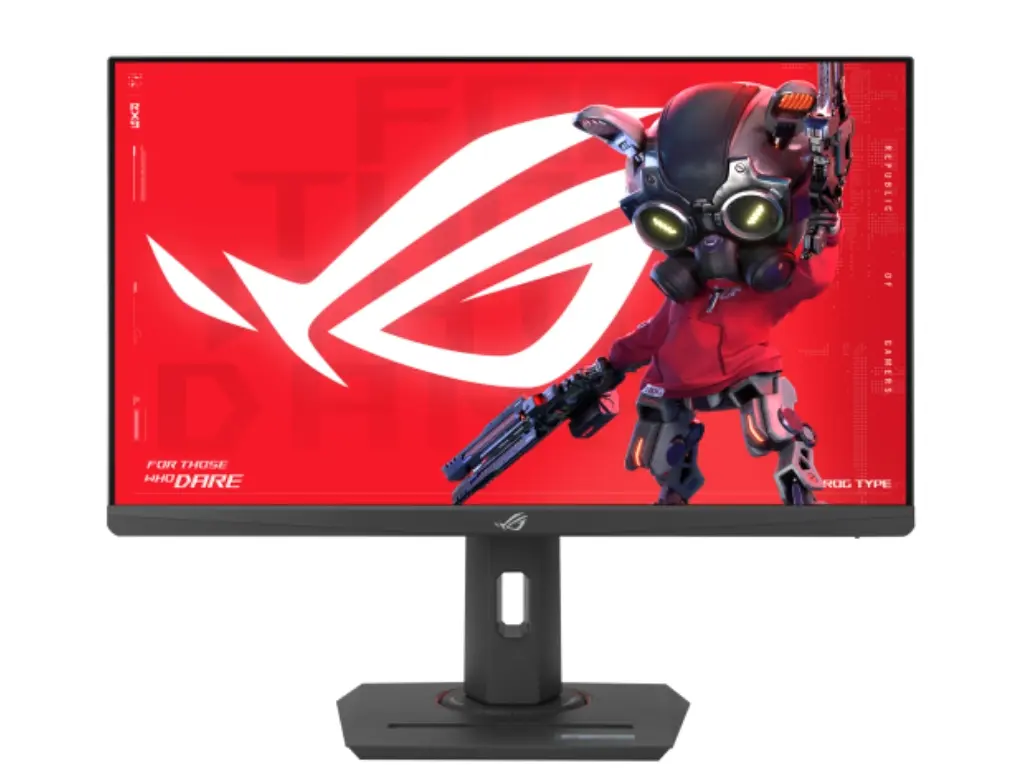
XG259CS-JとXG259CSで迷っているなら、基本的には安く買えるほうを選んで問題ありません。
画面サイズ、解像度、180Hz、1ms GTG、Fast IPS、HDR、映像端子、USB-C、スタンド機能まで主要仕様は一致しています。ゲーム性能を理由に、一方を優先する必要はなさそうです。
ただし、型番が分かれている理由までは明確ではありません。販売ページでは末尾の「-J」まで確認し、価格だけでなく保証や販売元も比べておきたいところです。
XG259CSについては、ASUS JAPAN様から実機をお借りしてレビューしています。実際の画質や180Hz動作、ELMB、設置感などを知りたい場合は、XG259CSの実機レビューも参考になります。
30秒診断
| 迷っているポイント | 判断 |
|---|---|
| XG259CS-Jのほうが安い | XG259CS-JでOK |
| XG259CSのほうが安い | XG259CSでOK |
| ゲーム性能の違いが気になる | 主要仕様は同じ |
| 実機での使用感も確認したい | XG259CSレビューも確認 |
| HDMI機器を2台以上つなぎたい | どちらもHDMIは1ポート |
| USB-CでノートPCを充電したい | 7.5W給電なので不向き |


XG259CS-JとXG259CSの違いを比較
まずは、購入時に気になりやすい項目を並べてみます。
| 項目 | XG259CS-J | XG259CS |
|---|---|---|
| 画面サイズ | 24.5インチ | 24.5インチ |
| パネル | Fast IPS | Fast IPS |
| 解像度 | 1920×1080 | 1920×1080 |
| 最大リフレッシュレート | 180Hz | 180Hz |
| 応答速度 | 1ms GTG | 1ms GTG |
| 輝度 | 400cd/m² | 400cd/m² |
| コントラスト比 | 1000:1 | 1000:1 |
| 色域 | sRGB 110% | sRGB 110% |
| HDR | HDR10 DisplayHDR 400 | HDR10 DisplayHDR 400 |
| ELMB Sync | 対応 | 対応 |
| HDMI | HDMI 2.0×1 | HDMI 2.0×1 |
| DisplayPort | DP 1.4×1 | DP 1.4×1 |
| USB-C | DP Alt Mode×1 | DP Alt Mode×1 |
| USB-C給電 | 7.5W | 7.5W |
| スピーカー | なし | なし |
| 高さ調整 | 0~120mm | 0~120mm |
| VESA | 100×100mm | 100×100mm |
| スタンド付きサイズ | 55.8×49.2×21.8cm | 55.8×49.2×21.8cm |
| スタンド付き重量 | 5.9kg | 5.9kg |
ここまで揃っているので、少なくともスペック表からは「XG259CS-Jだけ性能が違う」と考える材料はありません。
180Hzまで出せるフルHDモニターとしての使い方も同じ。価格差があるなら、型番よりそちらを優先したほうが選びやすいです。
XG259CS-Jの基本スペック
| 画面サイズ | 24.5インチ |
| パネル | Fast IPS |
| 解像度 | 1920×1080(フルHD) |
| 最大リフレッシュレート | 180Hz |
| 応答速度 | 1ms GTG |
| 視野角 | 178°/178° |
| 輝度 | 400cd/m² |
| コントラスト比 | 1000:1 |
| 表示色 | 約1,670万色 |
| 色域 | sRGB 110% |
| HDR | HDR10/DisplayHDR 400 |
| ELMB Sync | 対応 |
| スピーカー | なし |
| HDMI | HDMI 2.0×1 |
| DisplayPort | DisplayPort 1.4×1 |
| USB-C | DP Alt Mode×1/7.5W給電 |
| オーディオ出力 | あり |
| スタンド | 高さ・チルト・スイーベル・ピボット |
| VESA | 100×100mm |
| スタンド付きサイズ | 55.8×49.2×21.8cm |
| スタンドなしサイズ | 55.8×33.2×5.7cm |
| 重量 | 約5.9kg(スタンドあり) 約3.2kg(スタンドなし) |
| 消費電力 | 使用時20W |
画質|24.5インチ・フルHDの定番構成
引用元:https://rog.asus.com/jp/monitors/23-to-24-5-inches/rog-strix-xg259cs-j/
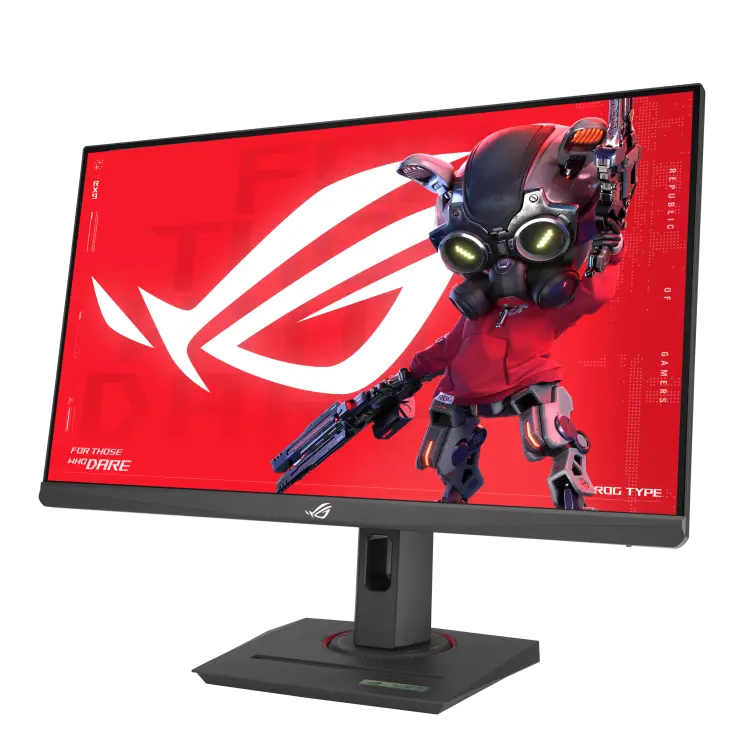
24.5インチに1920×1080のフルHDを組み合わせた、FPS向けでは定番のサイズです。
27インチ以上と比べて画面全体を視界に入れやすく、WQHDや4KほどGPUへの負荷も高くありません。高いフレームレートを狙いたいPCゲームでは扱いやすい組み合わせです。
逆に、作業領域の広さや映像の細かさを優先するなら、WQHDモデルのほうが向いています。XG259CS-Jは「高解像度も欲しい」というより、フルHDでゲームの動かしやすさを優先したい人向けです。
※同じサイズ帯から比較するなら、24インチ前後のゲーミングモニターおすすめも参考になります。
Fast IPSで視野角も広い
パネルはFast IPSで、視野角は上下左右178°です。
高速表示を重視しながら、TNパネルのように見る角度で色が変わりやすい構成を避けたい人には合わせやすい仕様です。正面以外から見ることがあるマルチモニターでも使いやすくなっています。
sRGB 110%|色域は広め
色域はsRGB 110%。ゲームや動画を鮮やかに表示しやすい仕様です。
ただし、色域の広さと色精度は別なので、この数字だけで写真・動画編集向けの正確さまで判断することはできません。
厳密な色管理が必要な用途では、実測データまで確認したほうがよいでしょう。
HDRはDisplayHDR 400
HDR10とDisplayHDR 400にも対応しています。
HDRコンテンツを表示できるのはプラスですが、DisplayHDR 400はHDR対応モニターの中では入門クラス。Mini LEDやOLEDのような強い明暗差を目当てに選ぶモデルではありません。
ゲーミング性能|フルHDで最大180Hz
最大リフレッシュレートは180Hz、応答速度は1ms GTGです。
144Hzより一段高い表示に対応するので、Apex LegendsやVALORANT、Counter-Strike 2などで高fpsを出せるPCなら、180Hzを活かしやすくなります。
ただし、1ms GTGは液晶画素の応答速度を示す値で、操作してから画面に反映される「入力遅延」とは別です。1msという数字だけで、すべての遅延が1msになるわけではありません。
ELMB Syncにも対応
ASUS独自の残像低減機能「ELMB Sync」も利用できます。
動きの速い場面で輪郭のブレを抑えたいときに使える機能で、可変リフレッシュレートとの併用にも対応しています。
このあたりはスペック表だけだとイメージしにくい部分ですが、XG259CSでは実際に180Hz表示やELMBを使ってゲームを確認しています。
接続性|3系統あるがHDMIは1ポート
引用元:https://rog.asus.com/jp/monitors/23-to-24-5-inches/rog-strix-xg259cs-j/
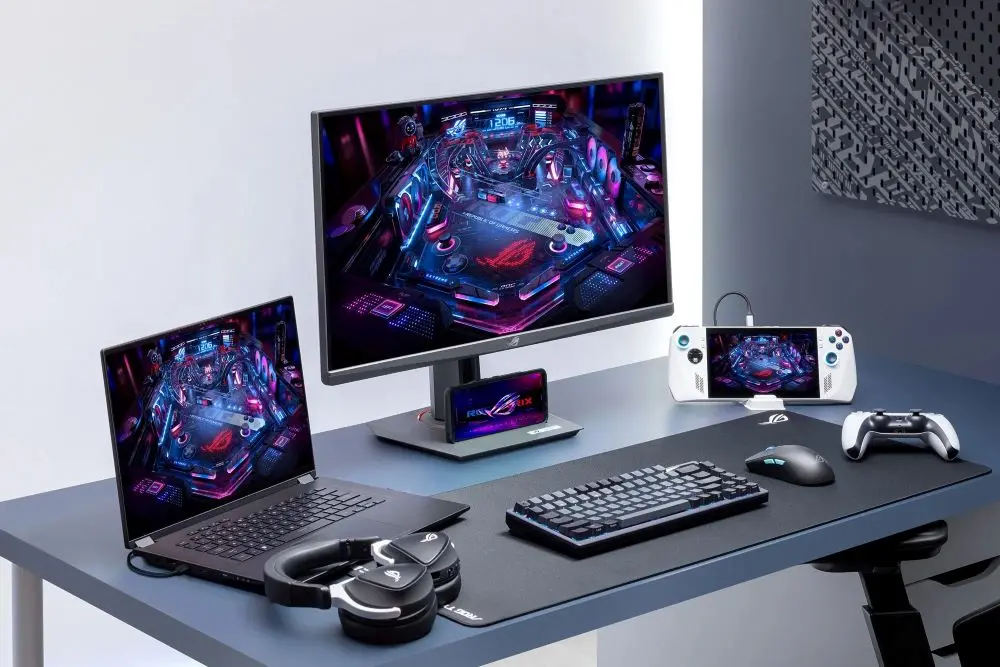
映像入力はHDMI 2.0、DisplayPort 1.4、USB-Cの3系統です。
| 端子 | 数 |
|---|---|
| HDMI 2.0 | 1 |
| DisplayPort 1.4 | 1 |
| USB-C(DP Alt Mode) | 1 |
| イヤホンジャック | 1 |
PCをDisplayPort、ゲーム機をHDMI、対応するノートPCをUSB-Cというように分ければ、3台をつないでおくこともできます。
気になるのはHDMIが1ポートしかないこと。PS5と別のゲーム機など、HDMI機器を2台以上つなぎっぱなしにしたい場合は少し不便です。
USB-Cは映像入力に対応しているものの、給電は7.5W。スマートフォンの補助的な充電には使えますが、ノートPCをUSB-C一本で充電しながら使う用途には向きません。
※USB-C給電まで重視して選ぶなら、USB-Cゲーミングモニターの選び方も確認しておくと違いが分かりやすいです。
スタンド・設置|標準スタンドだけでも調整しやすい
スタンドは高さ120mmまで調整でき、上下角度、左右角度、縦回転にも対応しています。
| チルト | +20°~-5° |
| スイーベル | +45°~-45° |
| ピボット | +90°~-90° |
| 高さ調整 | 0~120mm |
| VESA | 100×100mm |
低価格帯ではチルトだけのモデルも珍しくないので、モニターアームを追加せず画面位置を細かく調整できるのは便利です。
スタンド付きの奥行は21.8cm。24.5インチとして極端に大きいわけではありませんが、机をできるだけ広く使いたいなら100×100mm対応のモニターアームも利用できます。
主な付属品
- DisplayPortケーブル
- 電源アダプター
- 電源コード
- クイックスタートガイド
- ROGポーチ
- ROGステッカー
- 保証書
DisplayPortケーブルは付属しますが、HDMIケーブルは付属品一覧に含まれていません。ゲーム機などをHDMIで接続する場合は、手持ちのケーブルを使うか別途用意する必要があります。
XG259CSの実機レビューは参考にしていい?
ここは少し補足しておきます。当サイトで実際に使用したのはXG259CSで、XG259CS-Jそのものを触ったわけではありません。
XG259CSはASUS JAPAN様からレビュー用としてお借りし、記事を作成しています。
そのレビューでは、組み立てや設置だけでなく、180Hz動作、Fast IPSの見え方、ELMB、ゲームでの使用感、端子まわりまで実機で確認しました。
XG259CS-JとXG259CSは主要仕様が一致しているため、実際のサイズ感や同等仕様のXG259CSがどのようなモニターなのかを知る参考にはなります。
ただし、XG259CS-Jを実機検証したという意味ではありません。個体差まで含めて同じと断定せず、仕様比較と実機レビューは分けて掲載しています。
XG259CS-Jをおすすめする人
- 24.5インチ・フルHDで高fpsゲームを遊びたい人
- 144Hzより少し高い180Hzまで使いたい人
- Fast IPSと残像低減機能を両方重視する人
- 高さ調整やピボットまで使えるスタンドがほしい人
- XG259CS-Jのほうを安く購入できる人
XG259CS-Jをおすすめしない人
- WQHDや4Kの高精細表示を重視する人
- HDMI機器を2台以上つなぎっぱなしにしたい人
- USB-C一本でノートPCへ十分な給電も行いたい人
- XG259CSのほうを安く購入できる人
まとめ|スペック差より価格と購入条件で選びたい
XG259CS-JとXG259CSを比べると、24.5インチ・フルHD・180Hz・Fast IPSをはじめ、購入判断に関わる主要仕様は同じです。
どちらも買えるなら、その時点で安いほうや保証条件のよいほうを選ぶのが分かりやすいでしょう。
実際の画質やゲームでの使用感まで確認したい場合は、主要仕様が一致するXG259CSの実機レビューもあわせて参考にしてください。
次に読む