デスク周りがいつも窮屈で、「モニターを増やしたいけど横に置くスペースがない…」と感じていませんか?
ゲームをしながら攻略サイトを見たり、配信コメントを追ったり、Discordを開いたり。やりたいことが増えるほど、画面はすぐにごちゃつきがちです。
そんなときに試したいのが、ゲーミングモニターの縦置き(ピボット)。
モニターを縦にするだけで、横幅を取りにくくなり、縦長の情報(チャット・SNS・Webページ・文章)が一気に見やすくなります。TwitchやYouTubeのコメント欄を常に出しておく用途とも相性がいいです。
この記事では、縦置きできるゲーミングモニターの条件や、メリット・デメリット、さらにおすすめ機種5選まで、初心者でも迷わないようにまとめました。※サイズやHz、パネルの違いから整理したい人は、ゲーミングモニターの選び方 完全版も先に読んでおくと判断しやすいです。
「縦モニターって気になるけど、失敗したくない」という人は、まずここから確認してみてください。
そもそもゲーミングモニターは縦置きできるの?
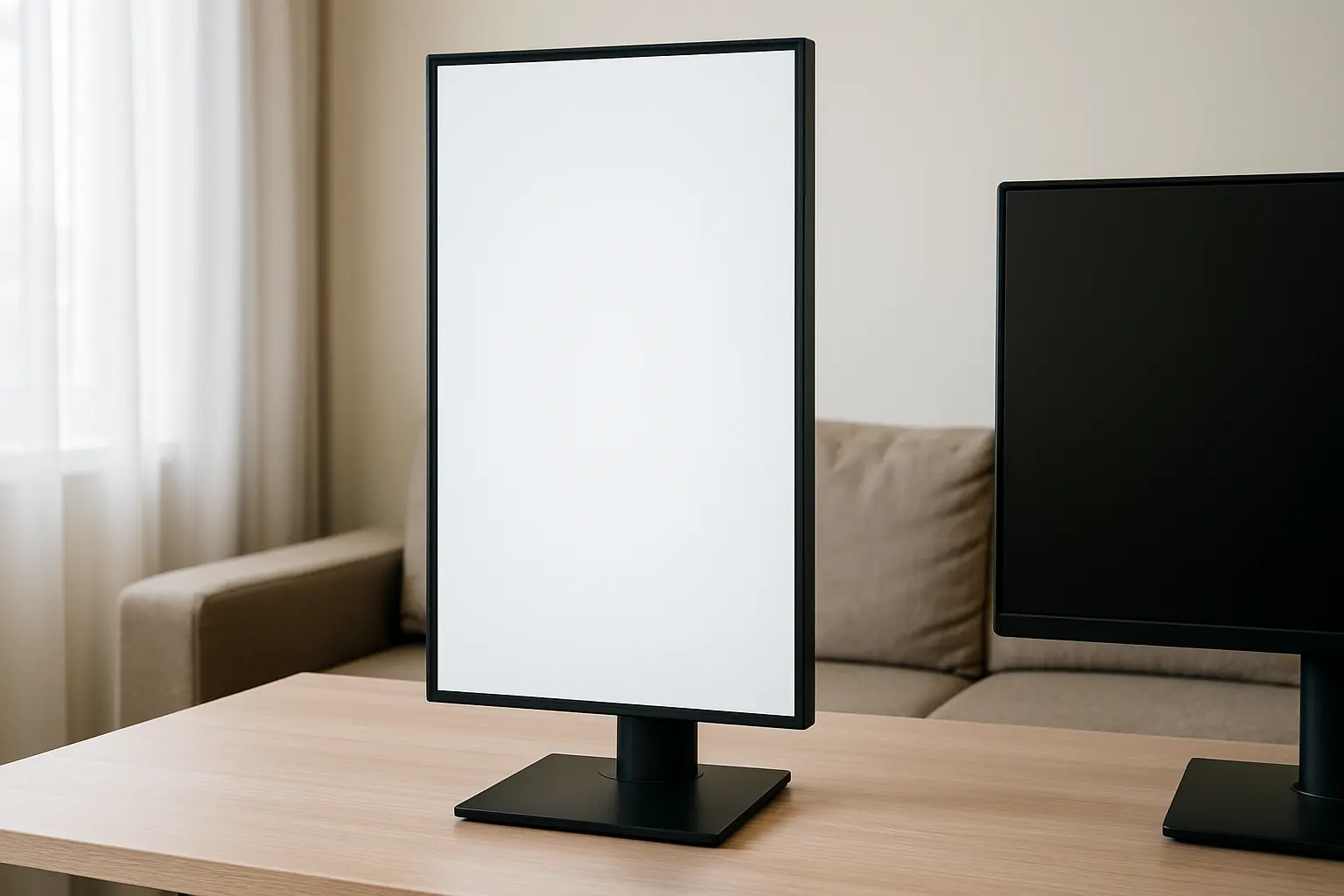
結論から言うと、ゲーミングモニターの中には縦置き(ピボット)できるモデルが多くあります。
最近はスタンド自体が回転できるタイプも増えていて、使い方の自由度が上がっています。ここで覚えておきたい言葉が「ピボット」。
ピボットとは、モニターを90度回転させて縦向きにできる機能のことです。ピボット対応なら、画面を“くるっ”と回して縦長表示にできます。
たとえば、IODATAの「EX-GD241JD」やASUSの「VG258QR-J」のように、スタンドでそのまま縦回転できるモデルもあります。
一方で、スタンドが固定で回転できないモニターもあります。その場合は、モニターアームを使えば縦置きできることがあります。
このときに確認したいのが「VESA(ベサ)マウント」対応かどうか。VESAは取り付け穴の国際規格で、対応していればアームと接続しやすいです。
※アームで縦置きしたい人は、ゲーミングモニターをモニターアームに乗せるメリットも参考になります。
縦置きゲーミングモニターのメリット
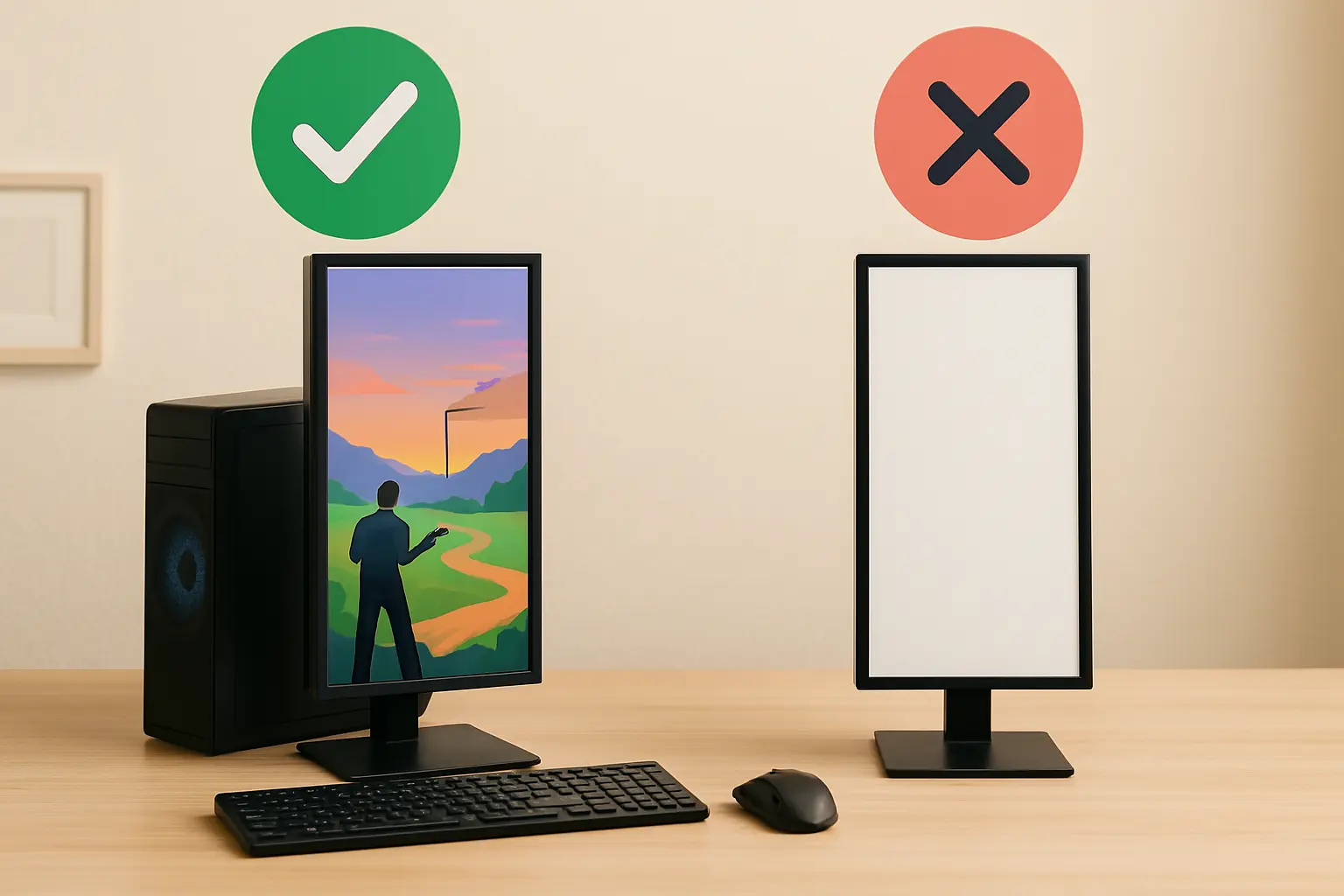
縦置きは便利ですが、「向く使い方」と「気をつけたいポイント」がはっきりしています。
買ってから後悔しないために、メリットとデメリットをセットで押さえておきましょう。
縦置きのメリット(できることが増える)
縦置きのいちばんの良さは、縦長の情報をまとめて見られることです。
チャット、SNS、攻略サイト、文章、コードなどは縦に長いものが多いので、縦モニターにすると視線移動やスクロールが減ってラクになります。
さらに、横幅を取りにくくなるので、デスクが狭くても2枚目のモニターを置きやすいのも強みです。
- メリット①:縦スクロール系のゲームが見やすい
→ 縦スクロールのシューティングや、縦画面を想定したインディーゲームなどは、縦置きと相性がいいです。
縦方向を広く使えるので、画面の情報がつかみやすくなります。 - メリット②:配信・チャット欄を“常に見える場所”に置ける
→ TwitchやYouTube配信で、コメント欄やOBSの一部を表示しておきたい人は多いはず。 - メリット③:作業がはかどる(文章・コード・調べもの)
→ 文章作成やプログラミングは、縦に長い画面のほうが見やすい場面が多いです。
リサーチでも、縦長のWebページを一気に読めるのでテンポが上がります。 - メリット④:省スペースで“2枚目”を増やしやすい
→ 横に並べる幅が足りなくても、縦置きなら置けることがあります。
「モニターを増やしたいけどデスクが狭い」という人ほど効果を感じやすいです。 - メリット⑤:SNSや連絡アプリの常時表示に強い
→ X(旧Twitter)、Discord、Slackなどは縦方向に情報が流れるアプリです。
縦モニターに置くと、切り替え回数が減ってストレスが軽くなります。
縦置きのデメリット(先に知っておくと失敗しにくい)
縦置きは便利ですが、やり方を間違えると疲れたり、思った表示にならないことがあります。
- デメリット①:高さが出て、圧迫感や首の疲れにつながることがある
→ 27インチ以上を縦にすると、画面の上側が高くなりやすいです。
見上げる姿勢が続くと首が疲れる原因になるので、設置高さは要注意です。 - デメリット②:ゲームによってはUIが崩れることがある
→ ゲームの中には、画面比率(16:9など)が固定のものがあります。
その場合、縦向きにすると中央に小さく表示されたり、UIがずれたりするケースがあります。 - デメリット③:パネルによっては色の見え方が変わりやすい
→ IPSやVAは比較的安定しやすい一方で、TNパネルは視野角の影響を受けやすい傾向があります。
縦置きで下から見上げる角度になると、色が薄く見えるなど違和感が出ることがあります。 - デメリット④:そもそも縦置きに向かないモデルもある
→ スタンドが回転しない、アーム取り付け(VESA)に対応していない、などの場合は縦置きが難しいことがあります。
無理に設置すると不安定で危険なので、対応状況の確認は必須です。
縦置きのゲーミングモニターは、ハマる人には本当に便利です。
ただし、サイズ・設置高さ・使うゲーム(比率固定か)・パネルの見え方には注意して使うのがポイントです。
縦置きゲーミングモニターの選び方【初心者向け】
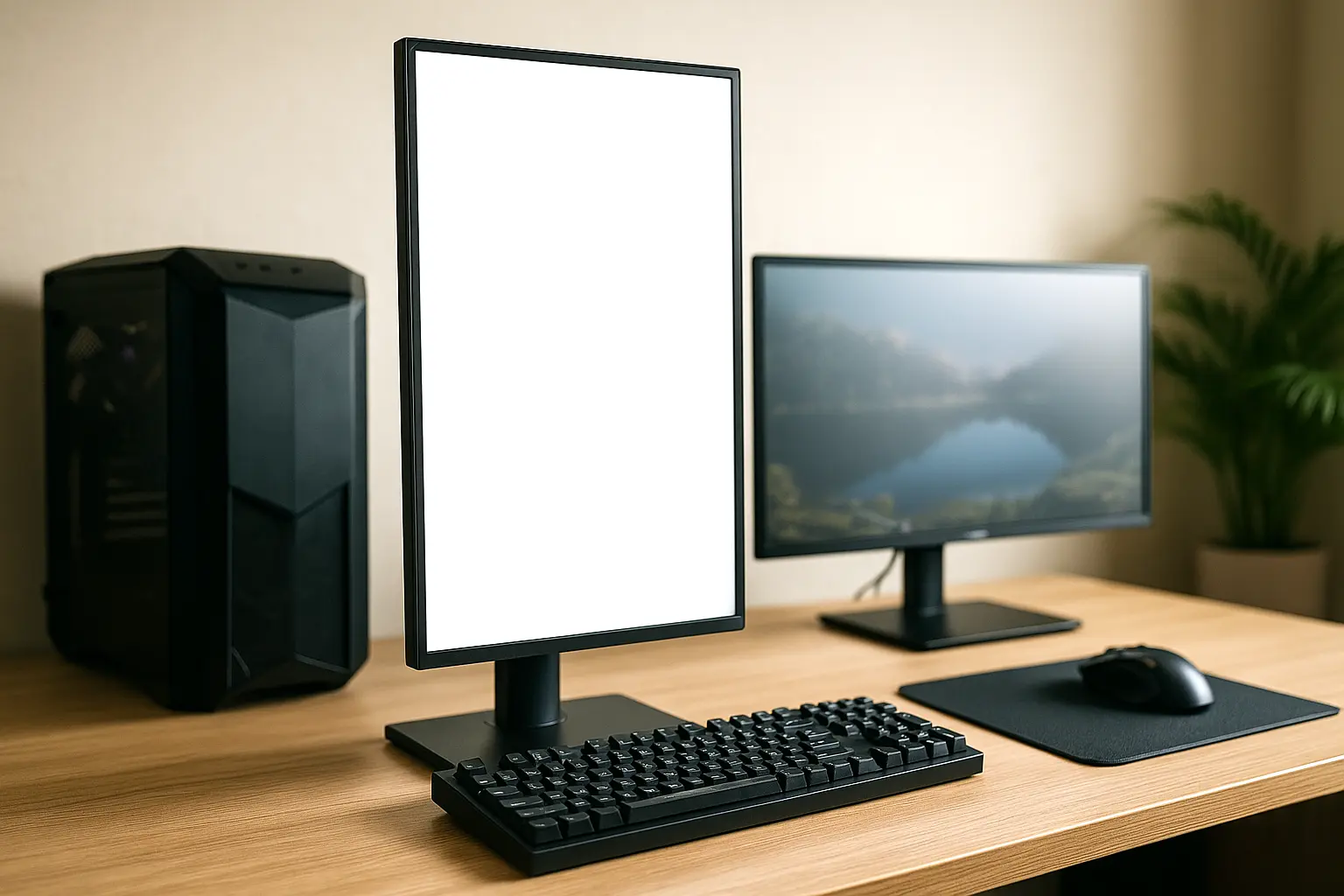
縦置きで失敗しないために、まずは次の4点をチェックしてください。
- ピボット機能があるか
- サイズが大きすぎないか
- リフレッシュレートと応答速度が用途に合うか
- VESAマウント対応か
縦置きは横置きと違って、条件が合わないと「置けない」「疲れる」「表示が微妙」といった問題が出やすいです。購入前に一度確認しておくと安心です。
① ピボット機能(画面回転)があるか
スペック表に「ピボット対応」と書かれていれば、スタンドで縦回転できます。
スタンドだけで完結するので、初心者でも扱いやすいです。
② サイズと解像度は“ちょうどよさ”が大事
縦置きは高さが出るので、目安としては27インチまでが扱いやすいです。
大きくなるほど迫力は出ますが、視線が上がって疲れやすくなることもあります。
解像度はフルHDでも使えますが、WQHD(2560×1440)や4Kだと縦の情報量が増えて便利です。※24インチ前後のサブモニター候補から選びたい人は、23.8~24.5型おすすめゲーミングモニターまとめも参考になります。
③ リフレッシュレート&応答速度(ゲーム用途なら重要)
ゲーミング目的なら、リフレッシュレートは144Hz以上が一つの目安。
応答速度は1ms〜5ms程度を意識すると快適です。
特にFPS・音ゲー・格ゲー中心の人は、ここは妥協しにくいポイントです。※Hzや応答速度の基本から整理したい場合は、ゲーミングモニターの選び方 完全版も参考になります。
④ VESAマウント対応なら設置の自由度が上がる
スタンドが回転しない場合でも、VESA対応ならアームを使って縦置きできる可能性があります。
アームなら高さ・角度を調整しやすく、首や肩の負担を減らしやすいのもメリットです。※縦置き前提でデスクを整えるなら、ゲーミングモニターをモニターアームに乗せるメリットも確認しておくと選びやすいです。
▼最後にチェックリストでまとめます。
- ピボット対応(またはVESA対応でアーム設置できる)
- 24〜27インチが目安
- 144Hz以上、応答速度1〜5ms程度
- VESAマウント対応
この4つを意識すると「買ってから困った…」がかなり減ります。
縦置きでおすすめのゲーミングモニター5選【最新版】
ここでは、縦置きに対応していて、性能もバッチリなおすすめのゲーミングモニター5機種を紹介します!
たくさんあるゲーミングモニターの中で、「縦置き対応」「ゲーミング性能」「コスパ」「評判」などを総合的に見て、本当におすすめできる製品を厳選しました。
※フルHD中心で探すなら、おすすめフルHDゲーミングモニターまとめもあわせて比較できます。
1. IODATA EX-GD241JD|フルHD&ピボット対応のコスパモデル


- 23.8インチ/フルHD/180Hz/ADSパネル
- ピボット&VESA対応で扱いやすい
- 価格も手ごろなので、初めての縦置きやサブモニターに向きます
2. ASUS VG258QR-J|スピード重視ゲーム向け

- 24.5インチ/165Hz/スピーカー搭載
- 応答速度0.5ms、残像低減(ELMB)が特徴
- TNパネルのため画質よりも「速さ」を優先したい人向けです
3. IODATA EX-GDQ271JA|ワンランク上の環境に

- WQHD/180Hz/AHVAパネル
- Clear AIM機能でブレを抑え、クリアな視界を狙える
- フルHDより高精細、4Kほど重くないバランスを求める人に合います
4. IODATA EX-GDQ271JLAQ|量子ドット+MiniLED

- 27インチ/WQHD/200Hz
- 応答速度0.9ms、DisplayHDR 1000対応
- 映像の美しさもゲームも両方ほしい人向けです
5. Dell AW2725QF-A|万能型4Kゲーミングモニター

- 27インチ/4K/デュアルモード搭載
- 4K/180HzとフルHD/360Hzの切り替えが可能
- 色の再現性を重視しつつ、用途に合わせて切り替えたい人に向きます
どれも「縦置きできる」だけでなく、用途がはっきりしているモデルです。
メインは横、縦はチャット・SNS・攻略・作業、という組み合わせにも使いやすいです。
※遊びたいタイトルごとの必要スペックも確認したい場合は、ゲーム別おすすめPCスペック一覧も参考になります。
縦置きモニターの設置方法&設定手順【初心者OK】
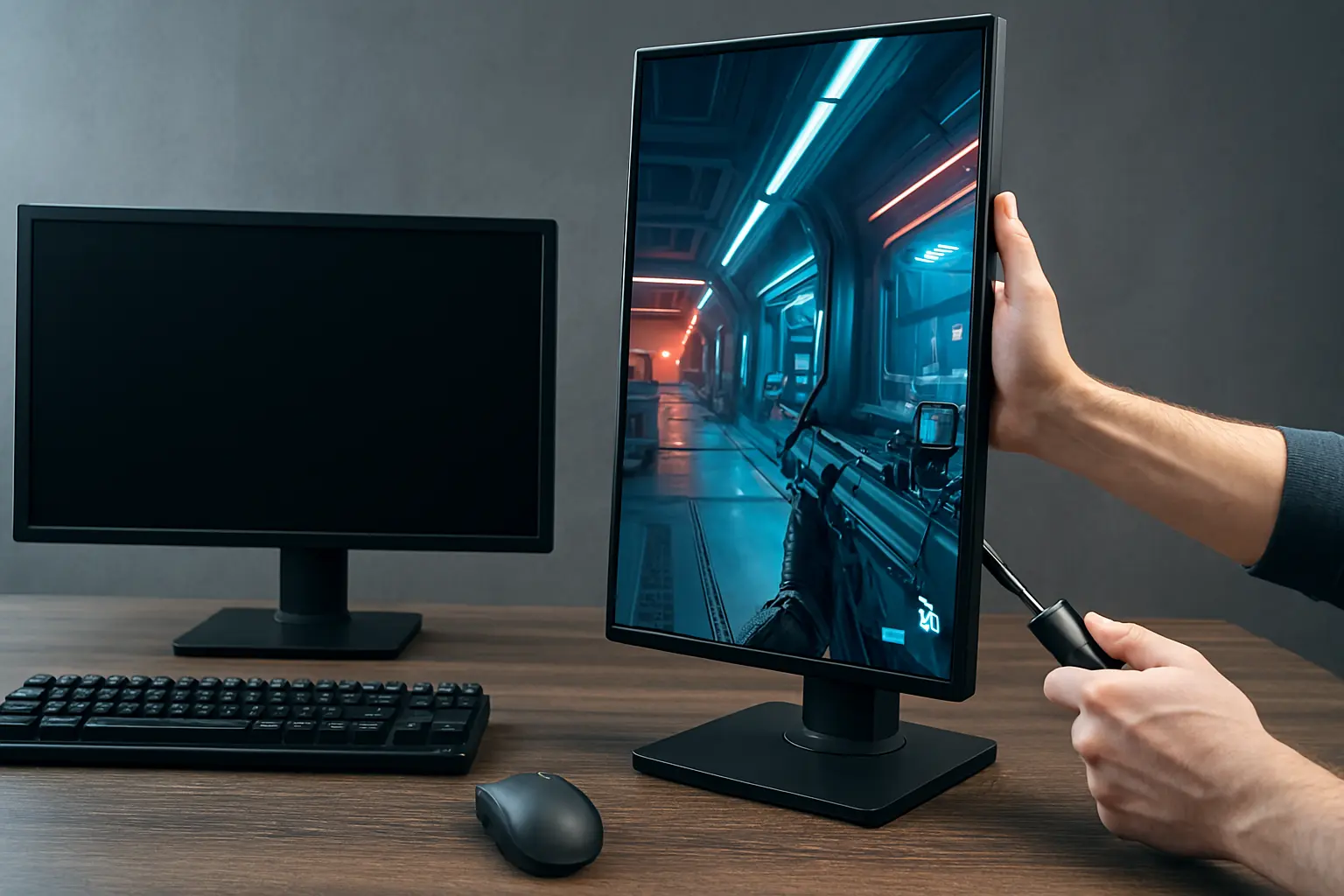
縦置きは、スタンドで回すか、モニターアームで固定するかの2パターンです。
どちらも、最後にPC側で「画面の向き」を変えれば完成します。
スタンドで縦置きにする方法
- モニターがピボット対応か確認
- モニターをゆっくり90度回して縦向きにする
- 高さ・角度を調整して、見上げない位置に合わせる
モニターアームで縦置きにする方法
- モニターがVESAマウント対応か確認
- アームを机に固定
- モニターをネジで取り付け、縦向きにセット
- 位置と角度を微調整(首がラクな高さが正解)
アームで縦置きする場合は、耐荷重とVESAサイズの確認が大切です。
※設置の考え方を詳しく知りたい人は、ゲーミングモニターをモニターアームに乗せるメリットも参考になります。
Windowsの設定手順
- デスクトップで右クリック →「ディスプレイ設定」
- 「画面の向き」→「縦」を選ぶ
- 解像度と拡大率も確認して完了
慣れると数分で終わります。最初はゆっくり回して、転倒しないようにだけ注意してください。
縦置きゲーミングモニターに関するよくある質問(FAQ)
Q:縦置きにすると目が疲れませんか?
A:高さと距離を合せれば大丈夫です。画面上部を見上げる位置にすると疲れやすいので、目線が上がりすぎないよう調整しましょう。
Q:どんなジャンルのゲームに向いていますか?
A:縦スクロールシューティング、パズル、スマホ風ゲーム、インディーゲーム、配信チャット表示などと相性がいいです。
Q:普通のモニターでも縦にできますか?
A:スタンドが回転しなくても、VESA対応ならアームで縦置きできる場合があります。ただし対応していないモデルもあるので事前確認が必要です。
Q:ノートPCと組み合わせて使えますか?
A:HDMIやDisplayPortで接続できれば、拡張ディスプレイとして縦表示できます。
まとめ|縦置きゲーミングモニターで快適なプレイ&作業環境を実現しよう!
縦置き(ピボット)できるゲーミングモニターは、ゲームだけでなく配信や作業にも役立つ便利なアイテムです。
横幅を取りにくく、チャットやSNS、縦長のWebページが見やすくなるので、画面の使い方が一気にラクになります。
- 縦スクロール系のゲームや情報表示が快適
- 配信コメントやDiscordを常時表示しやすい
- 文章・コード・調べものが見やすい
- 省スペースで2枚目の設置にも強い
一方で、高さによる疲れや、比率固定ゲームの表示崩れ、パネルによる見え方には注意が必要です。
条件さえ合えば、縦モニターは「ちょっとの工夫で環境が変わる」選択肢になります。気になる人は、まずは手持ちのモニターがピボット/VESA対応か確認してみてください。
※ほかの候補も含めて比較したい人は、ゲーミングモニター関連記事もあわせて確認してみてください。
次に読む
