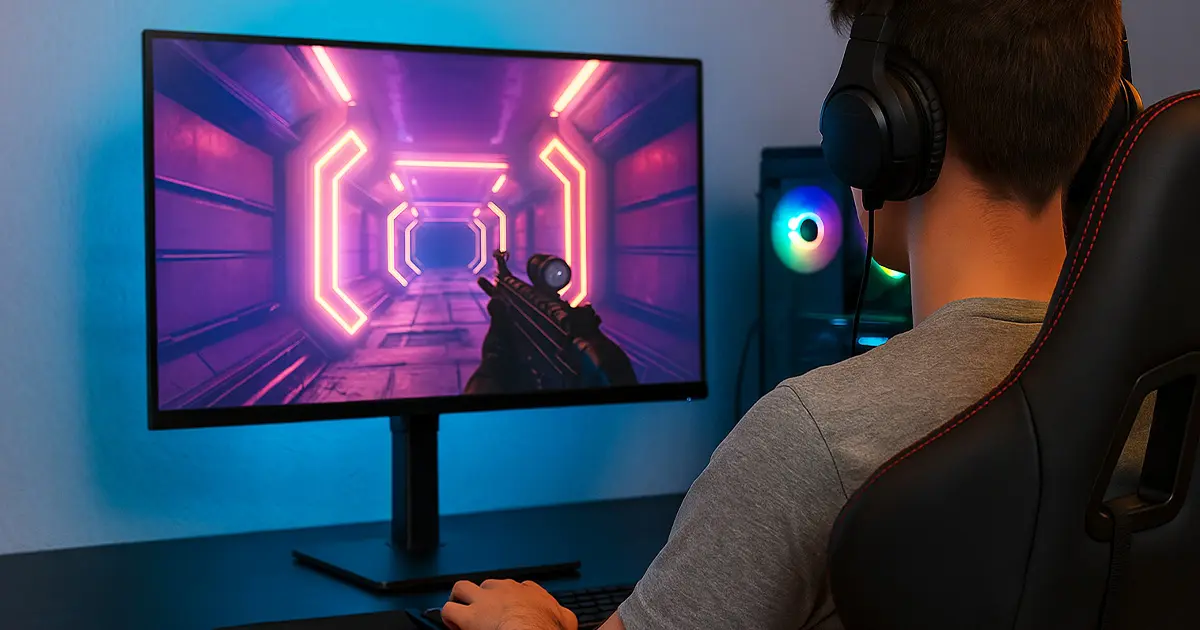
「長時間ゲームをすると首や肩がつらい…」「途中から集中できなくなる…」そんな感覚、思い当たる人は多いはずです。
実はこれ、気合や根性の問題ではなく、モニターの“高さ”が合っていないことが原因になっているケースがよくあります。画面が高すぎる・低すぎるだけで、首や肩にムリがかかり、目も疲れやすくなるからです。
そこで役立つのが、高さ調整ができるゲーミングモニター。目線に合う位置へ動かせるだけで、姿勢が整いやすくなり、結果としてプレイがラクになります。
この記事では、高さ調整のメリット、調整機能の種類、選び方のポイントを整理したうえで、おすすめモデル5選を紹介します。
「できれば疲れにくい環境にしたい」「姿勢を崩さずゲームしたい」という人は、参考にしてみてください。
▶ゲーミングモニターの選び方(Hz・パネル・応答速度の違い)を先に確認する
高さ調整できるゲーミングモニターが必要な理由とは?
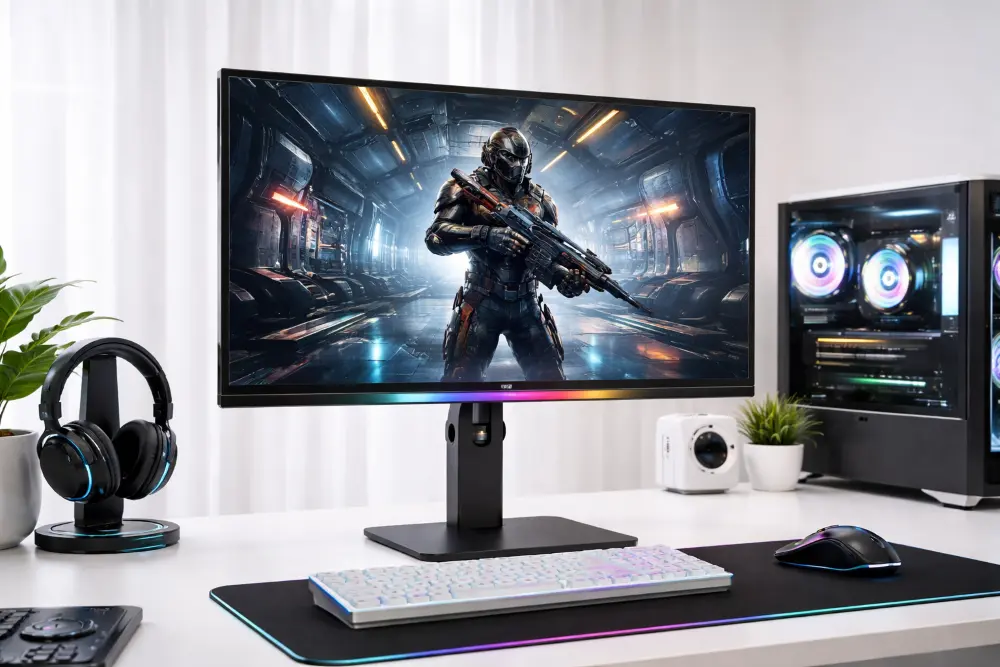
高さ調整は“快適なゲーム環境”のカギ
モニターの高さを変えられると、目や体にムリがかかりにくい姿勢を作りやすくなります。とくに長時間プレイする人ほど、モニター位置のズレが疲れにつながりやすいので、ここは軽視できません。
目線のズレが“疲れ”と“集中力の低下”を招く
モニターが高すぎたり低すぎたりすると、自然と首や肩が不自然な角度になります。これが続くと筋肉がこわばり、肩こりや首こりの原因になりがちです。
さらに、目線が合っていないと画面が見づらくなり、目が疲れやすくなります。結果として、ゲーム中の集中力も落ちやすい。
つまり、モニターの高さ=プレイ環境の土台というわけです。
高さ調整があると何が変わる?
たとえば、モニターが低いままプレイしていると、気づかないうちに猫背になりがちです。そこで高さを少し上げて目線を合わせると、画面が見やすくなり、体の負担が軽くなることがあります。
ポイントはシンプルで、自分に合った高さに合わせられるかどうか。これだけで疲れ方が変わり、ゲームに向き合う時間がラクになります。
だからこそ「高さ調整」は、ゲーミングモニター選びで見逃せないポイントです。
ゲーミングモニターの高さ調整機能の種類とチェックポイント
高さだけでなく「角度」や「向き」も調整できると、もっと快適
ゲーミングモニターには、高さ調整以外にも「角度」「向き」「縦回転」などの調整機能があります。
これらを使えると、自分の姿勢・机の環境に合わせて、見やすい角度を作りやすいのがメリットです。
人によって机もイスも違う。だから“細かく動く”ことが大事
イスの高さ、机の奥行き、モニターとの距離は人それぞれ。
「あと少しだけ上げたい」「ほんの少しだけ左に向けたい」といった微調整ができると、体の負担がグッと減ることがあります。
FPSやMOBAのように視認性が大事なジャンルだと、数センチの違いがプレイのしやすさに影響することもあります。
覚えておきたい調整機能と役割
【1】高さ調整(Height Adjustment)
モニターの上下位置を変える機能です。これがないと目線が合わず、首を曲げたり前のめりになったりして、ムリな姿勢になりやすいです。
高さを合わせられると、目線と画面の中心が近くなり、自然な姿勢を作りやすくなります。
【2】チルト(Tilt)
モニターを前後に傾けられる機能です。目線や照明の位置に合わせて調整でき、反射やまぶしさを抑えやすいのがポイントです。
【3】スイーベル(Swivel)
モニターを左右に回す機能です。机の端に置いている場合や、複数人で画面を見る場面で便利。体をひねらずに済むので、調整がラクになります。
【4】ピボット(Pivot)
モニターを縦向きに回転できる機能です。ゲームよりも作業寄りですが、攻略サイトやチャットを縦長表示したいときに役立ちます。
サブモニター運用でも活躍しやすい機能です。
高さ調整機能付きゲーミングモニターを選ぶポイント
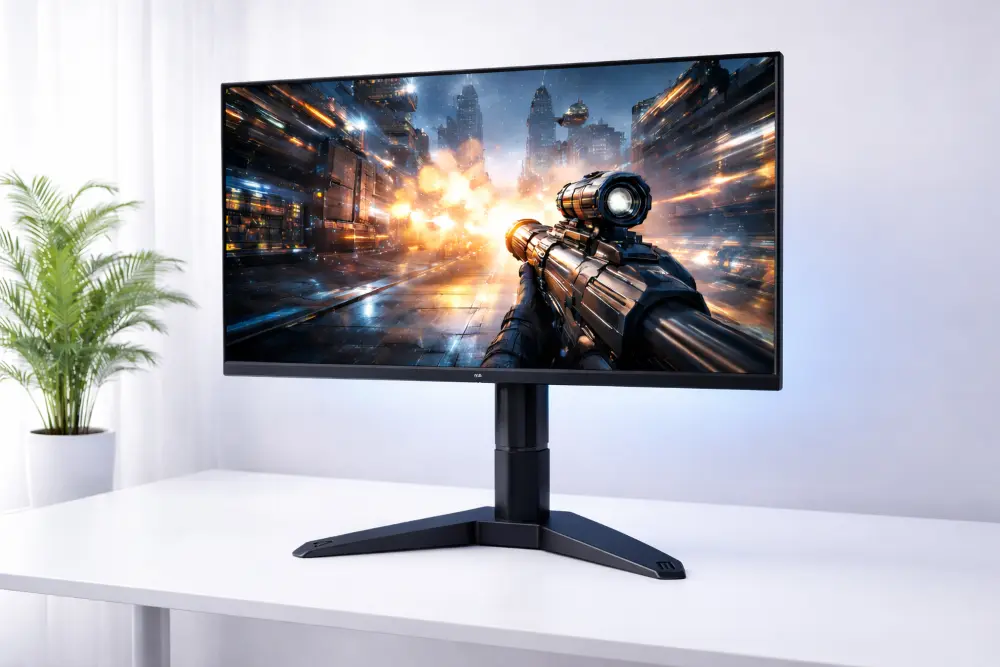
「調整できる」だけでなく、環境に合うかが重要
高さ調整は大事ですが、それだけで決めると「思ったより合わない…」となりがちです。
見るべきは「どれくらい動くか」「使いやすいか」「ゲーム性能とバランスが取れているか」です。
これだけはチェックしたい!5つの選び方ポイント
【1】高さ調整の可動域が広いか?
高さ調整といっても、上下数センチ程度だと合わない場合があります。
目安として10cm以上動くと、座高が高い人・低い人のどちらにも合わせやすいです。
チェックポイント:
→「上下120mm調整可」などの表記を確認しよう!
【2】スタンドの安定性と動かしやすさ
調整できても、グラついたり動かしにくかったりすると使いづらいです。
スムーズに動いて、位置がしっかり固定できるかを意識しましょう。
また、土台が大きいスタンドは机のスペースを取ることもあります。
チェックポイント:
→レビューや仕様で「安定性」「調整のしやすさ」「土台の大きさ」を確認!
【3】サイズと解像度のバランス
大きすぎると視線移動が増えて疲れやすくなることがあります。迷ったら24〜27インチが扱いやすい範囲です。
解像度はフルHDが定番。より精細さがほしいならWQHDや4Kも選択肢ですが、価格とPC負荷も上がります。
チェックポイント:
→「机の奥行き」「視聴距離」に合うサイズ+見やすい解像度を選ぼう!
【4】ゲームジャンルに合った性能か?
FPSなら「応答速度」や「リフレッシュレート」が効いてきます。
RPGやアクションなら、色の見やすさ・画質のバランスも大事です。
つまり、高さ調整と同じくらい“用途に合う性能”が重要です。
チェックポイント:
→「FPSなら応答速度&リフレッシュレート」「RPGなら画質や見やすさ」を優先!
【5】目にやさしい機能があるか?
長時間遊ぶなら、目の負担を減らす機能も見ておきましょう。
- フリッカーフリー(画面のチラつきを抑える)
- ブルーライトカット(青色光を抑える)
これらがあると、目の疲れを感じにくくなる場合があります。
チェックポイント:
→「フリッカーフリー」「ブルーライト軽減」などの表記を確認!
▶目に優しいゲーミングモニターの選び方(ブルーライト・フリッカーの見分け方)
まとめ:快適さ・安全性・ゲームとの相性をセットで見る
高さ調整は“入口”として重要ですが、最終的には「可動域」「使いやすさ」「ゲームとの相性」まで含めて判断するのが失敗しにくい選び方です。
高さ調整ができるおすすめゲーミングモニター【最新版】
ここからは、高さ調整ができて、ゲーム用途でも使いやすいモデルを5つ紹介します。
(※価格は変動することがあります。購入前に最新価格の確認がおすすめです。)
IODATA EX-GD241JD|万能型のコスパモデル!


- サイズ:23.8インチ/フルHD
- リフレッシュレート:180Hz
- 応答速度:1ms
- 高さ調整:110mm(チルト、スイーベル、ピボット)
- 価格:約25,000円〜
FPSだけでなくRPGやアクションにも合わせやすいバランス型。価格も手頃なので、初めてのゲーミングモニター候補として選びやすい1台です。
BenQ ZOWIE XL2540X+|FPS特化!なめらかな表示を重視したい人向け
- サイズ:24.1インチ/フルHD
- リフレッシュレート:280Hz
- 高さ調整:155mm(チルト、スイーベル)
- 価格:約54,000円〜
FPSをしっかりやり込みたい人向け。動きの見やすさを重視したい場合に候補になります。高さ調整の幅も大きめで、目線を合わせやすいのも強みです。
I-O DATA EX-GDQ271JA|国産ブランドで安心感も重視したい人に

- サイズ:27インチ/WQHD(フルHDより高画質)
- リフレッシュレート:180Hz
- 応答速度:0.2ms
- 高さ調整:130mm(チルト、スイーベル、ピボット)
- 価格:約44,000円〜
WQHDの27インチで、作業とゲームの両方に寄せやすい構成。国内メーカーのサポートを重視する人にも向きます。
ASUS VG258QR-J|TNパネルで“速度優先”の選択肢

- サイズ:24.5インチ/フルHD
- リフレッシュレート:165Hz
- 応答速度:0.5ms
- 高さ調整:130mm(チルト、スイーベル、ピボット)
- 価格:約26,000円〜
反応の速さを優先したい人向け。TNパネルは視野角や色の見え方で好みが分かれますが、価格を抑えつつ動きの速いゲームを重視する場合は検討しやすいモデルです。
BenQ MOBIUZ EX271Q|目の負担を抑えつつ、しっかり遊びたい人に

- サイズ:27インチ/WQHD(フルHDより高画質)
- リフレッシュレート:180Hz
- 応答速度:1ms
- 高さ調整:100mm(チルト、スイーベル)
- 価格:約60,000円〜
ブルーライト軽減やフリッカーフリーなどのアイケア系機能が気になる人に。ゲームだけでなく、作業と兼用したい人にも向きやすい構成です。
※どのモデルも高さ調整に対応しつつ、ゲーム用途の性能が揃っています。まずは「予算」「遊ぶジャンル」「机の広さ」に合わせて、選びやすいものから絞ってみてください。
▶仕事とゲームで兼用したい人向けのおすすめモニターもまとめています
モニターアームとの違いと組み合わせ活用法
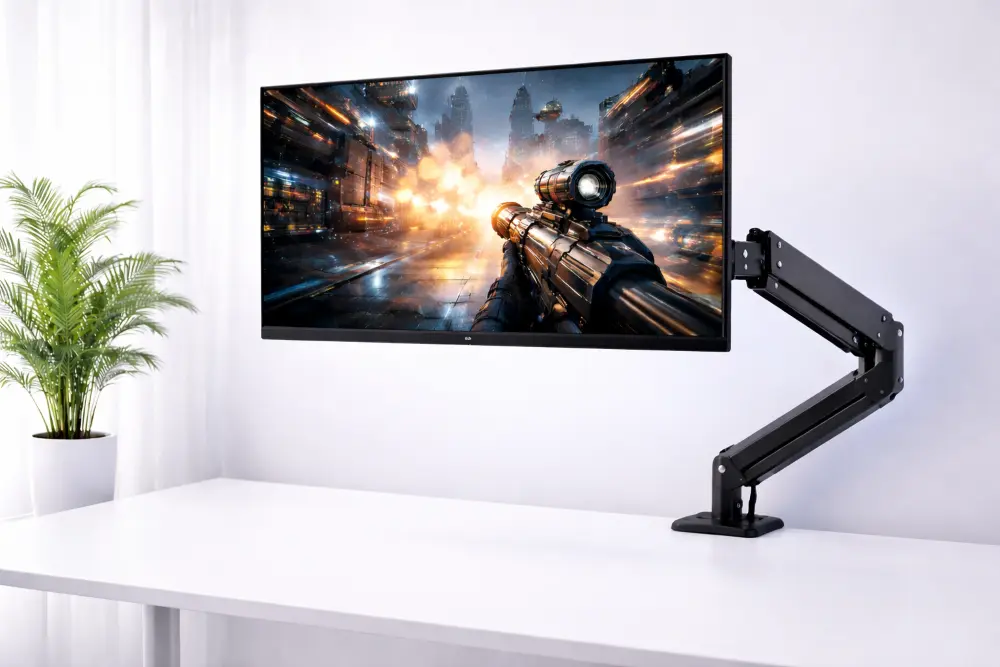
スタンドとアームは“目的で使い分け”が正解
高さ調整スタンドは便利ですが、もっと自由に位置を動かしたいならモニターアームも選択肢になります。ただし、全員にアームが必要というわけではありません。
アームが向く人/スタンドで十分な人
モニターアームは、上下だけでなく前後・左右・回転・傾きまで動かしやすいのが強み。机のレイアウトを細かく作り込みたい人には便利です。
一方で、スタンドでも高さ調整や角度調整が十分なら、追加費用なしで快適にできる人も多いです。
結論としては、机の広さ・配置の自由度・やりたいこと次第です。
モニタースタンドのメリット・デメリット
■メリット
- 付属品なので別に買わなくていい
- 設置が簡単(机に置くだけ)
- 安定しやすいモデルが多い
- 追加費用がかからない
■デメリット
- 調整の幅はアームより狭め
- モニター下にスペースが生まれにくい
- 机の奥行きが狭いと圧迫感が出ることがある
モニターアームのメリット・デメリット
■メリット
- 上下・左右・前後など幅広く調整できる
- モニター下が空いて机が広く使える
- 複数モニターの配置を作りやすい
- 縦画面(ピボット)もしやすい
■デメリット
- 取り付けが必要(クランプ式/グロメット式など)
- モニター側にVESA規格が必要
- 追加費用がかかる(目安:5,000〜20,000円ほど)
▶VESA規格の確認方法(75×75 / 100×100)をチェックする
「今の机が狭い」「位置をもっと自由にしたい」と感じるなら、アームも検討してみる価値はあります。
高さ調整モニターで得られるメリット
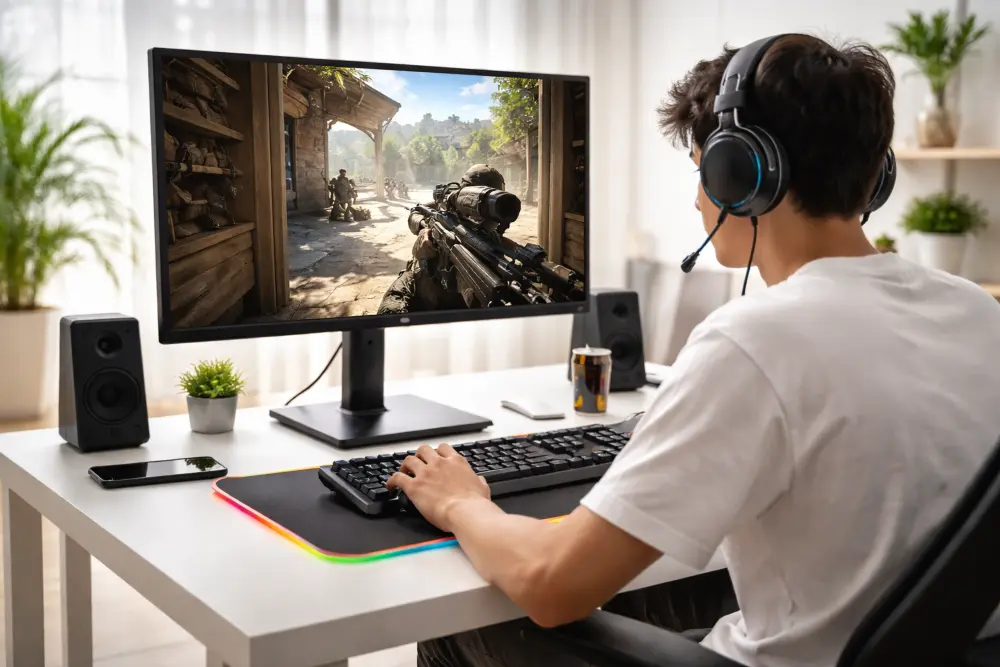
“目線が合うだけ”でラクになりやすい
モニターを見るとき、人は自然に目線を合わせようとします。高さが合っていないと、首を曲げたり前のめりになったりしやすく、負担が積み重なります。
高さ調整ができると、目線に合わせた位置を作りやすくなり、姿勢が安定しやすいのがメリットです。
見逃しがちなメリットもある
- モニターを少し上げると、下にスペースができて机が使いやすくなる
- 配信やビデオ通話では、画面位置が整うとカメラの角度も合わせやすい
- 好きな高さを再現しやすい(機種によっては目盛り付きのスタンドもあります)
まとめ|自分に合った高さ調整モニターで、快適なゲーム環境へ
ゲーミングモニターは、画質やリフレッシュレートに注目しがちです。もちろん大事ですが、同じくらい重要なのが 「自分の体と机に合うか」 という視点です。
とくに高さ調整は、ゲームのしやすさ・体の疲れ・集中力に関わりやすいポイント。
「最近疲れやすい」「姿勢が崩れている気がする」と感じるなら、まずは高さ調整の有無をチェックしてみてください。あなたに合う1台が見つかれば、ゲーム時間そのものがラクになります。
次に読む
