仕事でもゲームでも使えるゲーミングモニターを選ぶなら、速さだけでなく、文字の見やすさ・作業領域・接続性・スタンド調整まで確認しておきたいところです。
ゲーム用として高性能でも、文字が小さすぎたり、ノートPCとの接続が面倒だったりすると、毎日の仕事では使いにくく感じることがあります。
この記事では、ゲームも仕事も1台でこなしたい人向けに、仕事と兼用しやすいゲーミングモニターを紹介します。
※ゲーミングモニター全体の選び方から確認したい人は、先にこちらをどうぞ。
▶ゲーミングモニターの選び方 完全版
まず結論|仕事兼用の本命は27インチWQHD
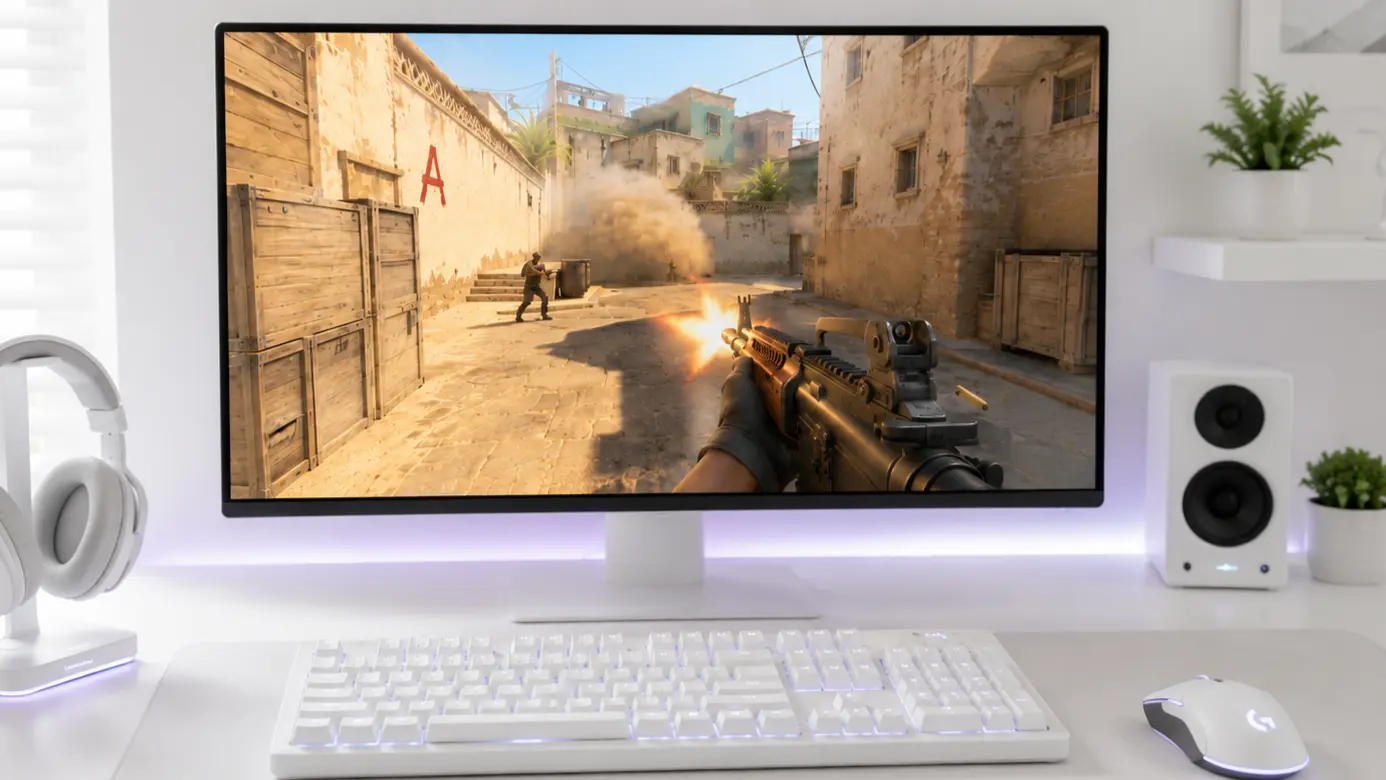
仕事と兼用するなら、27インチWQHDが最もバランスを取りやすいです。
フルHDより作業領域を広く使え、4Kほどゲーム時の負荷が重くなりません。FPS、RPG、アクションなど、遊ぶゲームのジャンルも選びにくい構成です。
ただし、遊ぶゲームがほぼ決まっているなら、別の選択肢もあります。
| 使い方 | おすすめの方向性 | 向いている人 |
|---|---|---|
| 仕事もゲームも幅広く使う | 27インチ / WQHD | ゲームジャンルを限定せず、作業効率も上げたい人 |
| RPGやシミュレーション中心 | 27インチ以上 / 4K | ゲーム負荷より文字の細かさや作業領域を重視する人 |
| FPSなどeスポーツ中心 | 24インチ前後 / フルHD高Hz | 作業性より高fpsと素早い操作を優先する人 |
| ノートPCと兼用 | USB-C対応 | 映像出力や給電をケーブル1本にまとめたい人 |
| 高性能PCで遊ぶ | 4K高Hz / デュアルモード | 作業性とゲーム性能の両方を妥協したくない人 |
迷ったら27インチWQHD、RPG系を中心に遊ぶなら4K、FPS中心ならフルHD高Hzを基準にすると選びやすくなります。
WQHDで条件別に探したい人はこちら。
仕事兼用ゲーミングモニターの選び方
1. 解像度は用途に合わせて選ぶ
仕事兼用では、解像度によって作業のしやすさが大きく変わります。
フルHDは価格を抑えやすく、ゲームで高fpsを出しやすいのがメリット。ただし、ブラウザや資料を複数並べる用途では、作業領域が狭く感じることがあります。
WQHDは、フルHDより作業領域が広く、4KよりPC負荷を抑えやすいバランス型です。仕事もゲームも幅広く使うなら、本命にしやすい解像度でしょう。
4Kは文字や画像を細かく表示できるため、生産性を重視する人に向いています。FPSよりRPGやシミュレーションをよく遊ぶ人なら、ゲームとの相性も良好です。
2. USB-C対応ならノートPCとつなぎやすい
仕事用のノートPCと兼用するなら、USB-C対応モデルが便利です。
映像出力や給電に対応していれば、ノートPCにつなぐケーブルを減らせます。毎日接続を切り替える人ほど、使いやすさの差を感じやすいポイントです。
ただし、USB-C端子があっても、給電に対応していない場合があります。ノートPCを充電しながら使いたい場合は、給電ワット数まで確認しましょう。
3. 高さ調整・VESA対応も確認する
仕事で長時間使うなら、スタンド機能も軽視できません。
高さを調整できると目線を合わせやすく、首や肩への負担を抑えやすくなります。モニターアームを使う予定があるなら、VESA対応も確認しておきましょう。
4. ゲーム用なら144Hz以上を目安にする
仕事だけなら高いリフレッシュレートは必須ではありませんが、ゲームも快適に遊ぶなら144Hz以上が目安です。PS5やSwitch 2で使う場合は、120Hz以上に対応しているか確認しましょう。
FPSを中心に遊ぶなら240Hz以上、幅広いゲームを遊ぶなら144Hz〜180Hzでも十分候補になります。
仕事兼用ゲーミングモニターおすすめ12選
ここからは、仕事とゲームの両方で使いやすいゲーミングモニターを紹介します。
動画編集に必要な色精度や、映画鑑賞向けの映像表現を重視する人は、それぞれの専用記事で確認してください。
用途別おすすめ早見表
| 重視する条件 | おすすめモデル |
|---|---|
| 省スペース・FPS重視 | BenQ EX251 |
| WQHD・USB-C給電 | Dell S2725DC |
| WQHD・KVMでPCを切り替え | BenQ EX271Q |
| 4K・仕事の生産性 | Dell S2725QC |
| 4K作業・フルHD高速FPS | I-O DATA EX-GDU271JLAQD |
| 4K・OLED・USB-C給電 | LG 32GX870B-B |
BenQ EX251|省スペースでゲームも作業もしたい人向け


| 画面サイズ | 24.5インチ |
| パネル種類 | IPS |
| 解像度 | 1920×1080 |
| リフレッシュレート | 220Hz |
| 応答速度 | 1ms |
EX251は、ゲームも普段使いも省スペースにまとめたい人向けです。
220Hz対応で動きの速いゲームにも使いやすく、スピーカー付きなので、デスク周りの機器や配線を増やしたくない人にも合います。
ASUS ROG Strix XG259CS-J|USB-Cも使える24.5インチモデル

| 画面サイズ | 24.5インチ |
| パネル種類 | Fast IPS |
| 解像度 | 1920×1080 |
| リフレッシュレート | 180Hz |
| 応答速度 | 1ms |
ROG Strix XG259CS-Jは、フルHD高HzとUSB-C接続を両立した24.5インチモデルです。
FPSなど素早く操作するゲームを重視しつつ、対応ノートPCとの接続も簡単にしたい人に向いています。
Dell S2725DC|WQHDとUSB-Cで仕事をしやすくしたい人向け

| 画面サイズ | 27インチ |
| パネル種類 | IPS |
| 解像度 | 2560×1440 |
| リフレッシュレート | 144Hz |
| 応答速度 | 1ms |
S2725DCは、27インチWQHDとUSB-C 65W給電を備えた、仕事兼用で選びやすいモデルです。
ノートPCとの接続をまとめやすく、144Hz対応なので、一般的な仕事用モニターよりゲームも滑らかに楽しめます。
I-O DATA EX-GDQ271JA|WQHDで作業もゲームもバランスよく使いたい人向け

| 画面サイズ | 27インチ |
| パネル種類 | AHVA |
| 解像度 | 2560×1440 |
| リフレッシュレート | 180Hz |
| 応答速度 | 0.2ms |
EX-GDQ271JAは、仕事とゲームをバランスよく使いたい人に向いています。
WQHDで作業領域を広く確保しつつ、180Hz対応でFPSやアクションゲームにも使いやすい実用モデルです。
ASUS ROG Strix XG27ACS|WQHDとUSB-Cを両立したバランス型

| 画面サイズ | 27インチ |
| パネル種類 | Fast IPS |
| 解像度 | 2560×1440 |
| リフレッシュレート | 180Hz |
| 応答速度 | 1ms |
ROG Strix XG27ACSは、27インチWQHD、180Hz、Fast IPSを組み合わせたバランス型です。
USB-C接続にも対応しており、ゲーム用PCとノートPCを1台のモニターで使い分けたい人に合います。
BenQ EX271Q|WQHD・USB-C・KVMをまとめたい人向け

| 画面サイズ | 27インチ |
| パネル種類 | IPS |
| 解像度 | 2560×1440 |
| リフレッシュレート | 180Hz |
| 応答速度 | 1ms |
EX271Qは、WQHD、USB-C 65W給電、KVMスイッチを1台にまとめたい人向けです。
仕事用ノートPCとの接続や給電を簡単にしながら、ゲーム用PCとの切り替えも行いやすいモデル。なお、スピーカーは内蔵していないため、音を出すにはヘッドホンや外部スピーカーが必要です。
I-O DATA EX-GDQ271JLAQ|Mini LEDも楽しめるWQHDモデル

| 画面サイズ | 27インチ |
| パネル種類 | AHVA |
| 解像度 | 2560×1440 |
| リフレッシュレート | 200Hz |
| 応答速度 | 0.9ms |
EX-GDQ271JLAQは、WQHDの作業しやすさに加えて、Mini LEDによる明暗表現も狙えるモデルです。
仕事用としては高性能寄りですが、作業・ゲーム・動画視聴を1台にまとめたい人に向いています。
Dell S2725QC|4KとUSB-Cで生産性を重視する人向け

| 画面サイズ | 27インチ |
| パネル種類 | IPS |
| 解像度 | 3840×2160 |
| リフレッシュレート | 120Hz |
| 応答速度 | 4ms |
S2725QCは、27インチ4Kで文字や資料を細かく表示したい人に向いています。
USB-C 65W給電、スピーカー、高さ調整に対応しており、RPG系を中心に遊びながら仕事の生産性も高めたい人に選びやすいモデルです。
Dell AW2725QF-A|4K作業とFHD高速ゲームを切り替えたい人向け

| 画面サイズ | 27インチ |
| パネル種類 | IPS |
| 解像度 | 3840×2160 / 1920×1080 |
| リフレッシュレート | 4K 180Hz / FHD 360Hz |
| 応答速度 | 0.5ms |
AW2725QF-Aは、仕事では4K、FPSではフルHD高Hzに切り替えたい人向けです。
高精細な作業表示と競技向けの高速表示を、1台で使い分けられます。
I-O DATA EX-GDU271JLAQD|4K・Mini LED・高速表示を1台で狙う人向け

| 画面サイズ | 27インチ |
| パネル種類 | HFS |
| 解像度 | 3840×2160 / 1920×1080 |
| リフレッシュレート | 4K 180Hz / FHD 360Hz |
| 応答速度 | 0.5ms |
EX-GDU271JLAQDは、4K作業、フルHD高速ゲーム、Mini LEDの映像表現をまとめて狙える高性能モデルです。
価格は上がりますが、仕事の生産性とゲーム性能をどちらも妥協したくない人に合います。
ASUS ROG Strix XG32UCG|32インチ4Kで作業領域を広く使いたい人向け
| 画面サイズ | 31.5インチ |
| パネル種類 | Fast IPS |
| 解像度 | 3840×2160 / 1920×1080 |
| リフレッシュレート | 4K 160Hz / FHD 320Hz |
| 応答速度 | 0.3ms |
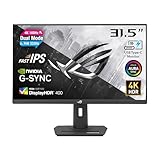
ROG Strix XG32UCGは、31.5インチ4Kの広い作業領域と、フルHD 320Hzの高速表示を切り替えられるモデルです。
複数のウィンドウを広く並べながら作業し、ゲーム時は高Hzも重視したい人に向いています。
LG 32GX870B-B|OLEDとUSB-C給電まで求める人向け

| 画面サイズ | 31.5インチ |
| パネル種類 | OLED |
| 解像度 | 3840×2160 / 1920×1080 |
| リフレッシュレート | 4K 240Hz / FHD 480Hz |
| 応答速度 | 0.03ms |
32GX870B-Bは、4Kの作業領域、OLEDの高コントラスト、高速表示、USB-C 90W給電まで備えたハイエンド級モデルです。
かなり高価ですが、ゲーム・仕事・映像体験を1台に集約したい人に向いています。
仕事兼用で失敗しないための注意点
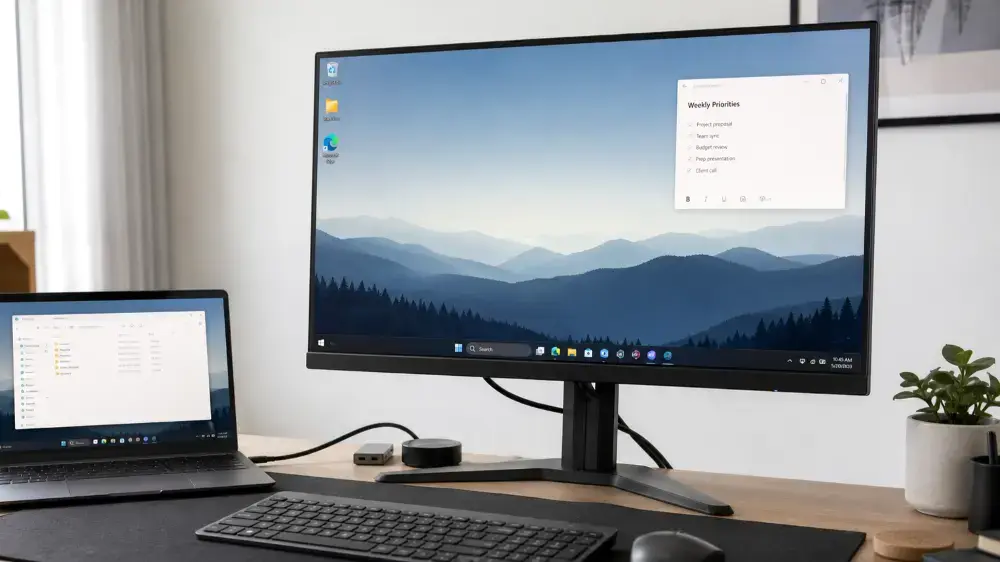
- USB-Cの給電ワット数:ノートPCを充電しながら使えるか確認する
- 4Kのゲーム負荷:高fpsを狙うならPC性能も必要になる
- スタンド調整:長時間作業するなら高さ調整の有無を確認する
- OLEDの固定表示:同じ画面を長時間表示する作業では使い方に注意する
よくある質問
仕事兼用ならフルHD・WQHD・4Kのどれがいいですか?
幅広いゲームを遊ぶならWQHDが本命です。4Kよりゲーム負荷を抑えやすく、フルHDより作業領域を広く使えます。
RPG系を中心に遊び、仕事の生産性を重視するなら4K、FPSなどeスポーツタイトルを中心に遊ぶならフルHD高Hzも候補になります。
USB-C対応は必要ですか?
ノートPCと兼用するなら便利です。映像出力や給電に対応していれば、ケーブルを減らしやすく、デスク周りもすっきりします。
仕事兼用でも高Hzは必要ですか?
仕事だけなら必須ではありません。ただし、ゲームも快適に遊ぶなら144Hz以上を目安にすると選びやすいです。
OLEDは仕事兼用に向いていますか?
映像美やゲーム性能を重視するなら魅力的です。ただし、同じウィンドウやタスクバーを長時間表示する使い方では注意が必要です。仕事中心ならIPSやMini LEDも含めて比較しましょう。
まとめ|仕事兼用なら遊ぶゲームと作業内容で選ぼう
仕事と兼用できるゲーミングモニターは、リフレッシュレートだけでなく、解像度、USB-C、スタンド調整まで見て選ぶことが大切です。
幅広いゲームを遊ぶなら27インチWQHD、RPG中心で生産性も重視するなら4K、FPS中心ならフルHD高Hzが候補になります。
次に読む