ゲーム設定をいじっても集中できない、首や肩がつらい…。そんなときはモニターの高さ・距離・角度が合っていない可能性があります。
位置がズレると目線がぶれて疲れやすく、長時間プレイで動きも鈍りがちです。
そこで便利なのがVESA対応ゲーミングモニター。モニターアームや壁掛けで“見やすい場所”に固定でき、デスクもすっきりします。
配信者や上手い人ほど画面位置にこだわるのも、この差が大きいからです。
この記事では、VESAの基本、非対応で困る点、選び方、おすすめ例、アーム/壁掛けの注意点まで一気に解説します。
なお、筆者は現在VESA対応モニターを3台運用中で、その経験も踏まえて分かりやすくまとめていきます。

ぜひモニター選びの参考にしてください!
VESA対応ってなに?ゲーミングモニター選びで重要な理由
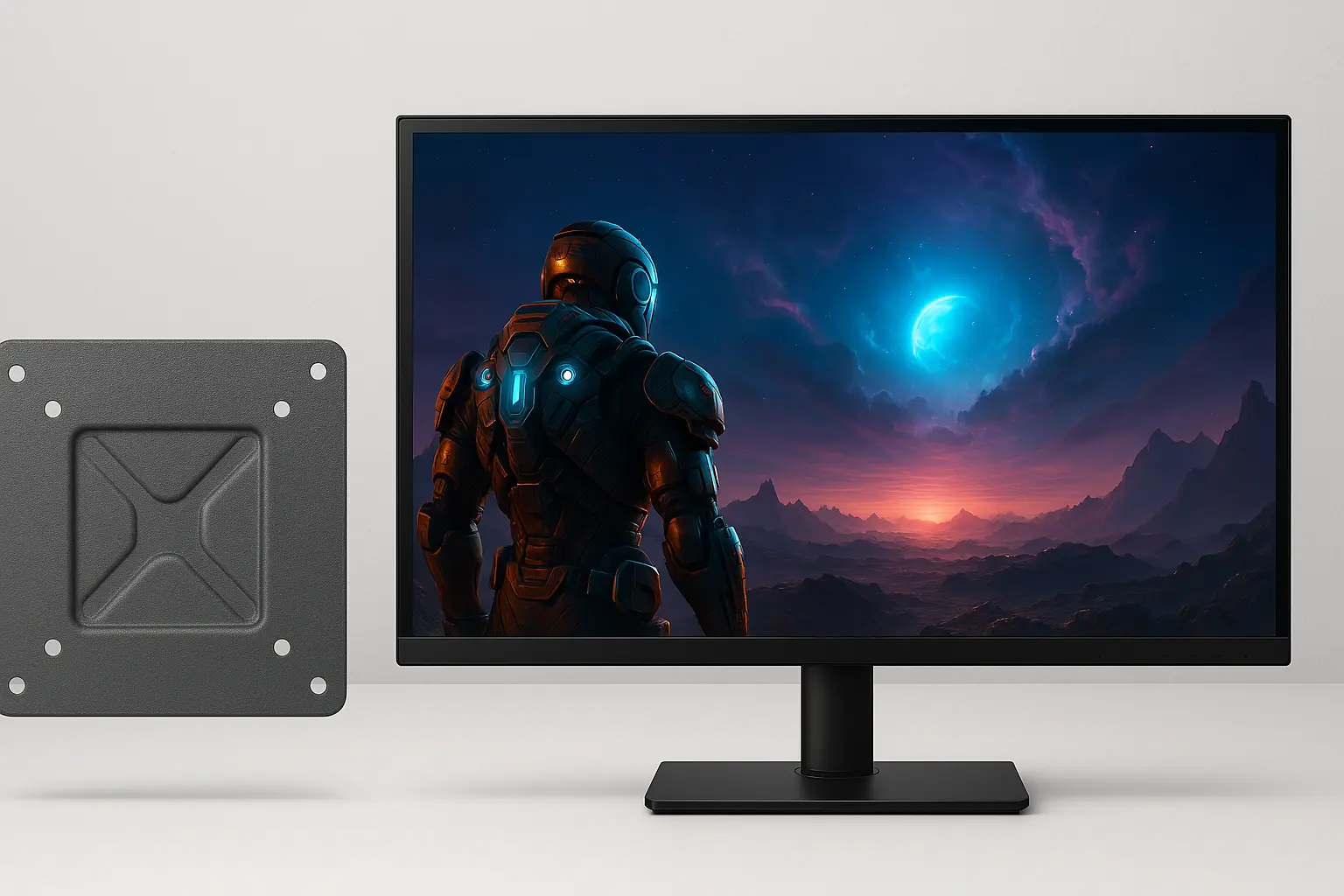
VESA対応=「アームを付けられる背面ネジ穴」がある
VESA対応とは、モニター背面のネジ穴がVESAマウント規格に合っている状態のことです。
よく見かける表記が「75×75」「100×100」で、これはネジ穴の間隔(mm)を意味します。
世界共通のルールなので、対応していれば多くのモニターアーム・壁掛け金具を取り付けられます。ゲーマー目線だと、VESA対応の強みはシンプルです。
高さ・角度・距離を調整できるので、視線が合いやすくなり、首や肩の負担も減らしやすくなります。結果として、長時間でも集中しやすい環境に近づきます。
なぜ重要?VESA対応が“効く”3つの理由
VESA対応が便利な理由は、大きく3つあります。
- デスクが広くなる:スタンドがなくなるので、手元スペースが増えます
- レイアウトが自由になる:壁掛けも選べて、狭い部屋でも配置しやすい
- 視線が合わせやすい:高さを少し変えるだけで、疲れやすさが変わることがあります
モニターは「画質」や「Hz」も大事ですが、そもそも見やすい位置に置けないと、良さを活かしきれません。だからこそ、VESA対応かどうかは最初に確認したいポイントです。
結論:VESA対応は“勝ちやすい環境”の土台
VESA対応なら、アームや壁掛けで机回りを整理しつつ、視線の高さを安定させやすくなります。
プレイの腕そのものを変えるというより、集中しやすい土台を作る要素として効いてきます。
VESA非対応だとどうなる?失敗しがちな選び方
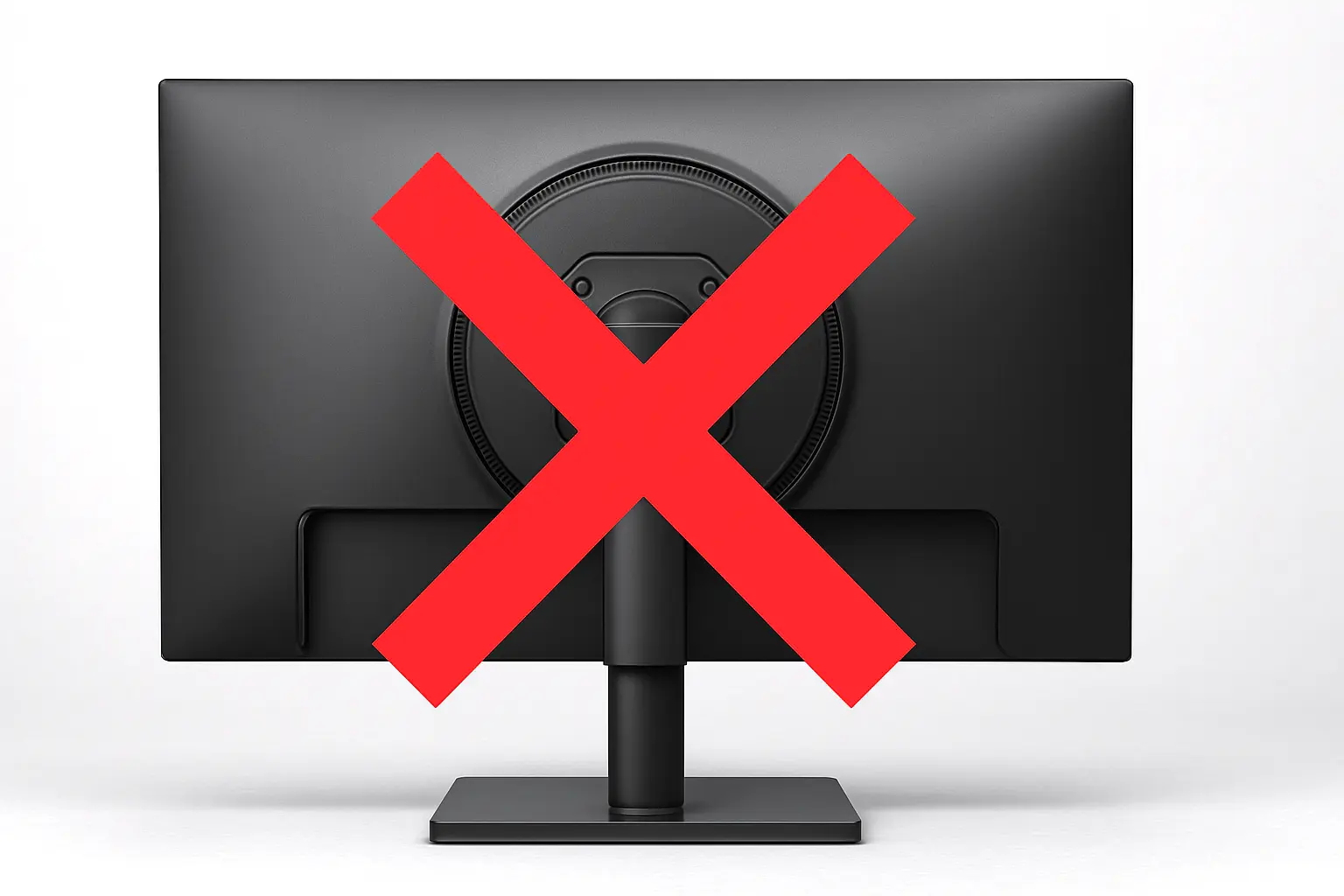
安さだけで決めると、後から詰みやすい
VESA非対応モニターを選ぶと、後から「アームを使いたい」「壁掛けにしたい」と思ったときに困りがちです。
場合によっては、そもそも取り付けできない/取り付けに追加パーツが必要/最終的に買い替え…という流れになることもあります。
VESA対応は、性能というより環境づくりの自由度に直結します。ここを軽く見てしまうと、後悔につながりやすいポイントです。
具体的に困ること(よくあるパターン)
VESA非対応で起きやすいのは、次のような問題です。
- アーム・壁掛けが使えない(または対応品がかなり限られる)
- 無理に付けると見た目が崩れる/安定しにくいことがある
- マルチモニターにしたとき、配置の統一感が出ない(1台だけ浮く)
「机を広く使いたい」「モニターを近づけたい」「2枚にしたい」など、あとから欲が出るのは普通です。だからこそ、最初にVESA対応を選んでおくと安心です。
結論:迷うならVESA対応が無難
VESA非対応は、選択肢が狭くなりやすいのが最大の弱点です。
失敗しがちな選び方を避けるなら、購入前に「VESA対応」「規格(75×75 or 100×100)」を必ず確認しましょう。
こんな人におすすめ!VESA対応ゲーミングモニターのメリット
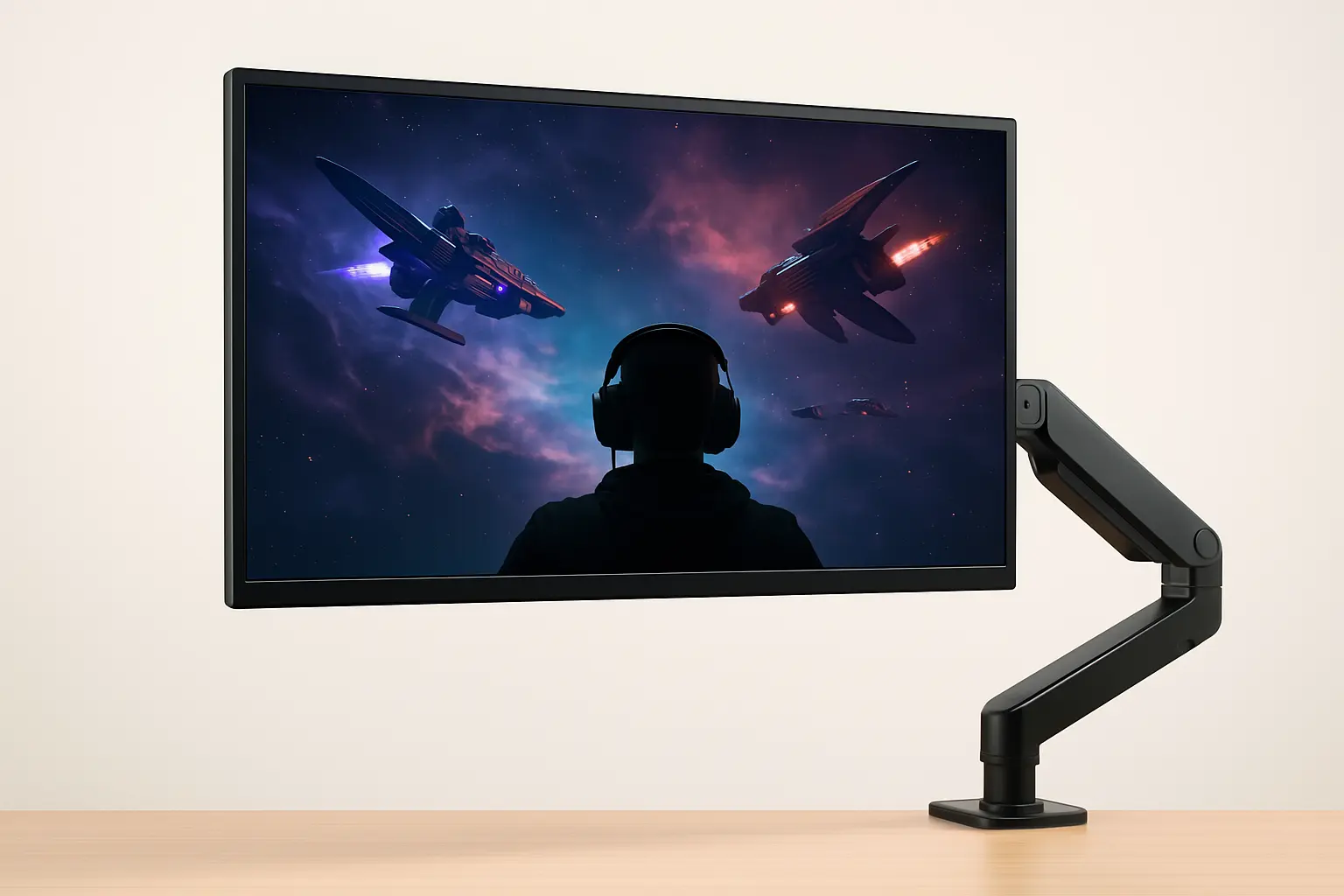
結論:疲れにくさ・机の広さ・配置の自由度が欲しい人向け
VESA対応が向いているのは、ざっくり言うと次のタイプです。
- 長時間プレイで首・肩・目が疲れやすい
- デスクが狭くて、手元スペースを増やしたい
- 配信や作業もするので、画面位置をこまめに変えたい
- 将来マルチモニターにする可能性がある
健康面にも影響しやすい(姿勢が崩れるとつらい)
モニターの高さが合わないと、目線が下がりやすくなります。これが続くと、首や肩に負担がかかりやすいです。
VESA対応ならアームで上下左右・前後を調整できるので、スタンドよりも「合う位置」を作りやすくなります。
FPSは手元スペースが増えると操作がラク
アームにするとスタンドが消えるので、その分だけ机が広く使えます。
FPSだとマウスの可動域が増え、キーボード配置も作りやすいので、結果的に操作が安定しやすくなります。
ゲームも仕事も、同じ机でやる人に刺さる
ゲームだけでなく、普段の作業や配信もする人ほど「画面位置」の影響が大きいです。
VESA対応は、見た目を整えるだけでなく、使いやすさを底上げする選択になります。
VESA対応ゲーミングモニターの選び方ガイド
VESA対応モニターを選ぶときは、次の3点を押さえると失敗しにくいです。
- VESAマウントのサイズ(75×75 / 100×100)
- ゲーミング性能(リフレッシュレート・応答速度)
- 重量(アームや金具の耐荷重に合うか)
VESAマウント規格のサイズを確認
多いのは75×75mmか100×100mmです。
アーム側も対応サイズが決まっているので、合わないと取り付けできません。購入前に仕様欄でチェックしましょう。
リフレッシュレート・応答速度をチェック
FPS中心なら、144Hz以上や240Hzの高リフレッシュレート、応答速度も速めのモデルが選びやすいです。
RPGやシミュレーション中心なら極端に高い数値は必須ではありませんが、ゲーミング用途なら高リフレッシュレートのほうが総合的に快適になりやすいです。
モニターの重量をチェック(ここが落とし穴)
アーム・壁掛け金具には耐荷重があります。
モニター重量がギリギリだと、角度調整で不安定になったり、位置が下がってきたりすることもあるので、余裕を持たせるのが安全です。
特に27インチ以上は重量が増えやすいので要注意です。
VESA対応おすすめゲーミングモニター5選【目的別】
ここでは一例として、以下のようなラインナップを紹介します。
コスパ重視|Dell SE2425HG
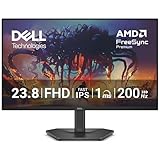

23.8インチ/フルHD/200Hz/VESA100×100対応。
初めてのゲーミングモニターでも選びやすい価格帯。ライトゲーマー向け。
バランス重視|IODATA EX-GD251UH

24.5インチ/フルHD/240Hz/VESA100×100対応。
AdaptiveSyncや約0.1ミリ秒の低遅延モードを搭載。普段使いにも向きます。
FPS向け|BenQ ZOWIE XL2540X+
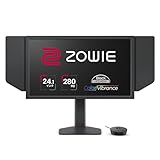
24.1インチ/フルHD/280Hz/VESA100×100対応。
FPS特化のプロ仕様モデル。価格は高めですが、競技寄りの構成です。
大画面|REGZA RM-G276N

27インチ/WQHD/240Hz/VESA75×75対応。
高解像度で迫力を出しやすい。作業用としても使いやすいタイプ。
デザイン重視|Pixio PX248 Wave White

23.8インチ/フルHD/200Hz/VESA75×75対応。
ホワイト基調で部屋になじみやすい。見た目を整えたい人向け。
※VESA対応モニターは選択肢が豊富です。値段・Hz・解像度・デザインなど、優先順位を決めて絞り込むと選びやすくなります。
モニターアームや壁掛け金具の選び方・注意点
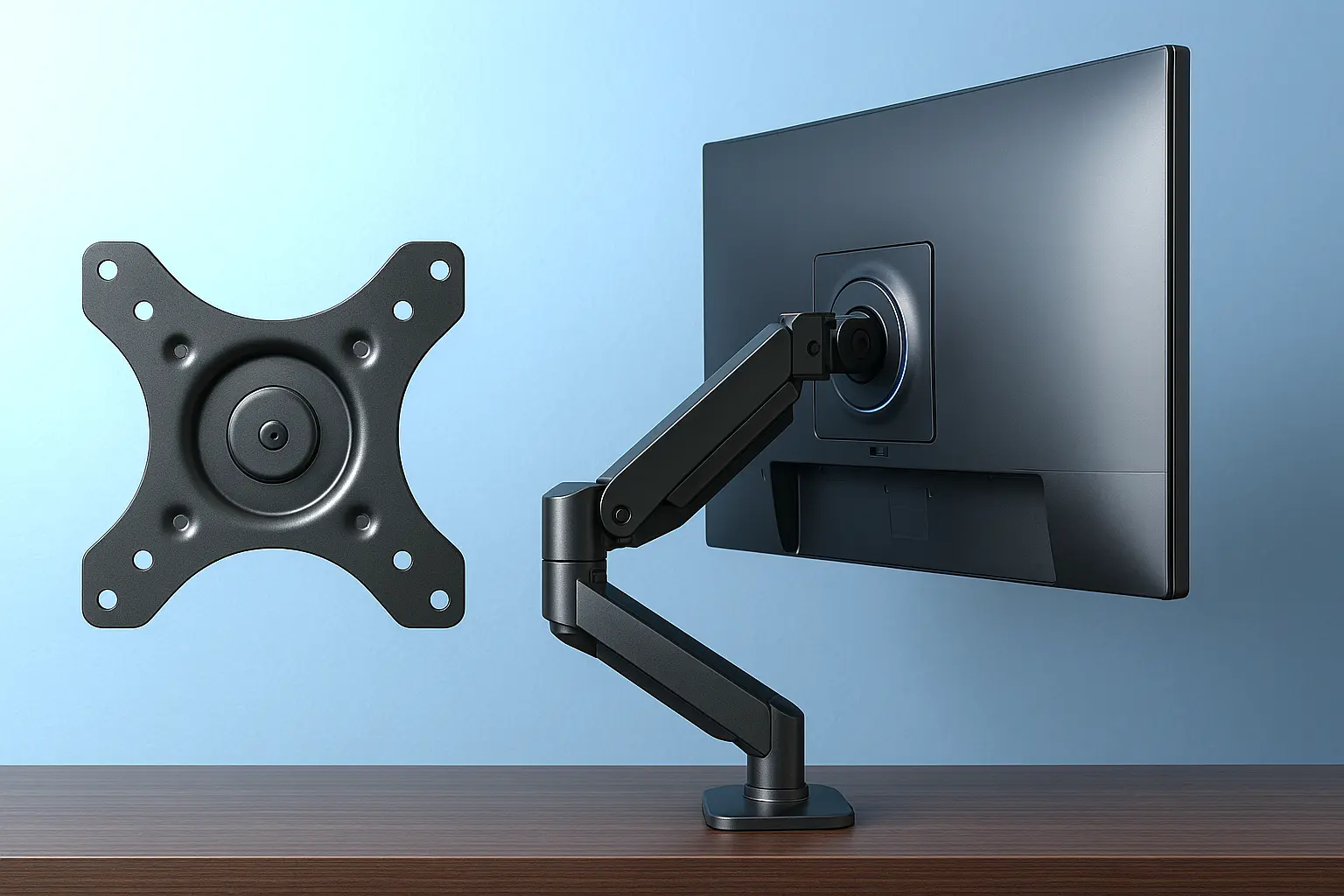
VESA対応モニターを活かすには、アーム・金具の選び方も重要です。
見ておきたいポイントは、主にこの4つです。
- 耐荷重(モニター重量に余裕があるか)
- VESA規格(75×75 / 100×100に対応しているか)
- 可動域(上下左右・前後・回転が必要か)
- 取り付け条件(クランプ式/グロメット式、壁の材質など)
特に耐荷重は大事で、モニターが重いとアームが支えきれず、位置がズレたり不安定になったりします。
また、壁掛けは「壁の材質」「穴あけ可否(賃貸など)」も関わるので、事前確認が安全です。
よくある質問(FAQ)
Q:VESA対応ってどこを見れば分かるの?
仕様表や公式サイトの欄に「VESAマウント対応」「VESA100×100」などの表記があるかを確認します。
店舗で見るなら、背面に正方形っぽいネジ穴があるかチェックすると分かりやすいです。
Q:すでにVESA非対応モニターを持っているけど、アームを使いたい…
機種によっては「VESA変換アダプター」が用意されている場合があります。型番で検索すると見つかることがあります。
ただし、アダプターは安定性が落ちるケースもあるので、耐荷重や取り付け方法は慎重に確認してください。
Q:VESA対応モニターを買ったのに、アームが合わないことはある?
あります。よくある原因は次の3つです。
- VESAサイズが違う(75×75と100×100の違い)
- 耐荷重オーバー
- 可動域が設置場所やモニターサイズに合っていない
購入前に「VESAサイズ」「耐荷重」「可動域」を照らし合わせるのが確実です。
Q:壁掛けって本当にいいの?
壁掛けにすると、デスク上からスタンドが消えるのでスペースが増えやすいです。配線もまとめやすく、見た目もすっきりします。
ただし、壁の材質や賃貸の制約で穴あけができない場合があるので、そこだけは注意してください。
Q:27インチ以上は注意が必要?
はい。大きいほど重量が増え、アームを動かしたときの負荷も上がります。
耐荷重に余裕のあるアームを選び、可動域も合わせて確認すると安心です。
まとめ
VESA対応のゲーミングモニターは、アームや壁掛けを使って視線の高さを合わせやすく、デスク周りも整理しやすいのが魅力です。
長時間プレイやマルチモニター、配信や作業など、今のゲーム環境が広がるほど恩恵が出ます。
選ぶときは「VESAサイズ(75×75 / 100×100)」「リフレッシュレート・応答速度」「重量と耐荷重」の3点を押さえるのが近道です。
自分の机とプレイスタイルに合う一台を見つけて、見やすく疲れにくい環境に整えていきましょう。