ゲーム機やPCの映像を、2台のモニターやテレビへ同時に映したい場面があります。
ここで紹介するのは、作業領域を広げるデュアルディスプレイではなく、1つのゲーム映像を2台の画面へ同時に表示する方法です。
ゲーム機ならHDMI分配器を使うのが基本です。PCなら、HDMI分配器を使わなくてもWindowsの「複製」で同じ映像を表示できます。
この記事では、PS5・Switch 2・PCで2画面表示する方法と、4K120Hz・VRR・HDRを使うときの注意点を整理します。後半では、実際にPS4をHDMI分配器へ接続し、1080pで友人と対戦ゲームを遊んだときの体験も紹介します。
結論|同じ映像を2画面に出す方法は主に2つ
同じ映像を2台のモニターへ表示する方法は、接続する機器によって変わります。
| 使う機器 | 主な方法 |
|---|---|
| PS5・PS4・Switch 2など | HDMI分配器で1つの映像を2台へ分配 |
| Windows PC | 2台をPCへ接続し「複製」を選ぶ |
PS5の4K120HzやVRR、Switch 2の高解像度・高リフレッシュレート出力まで使いたい場合は、分配器が対応している仕様にも注意が必要です。
「複製」「拡張」「画面分割」は別の使い方
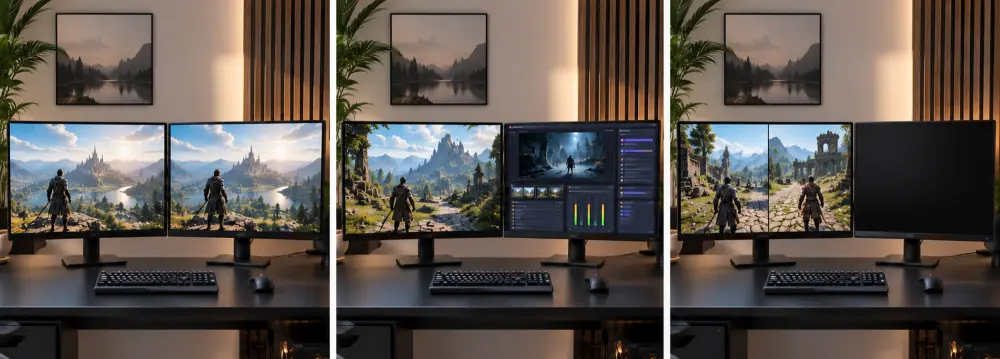
ひと口に2画面といっても、目的によって使う方法は違います。
| 使い方 | 表示内容 | 向いている用途 |
|---|---|---|
| 複製・分配 | 2台に同じ映像 | ゲーム機の対戦、イベント、同じ映像の共有 |
| 拡張 | 2台を別々の画面として使用 | PCゲーム+攻略情報、配信ソフト、作業用 |
| 画面分割 | 1画面の中をゲーム側で分割 | 対応ゲームのローカルマルチプレイ |
たとえば、ゲームをしながら2台目にOBSや攻略サイトを表示したいなら、必要なのは複製ではなく拡張表示です。
※デュアルディスプレイの設定方法で、PCを2画面に拡張する手順を解説しています。
3台の画面を使ってゲームや仕事をしたい場合は、3画面マルチディスプレイの使い方を参考にしてください。
ゲーム内で左右に分かれている画面をHDMI分配器へつないでも、プレイヤーごとの映像を別々のモニターへ分けることはできません。分配器から出るのは、元の映像と同じ内容です。
PS5・Switch 2などのゲーム機はHDMI分配器を使う
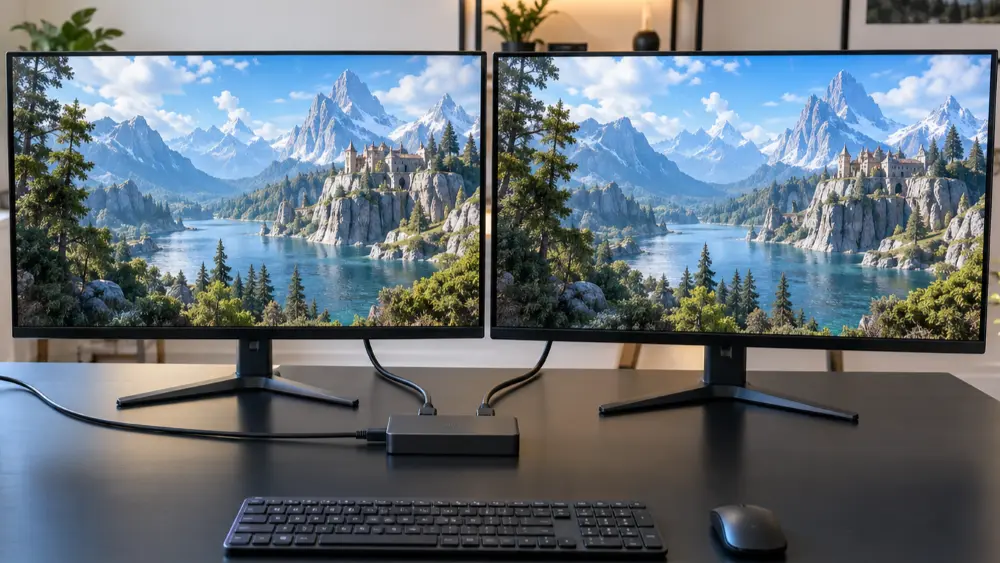
HDMI分配器は、ゲーム機から入力された1つのHDMI信号を、2台以上のモニターへ同時に出力する機器です。
2出力タイプなら、次のように接続します。
- ゲーム機とHDMI分配器の入力端子をHDMIケーブルで接続する
- 分配器の出力1と1台目のモニターを接続する
- 分配器の出力2と2台目のモニターを接続する
- 必要に応じて分配器へ電源を接続する
この構成では、HDMIケーブルが合計3本必要です。ゲーム機から分配器まで1本、分配器から2台のモニターへ2本使います。
実際に使ったAstroAI HDMI分配器については、HDMIスプリッターの使用例でも紹介しています。
PCならWindowsの「複製」でも同じ映像を出せる
PCでは、必ずしもHDMI分配器を用意する必要はありません。
グラフィックボードなどに複数の映像出力端子があり、2台のモニターを直接接続できるなら、Windows 11の表示設定で同じ画面を複製できます。
- PCへ2台のモニターを接続する
- 「Windowsキー+P」を押す
- 表示方法から「複製」を選ぶ
「拡張」を選ぶと、2台を別々の作業領域として使う設定になります。同じ映像を表示したい場合は「複製」を選びます。
PCの映像出力が1つしかない場合や、同じHDMI信号をそのまま2台へ送りたい場合は、HDMI分配器を使う方法もあります。
PS5で2画面表示するときの注意点
PS5は4K・HDRに対応し、ゲームとモニターの両方が対応していれば120Hz出力やVRRも利用できます。
4K120Hzで映らない、1080pへ落ちる、VRRが使えないといった場合は、いったん分配器を外してPS5とモニターを直接接続すると、原因を切り分けやすくなります。
PS5で4K・120HzやVRRまで使いたい場合は、PS5向けゲーミングモニターで対応条件も確認しておくと、分配器だけでなくモニター側の原因も切り分けやすくなります。
Switch 2で2画面表示するときの注意点
Nintendo Switch 2はTVモードで最大4K・60fpsに対応し、1920×1080または2560×1440では最大120fpsまで出力できます。HDR10と最大120HzのVRRにも対応しています。
HDMIセレクターや分配器を使った接続は動作確認されておらず、映像や音声が正しく出力されない可能性があります。
問題が起きたときは、まずSwitch 2ドックとモニターを直接つなぎ、通常のTVモードで正常に出力できるか確認すると原因を切り分けやすくなります。
4K120Hz・VRR・HDRを使うなら分配器の仕様を確認
HDMI分配器は、製品によって対応できる映像信号が異なります。
たとえば、フルHD・60Hzまでの古い分配器にPS5を接続しても、その分配器を通した状態では4K120Hzを出せません。
購入するときはHDMIのバージョン表記だけで判断せず、実際の仕様欄で次の項目を確認しておくほうが確実です。
- 必要な解像度とリフレッシュレートに対応しているか
- HDRを使うならHDR信号を通せるか
- VRRを使うならVRRのパススルーに対応しているか
- 使用する機器に必要なHDCPへ対応しているか
- 異なる解像度のモニターを混在できるか
特に4K120Hzは必要なデータ量が大きいため、古いHDMI分配器をそのまま流用すると、解像度やHzが制限される可能性があります。
HDMI接続で何Hzまで出せるのか、PS5とPCで条件がどう変わるのかは、HDMI接続とHzの目安で整理しています。
EDIDとは?2台のモニター性能が違うときは注意
HDMI分配器を選んでいると、「EDID」という言葉を見かけることがあります。
簡単にいえば、モニターが対応している解像度・リフレッシュレートなどの情報を、ゲーム機やPCへ伝える仕組みです。
たとえば4K120Hz対応モニターと1080p・60Hzモニターを同時につないだ場合、4K120Hzの映像をそのまま両方へ送ると、1080p側では表示できません。
このときの動作は分配器によって異なります。例として、4Kモニターと1080pモニターを同時につなぐと、両方とも1080pなど共通して表示できる解像度へ合わせる製品があります。一方で、片方だけをダウンスケールし、もう片方は4Kのまま出力できる製品もあります。
性能の違う2台を組み合わせる場合は、最大解像度だけでなくEDIDの処理方法やダウンスケール機能まで確認しておくと、映像が出ないといったトラブルを避けやすくなります。
HDCPに対応していないと映像が出ないことがある
HDCPは、HDMIなどで送られるデジタル映像を不正コピーから守るための仕組みです。
ゲーム機、分配器、モニターなど、途中に接続する機器の対応条件が合わないと、映像が出なかったり、解像度が制限されたりすることがあります。
特に4K映像を扱う場合は、分配器の商品説明で対応するHDCPのバージョンまで確認しておきましょう。
PS4・1080pで実際に2画面プレイした結果
PS4・1080pでは遅延や映像の劣化を感じなかった
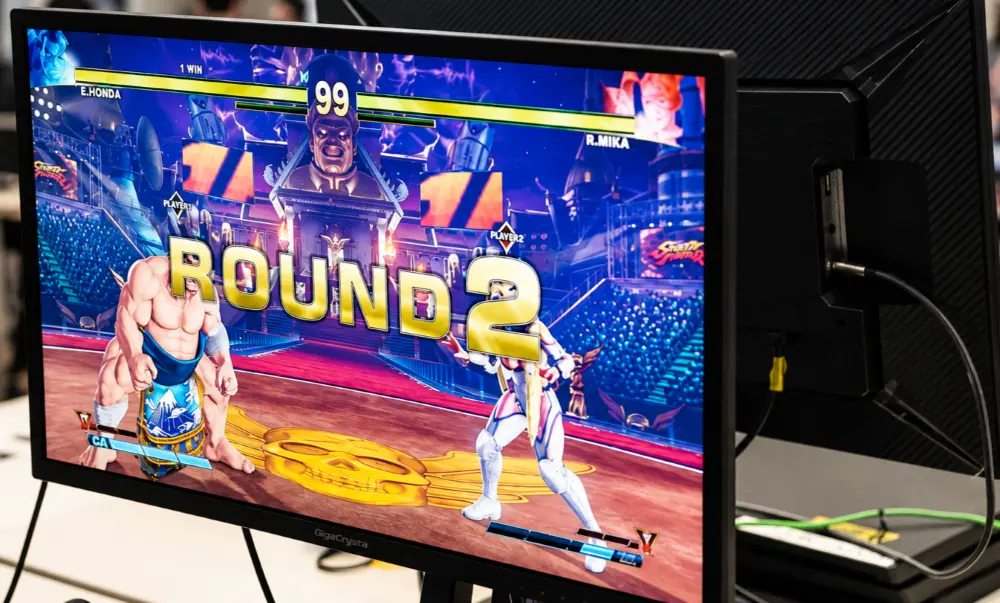
以前、Amazonで購入したAstroAI HDMI分配器を使い、PS4の対戦ゲームを友人と2人でプレイしました。接続したのは2台のモニターで、解像度は1080pです。
この環境では、プレイ中に体感できる遅延や映像の劣化は感じませんでした。2台を並べて見比べても、映像や音に気になるズレはありませんでした。
ただし、測定機器を使って入力遅延を計測したわけではありません。分配器には映像処理や変換機能を持つ製品もあるため、PS5やSwitch 2の4K120Hz・VRR環境でも同じ結果になるとは限りません。
2画面で遊んで分かった設置と使い勝手
2人とも画面を正面から見られるので、1台の画面を一緒に見るよりプレイしやすく感じました。モニターを向かい合わせに置けば、ゲームセンターの対戦台に近い配置にもできます。
横に並べたときは、友人から「隣の映像が視界に入ると集中しにくい」という感想もありました。対戦用なら少し距離を空けるか、向かい合わせに設置するほうが使いやすい場合があります。
私が使用したAstroAI HDMI分配器はHDMI端子がかなり硬く、ケーブルの抜き差しに少し苦労しました。すべての個体や製品に当てはまる話ではありませんが、実際に使って気になった点です。
2画面にするとHDMIケーブルと配線が増える
ゲーム機やモニターの電源ケーブルもあるため、HDMI分配器を設置するとデスク裏の配線は増えます。分配器に電源が必要な場合は、そのケーブルも追加されます。
モニターを離して置くなら、HDMIケーブルの長さも先に確認しておきましょう。長いケーブルを使うほど、高解像度・高リフレッシュレートでは信号品質にも注意が必要です。
同じゲーム映像を2画面表示するのが向いている場面
- 友人や家族と同じゲーム画面を別々のモニターで見たい
- 対戦台のように2台を向かい合わせて設置したい
- イベントなどで同じゲーム映像を複数人へ見せたい
- ゲーム機の映像をテレビとモニターへ同時に出したい
よくある質問
HDMI分配器で2台に別々の映像を出せる?
基本的にはできません。HDMI分配器は1つの信号を複製して出力するため、2台には同じ映像が表示されます。
マイクラなどの画面分割を2台のモニターへ分けられる?
HDMI分配器だけでは、1画面の中で分割されたプレイヤーごとの映像を、別々のモニターへ分離することはできません。分配器を使った場合は、分割された画面全体が2台へ同じように表示されます。
まとめ|ゲーム機はHDMI分配器、PCなら複製表示も使える
PS5・PS4・Switch 2などのゲーム機で同じ映像を2台へ表示するならHDMI分配器、PCならWindowsの「複製」を使う方法があります。
高解像度・高リフレッシュレートで使う場合は、映るかどうかだけでなく、必要な解像度・Hz・VRR・HDR・HDCPへ分配器が対応しているか確認して選びましょう。
次に読む