「首が痛い」「机が狭い」「でも大きめのゲーミングモニターはやめたくない」——この悩み、わりとあるあるです。
そんなときに役立つのがモニターアーム。モニターを台座ではなく“腕”で支えるアイテムで、高さ・角度・距離を好きな位置に調整できます。
台座が場所を取り、画面が低くて姿勢が崩れ、ケーブルもごちゃつく。これが続くと、プレイや作業の集中が切れやすくなるのも事実です。
モニターアームを使うと、机の上が広がってスッキリし、画面位置も合わせやすくなります。見た目も整うので、部屋の印象まで変わる人も多いです。
この記事では、
- モニターアームがゲーマーに人気の理由
- 失敗しない選び方(5つ)
- おすすめの人
- 定番アーム5選
- 初心者向け取り付け手順
をまとめます。短時間で環境を整えたい人は、ぜひ参考にしてください。
▶ゲーミングモニターの選び方(Hz・パネル・応答速度を初心者向けに解説)
モニターアームって本当に必要?ゲーマーに人気の理由とは
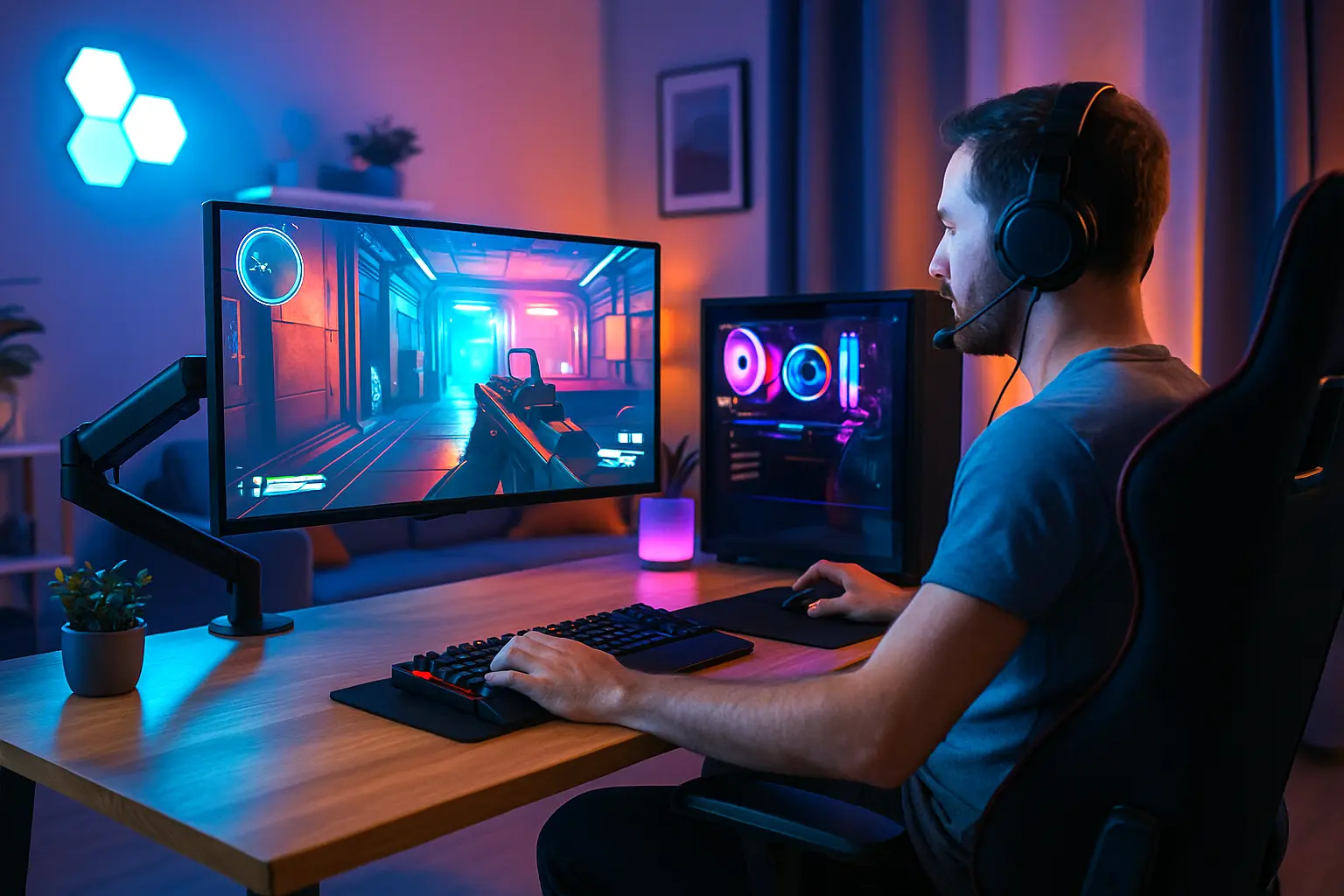
モニターアームが人気の理由はシンプルで、「快適さ」と「机の使いやすさ」がいっきに変わるからです。
見た目も整いやすく、配信や勉強・作業にも相性がいいのがポイントです。
1. 画面の高さを合わせやすく、姿勢がラクになりやすい
モニターアームは上下左右に動くため、画面の中心を目線に近い高さに持っていけます。
画面が低いと、首が前に出たり、うつむきがちになったりして疲れやすいですが、位置が合うと長時間でもラクになりやすいです。
また、角度も変えられるので、目線が安定しやすいのもメリット。目の乾きや肩まわりのだるさが気になる人ほど、効果を実感しやすい傾向があります。
2. 台座がなくなり、デスクが広く使える
モニター台座って意外と場所を取ります。アームにすると台座が消えるので、
- キーボードやマウスを置きやすい
- マウスを大きく動かしやすい
- 教科書やノートも並べやすい
といった変化が出やすいです。
特に机が小さい人ほど、「思ったよりスペースが増えた」と感じやすいポイントです。見た目もスッキリするので、机の上が散らかりにくくなるのも地味に便利です。
3. デュアルや縦置きにも強い(配置の自由度が上がる)
多くのモニターアームは回転できるので、縦置き(ピボット)にも対応しやすいです。
攻略サイトやチャット、配信の管理画面などを縦に出して、メイン画面でゲームをする——このスタイルは相性抜群。(筆者もこの環境)
デュアル環境でも、左右の高さや角度を細かく合わせられるので、首の動きが少なくなるのもメリットです。
購入前にチェック!モニターアーム選びの5つのポイント
モニターアームは便利ですが、合わないものを買うと
「そもそも付かない」「画面が下がる」「机に固定できない」
という事故が起きがちです。買う前に、次の5つだけは確認しておきましょう。
① 対応しているVESA規格を確認しよう
モニター背面のネジ穴には規格があり、代表的なのが75×75 / 100×100です。これがVESA規格。
アームが対応していないと、ネジが合わず取り付けできません。
- まずはモニターの仕様(箱・説明書・公式)でVESAを確認
- 合わない場合は変換プレートで対応できることもある
この順で見れば失敗しにくいです。
② モニターのサイズ・重量に対応しているか(耐荷重)
アームには耐荷重があります。重さがギリギリだと、角度調整がうまく決まらず、画面がじわっと下がる原因になりやすいです。(筆者も失敗経験あり)
目安としては、モニター重量より1kgくらい余裕があると安心です(ケーブルの重みも意外と効きます)。
③ デスクの厚み・取り付け方法(クランプ or グロメット)
取り付け方法は大きく2つです。
- クランプ式:机を挟む。穴あけ不要で導入しやすい(家庭向き)
- グロメット式:机に穴を通して固定。安定性は高いが穴あけが必要
クランプ式でも、机が薄すぎる/厚すぎると合わないことがあるので、机の厚みは必ずチェックしましょう。
④ 可動域と調整のしやすさ(チルト・回転・昇降)
ゲームの種類で見やすい位置が変わる人は多いです。FPSは近め、RPGは少し引き気味など、好みが出ます。
見るべきは「どこまで動くか」。
- 上下(昇降)
- 前後(距離)
- 左右(スイング)
- 角度(チルト)
- 回転(ピボット)
この可動域が広いほど、後から調整しやすいです。
⑤ 見た目とケーブル整理(ケーブルマネジメント)
ケーブルが垂れると、視界がごちゃつきやすく、机も散らかって見えます。
ケーブルカバー付きや、配線を通せる設計のアームだと、きれいにまとめやすいです。
▶ゲーミングモニターの配線をキレイにするコツ(5分でスッキリ)
まとめ
VESA/耐荷重/机の厚みと方式/可動域/ケーブル整理
この5つを押さえるだけで、失敗はかなり減ります。
こんな人にモニターアームは特におすすめ!
モニターアームは「あると便利」なアイテムですが、特に効果が出やすいのは次のタイプです。
▶アームが苦手な人向け:高さ調整できるゲーミングモニターという選択
肩こり・首こりが気になる人
画面が低いと、前のめりになりやすいです。アームで高さを合わせると、姿勢が整いやすいので、疲れがたまりにくくなります。
デスクが狭くて、スペースを増やしたい人
台座がなくなるだけで、机の使い方が一気に変わります。
マウスの可動域が広がるので、特にFPS勢は恩恵が大きいです。
部屋の見た目も整えたい人(配信・作業にも)
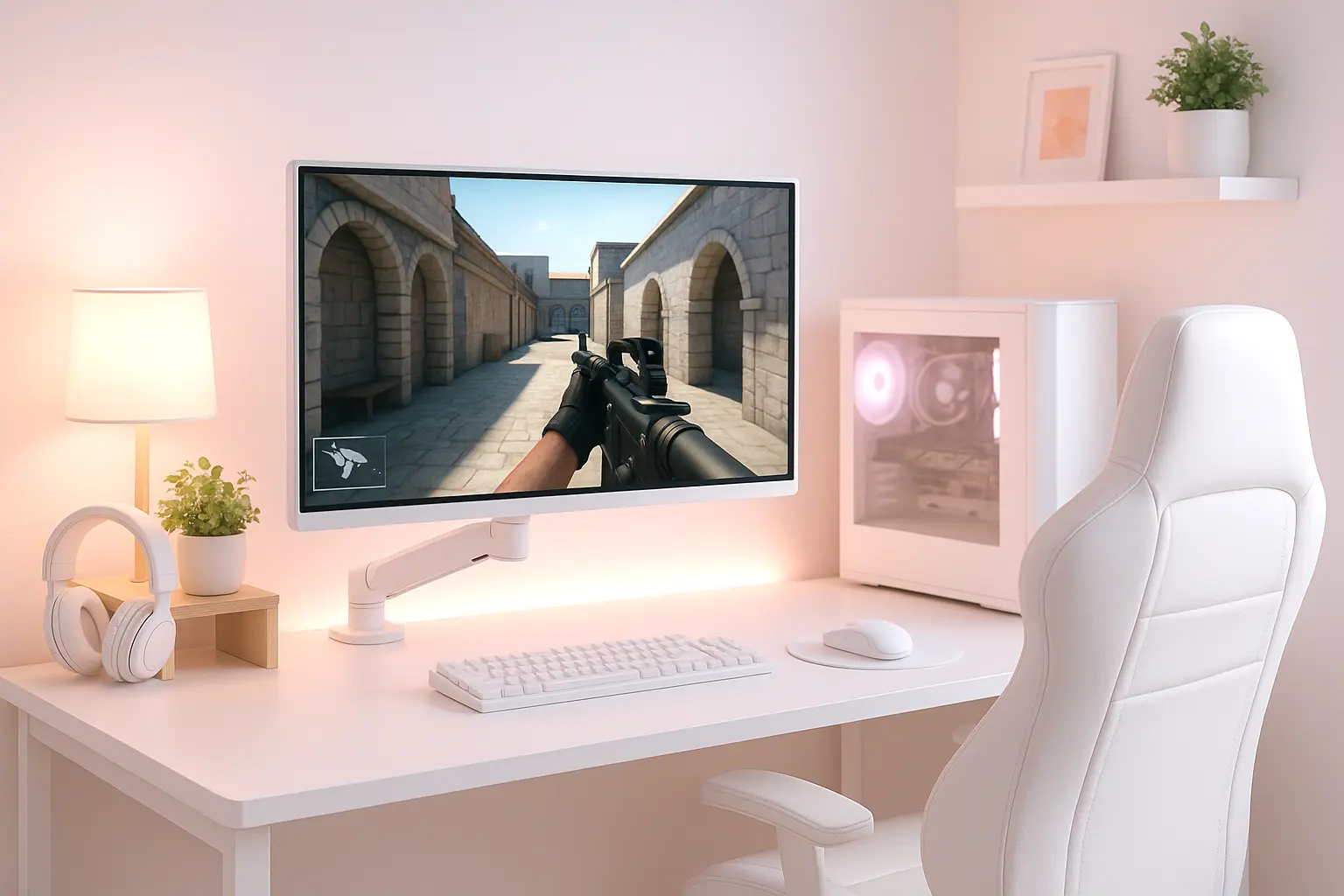
アームは色や形で印象が変わります。白・ピンク・ブルーなどカラーの選択肢があるモデルもあり、デスク周りを統一しやすいです。
さらに、リビングなど片づけが必要な環境でも、アームで端に寄せれば机の上が空きやすくなります。
仕事のときは上げて見やすく、ゲームのときは近づける——という使い分けもしやすいので、1台で二役になりやすいのも魅力です。
ゲーミングモニターにおすすめのモニターアーム5選
「種類が多すぎて迷う」という人向けに、目的別で定番5つをまとめます。どれも入手しやすいモデルです。
高性能&プロも使う本格派:エルゴトロン LX
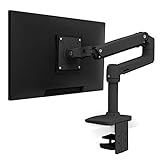

耐荷重が高めで、調整もしやすい定番。予算に余裕があり、長く使いたい人向けです。
コスパ抜群&初心者にも人気:Amazonベーシックモニターアーム

必要な機能がまとまっていて価格も手頃。初めての1本で選ばれやすいモデルです。
白・ピンクなどカラー重視派に:Pixio PS1S Wave White

白を含め、カラーを選べるのが強み。部屋の雰囲気を崩したくない人に向きます。
縦置きもできる万能タイプ:エレコム DPA-SS02BK

ガススプリング式で上下の調整が軽め。クランプ/グロメット両対応なのも便利です。
32インチの大画面もOK:グリーンハウス GH-AMDP1-BK

17〜32インチ対応で、耐荷重も確保。机まわりをスッキリさせたい人向け。
ポイント
迷ったら「耐荷重」「可動域」「配線のまとめやすさ」を優先すると外しにくいです。可能なら、店頭やレビュー動画で“動かしやすさ”も確認すると安心です。
取り付けはカンタン?初めての人でも失敗しない取付手順ガイド
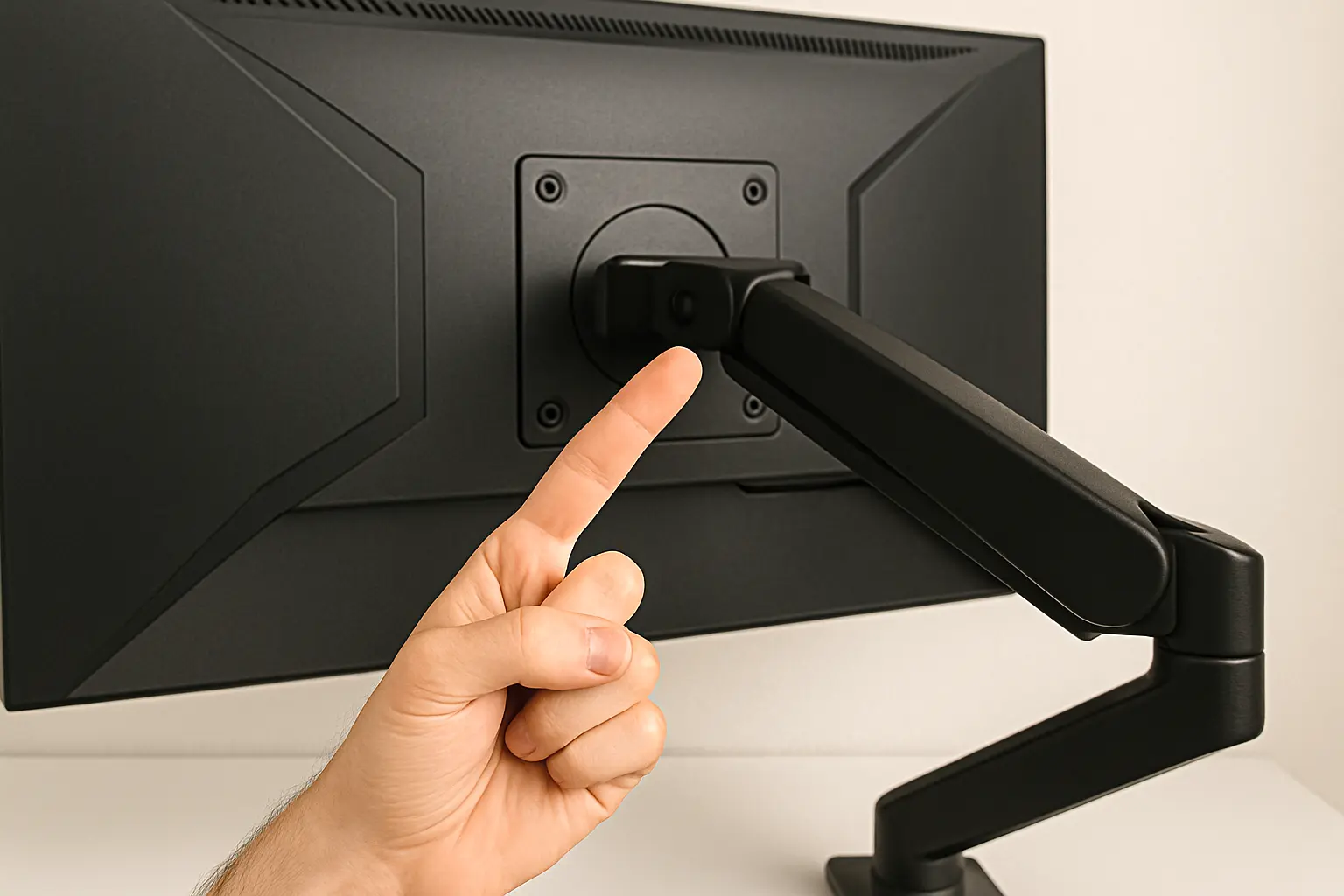
「ネジが多そう」「説明書が難しそう」と感じる人もいますが、基本の流れはシンプルです。慣れれば10分〜20分程度で終わることも多いです。
必要な工具と事前準備
- プラスドライバー
- 六角レンチ(付属していることが多い)
机とモニター裏のホコリを軽く拭いておくと、固定が安定しやすくなります。
アーム取り付けのコツ(モニター側)
- モニターは布やクッションの上に寝かせる(傷防止)
- ネジは対角線に少しずつ締める(片側だけ強く締めない)
- いきなり本締めせず、仮止め→バランス確認→本締めが安全
モニターを持ち上げる作業が不安なら、できれば二人でやると安心です。
クランプタイプの設置ステップ(穴あけ不要)
- 机の端にクランプ台座を仮固定
- アーム本体を差し込み、ネジで固定
- 角度・高さを調整して完成
先に仮固定して位置を確認してから締めると、やり直しがラクです。
リアルな声をチェック!モニターアーム導入者の口コミ・レビュー
モニターアームの評価でよく見かける声は、次のようなものです。
- 「机周りがスッキリして作業しやすい」
- 「高さと角度がすぐ変えられて便利」
- 「机が広くなって、マウスを動かしやすくなった」
逆に気になる点としては、
- 「耐荷重が合わないと下がる」
- 「机の厚みが合わないと固定できない」
が多いです。だからこそ、前述の5つのチェックが大事になります。
まとめ
モニターアームは、姿勢の合わせやすさとデスクのスペース確保を同時に叶えやすいアイテムです。見た目も整うので、ゲームだけでなく勉強や作業にも相性がいいのが強み。
選ぶときは、VESA・耐荷重・机の厚み(方式)・可動域・配線のまとめやすさの5点を確認しましょう。取り付けも、仮止め→位置確認→本締めの流れなら失敗しにくいです。
まずは自分のモニターと机に合う1本を選んで、デスク環境をスッキリ快適にしてみてください。
