長時間ゲームをしていると、目がシパシパしたり、集中が切れたりすることはありませんか?
原因はひとつではありませんが、意外と見落とされやすいのが モニターの“チラつき(フリッカー)” です。
チラつきは目でハッキリ見えない場合でも、負担として積み重なることがあります。
そこで役立つのが フリッカーフリー(フリッカーレス)。画面のチラつきを抑え、目にやさしい環境を作りやすくなります。
この記事では、フリッカーフリーの仕組み・選び方のコツ・おすすめモデル5つを、できるだけかんたんな言葉でまとめました。
「まずは目の負担を減らしたい」という人は、ここだけ押さえておけばOKです。
▶ゲーミングモニターの選び方(Hz・パネル・応答速度の違い)
まずは30秒チェック:あなたはフリッカーフリーが向いてる?
当てはまるものが多いほど、フリッカーフリーの優先度は高めです。
- 夜にゲームや作業をすることが多い
- 明るさを下げて使うことが多い(暗い部屋でプレイしがち)
- 目の乾き・頭の重さ・肩こりが出やすい
- 休憩しても目の疲れが残ることがある
- できれば「目にやさしい設定」で長く使いたい
※もちろん疲れの原因は姿勢や部屋の明るさなども関係しますが、モニター側でできる対策としてフリッカーフリーは手堅いです。
フリッカーフリーとは?モニター選びで外せない理由
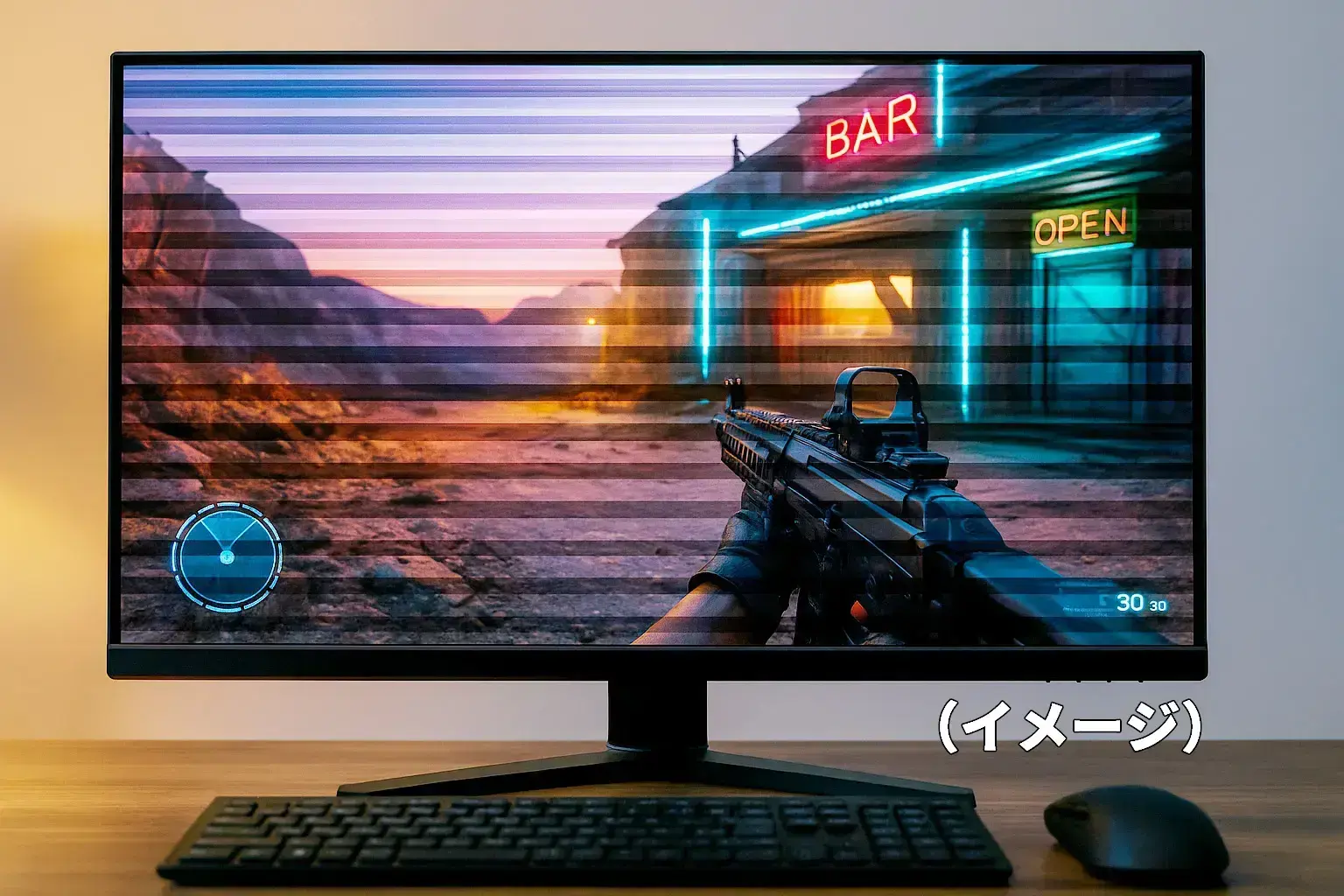
フリッカーは「チラつき」のこと
フリッカーフリーとは、画面のチラつきを抑えるための仕組みです。
一般的なモニターは、明るさを調整するときにバックライトを細かく点滅させる方式があります。これが PWM調光(Pulse Width Modulation) と呼ばれるものです。
チラつきが目で見えないレベルでも、目や脳が刺激を受けて負担になることがあると言われています。長時間続くと、目の疲れだけでなく、頭の重さや肩こりにつながるケースも考えられます。
フリッカーフリー対応モニターは、バックライトの明るさをなめらかに調整するなどして、こうした点滅をできるだけ減らしています。
フリッカーはパフォーマンスにも関係する?
ゲーム中に「目が痛い」「まばたきが増える」「集中が切れる」と感じたことがあるなら、環境を一度見直す価値があります。
フリッカーフリーに変えた人の中には、「同じ時間遊んでも疲れにくく感じた」という声もあります。もちろん全員が同じ体感になるわけではありませんが、目の負担を減らす方向の工夫としては取り入れやすい対策です。
参考:EIZOの解説ページ
https://www.eizo.co.jp/eizolibrary/knowledge/eyestrain/
フリッカーフリー搭載モニターで得られるメリット
フリッカーフリーは、目の負担を減らすことを狙った機能です。特に「暗い部屋で明るさを下げて使う」場面では、相性が良いことがあります。
小さなチラつきでも、長時間浴びると目の筋肉が働き続けるような状態になりやすい、と考えられています。結果として、目の疲れや肩首のこりが出る人もいます。
フリッカーフリーにすることで、少なくとも「モニター由来の刺激」を減らせる可能性があります。
疲れの原因が複数あるとしても、まず一つずつ消していくイメージです。
※注意:フリッカーフリーでも、明るさが強すぎる・画面が近すぎる・休憩が少ないなどが重なると疲れます。モニター機能だけで全部解決するものではありません。
フリッカーフリー以外にも注目:目や身体にやさしい機能
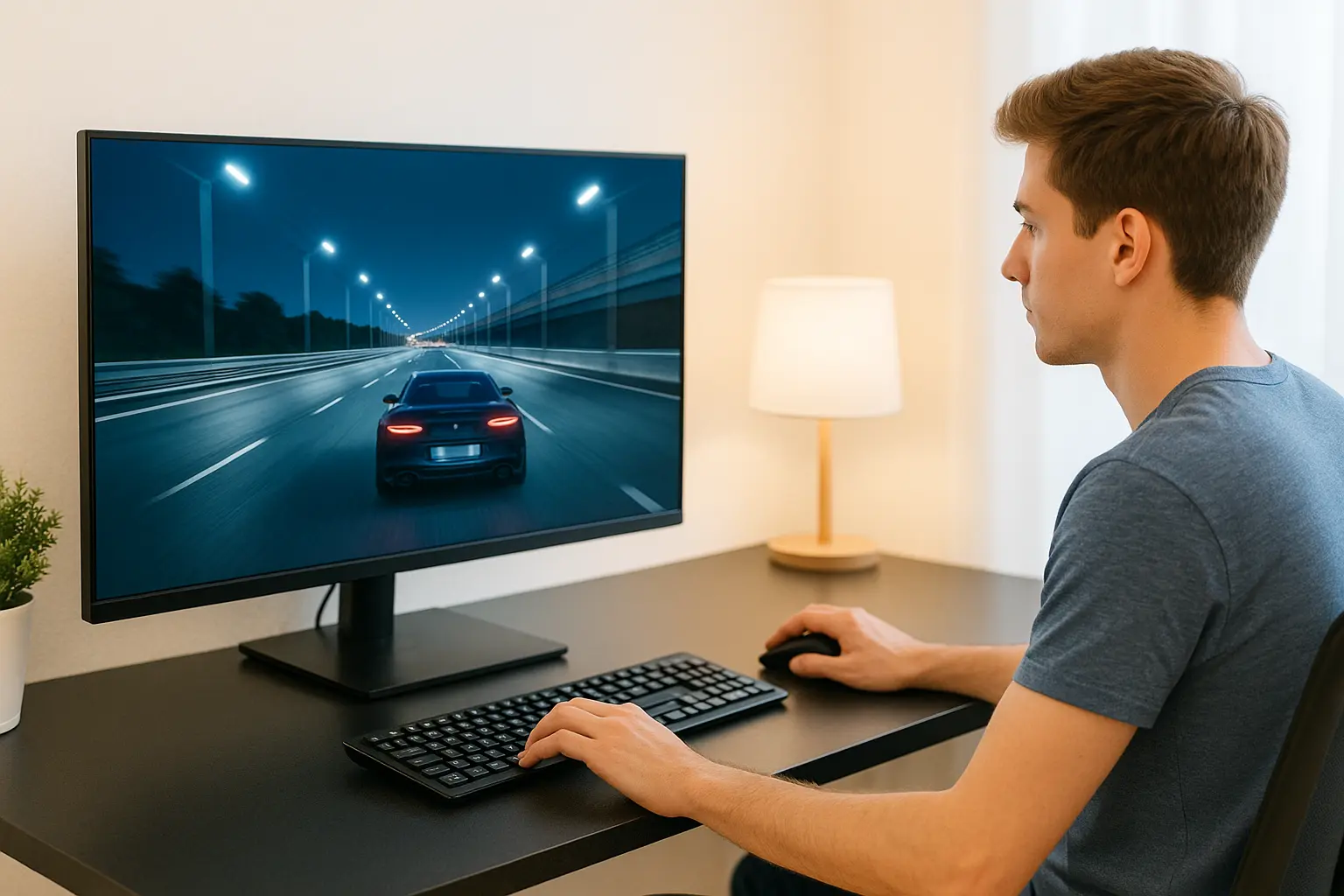
フリッカーフリーに加えて、ブルーライト軽減もセットで考えると分かりやすいです。
ブルーライトはエネルギーが強い光の一部で、夕方以降に長時間浴びると睡眠の質に影響する可能性が報告されています。
フリッカーフリーが「チラつき対策」なら、ブルーライト軽減は「強い光への対策」というイメージです。
また、モニターによっては以下のような“目の負担を減らす系”の機能が入っています。
- ブルーライト軽減(色味を調整して負担を減らす)
- フリッカー低減/フリッカーフリー
- 明るさの自動調整(環境光センサーなど)
- フリッカーや眩しさを抑えるアイケア設計(メーカー呼び方は色々)
「フリッカーフリー+ブルーライト軽減」が両方あるモデルは、選びやすい候補になります。
フリッカーフリー対応!おすすめゲーミングモニター5選
フリッカーフリー対応は、必ずしも高級機だけのものではありません。
まずは2〜3万円台からでも、目にやさしい環境を作ることは十分できます。
「いきなり高いモデルは不安」という人は、価格と性能のバランスがいいところから選ぶのが現実的です。
Dell SE2426HG


■23.8インチ/240Hz/Fast IPSパネル
1万円台クラスで、フリッカーフリー&ブルーライト軽減に対応。スピーカーは非搭載ですが、コストを抑えて“目の負担対策”を始めたい人に向きます。入門用として選びやすい一台です。
Pixio PX248 Wave White
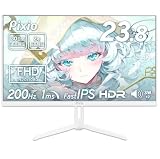
■23.8インチ/200Hz/Fast IPSパネル
白系デザインが特徴で、見た目にこだわりたい人に刺さります。200Hz対応のFast IPSで、FPSだけでなく幅広いジャンルを遊びやすいバランス型。部屋の雰囲気も整えたい人向けです。
IODATA EX-GDQ271JA

■27インチ/WQHD/180Hz
27インチ×WQHDで、作業もしやすい解像度。ブルーライトを抑える機能(ブルーリダクション系)もあり、ゲームと普段使いを両立しやすいタイプです。画面の広さを重視する人に向きます。
BenQ EX251

■24.5インチ/220Hz/IPSパネル
スピーカーやHDRなど“楽しさ寄り”の要素もありつつ、アイケア系の設計が売りのシリーズ。フリッカーフリーはもちろん、明るさの調整など目に配慮した機能も期待できます。ゲームも動画も一台で済ませたい人向けです。
ASUS TUF Gaming VG249QM1A

■23.8インチ/270Hz/Fast IPSパネル
最大270Hz対応で、FPS/TPSのような一瞬の差が大きいゲームと相性が良いタイプ。Fast IPSで速度と画質のバランスも狙えます。「まずは滑らかさを上げたい」人の候補になります。
買う前チェックリスト(見落としがちなポイント)
最後に、購入前にここだけ確認しておくと失敗しにくいです。
- 公式仕様に「フリッカーフリー/フリッカーレス」の表記があるか
- ブルーライト軽減の有無(名称はメーカーで違う)
- サイズ(24インチ前後/27インチ)と机の奥行きが合うか
- スピーカーが必要か(非搭載も多い)
- 端子(HDMI/DP)の数が足りるか(PC+ゲーム機など)
- スタンド調整(高さ・回転)やVESA対応が必要か
▶モニターアームの選び方とおすすめ(VESA・耐荷重・机厚)
このあたりは、性能よりも「使い勝手」で後悔しやすい部分です。
フリッカーフリーか確認する方法
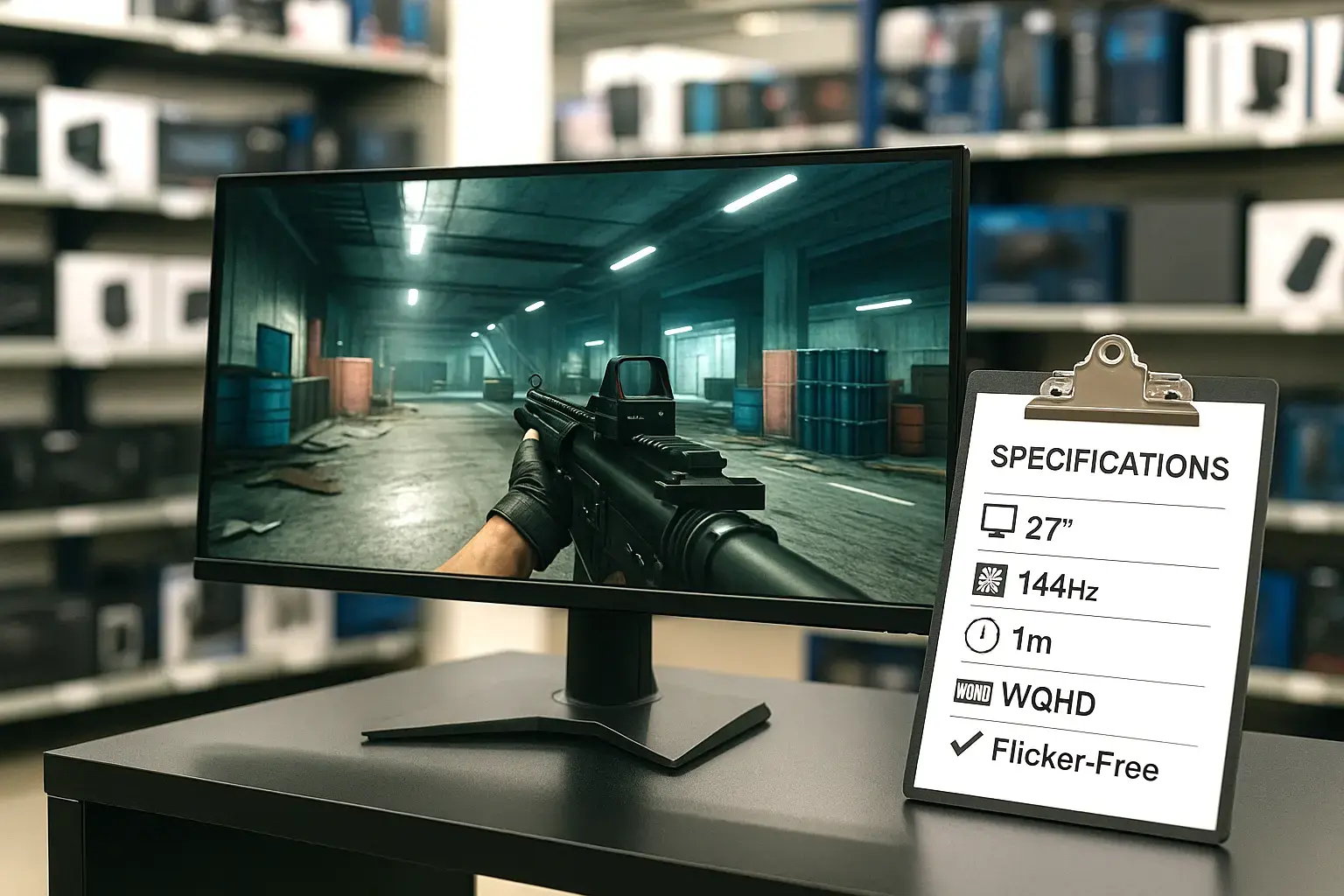
フリッカーフリー対応かどうかは、基本的に メーカー公式のスペック表で確認できます。
表記はメーカーによって少し違いますが、よくあるのは次のような言葉です。
- フリッカーフリー
- フリッカーレス
- Flicker-Free(英語表記)
もしカタログや商品ページでフリッカーフリー系の記載が見当たらない場合は、過度に期待しない方が安全です。
逆に、しっかり明記されているモデルなら、目の負担対策として選びやすくなります。
まとめ
目の疲れを減らして長時間ゲームを楽しみたいなら、フリッカーフリー対応モニターは検討する価値があります。
チラつき対策に加えて、ブルーライト軽減などの機能も組み合わせると、より快適な環境を作りやすくなります。
高価なモデルでなくても、まずは手頃な価格帯から始めてみるのも十分アリです。
この記事を目安に、自分のプレイ時間や部屋の環境に合う一台を選んでみてください。
次に読む
