はじめに結論:
Acer QG221QJ0bmixは、「できるだけ安く、でも60Hzでは物足りない」人にかなり合う1台です。21インチクラスのコンパクトさ、フルHD、120Hz、VAパネル、スピーカー内蔵までそろっていて、価格を抑えながらゲーム用として最低限しっかり形になっています。
逆に、HDMI機器を2台以上つなぎたい人や、高さ調整付きスタンドがほしい人には向きません。特にHDMIは1系統だけなので、PCとゲーム機を常時つなぎっぱなしにしたい人は最初にそこを確認しておきたいモデルです。
※まず基準から見たい人は、ゲーミングモニターの選び方も先に見ておくと判断しやすいです。

ぜひモニター選びの参考にしてください!
QG221QJ0bmixの基本スペック


| パネルサイズ | 21インチ(16:9) |
| パネルタイプ | VA(非光沢) |
| 解像度 | 1920×1080(フルHD) |
| リフレッシュレート | 最大120Hz(HDMI:48~120Hz) ミニD-Sub:48~75Hz |
| 応答速度 | 1ms(VRB) ※メーカー公表 |
| VRR | AMD FreeSync 対応 |
| HDR | 非対応 |
| 色域 | sRGB 99% |
| 端子 | HDMI 1.4×1 ミニD-Sub 15ピン×1 音声入力端子 ヘッドホン端子 |
| スタンド | チルト(下5°/上25°) |
| VESA | 100×100mm |
| スピーカー | 2W+2W ステレオスピーカー |
30秒診断
まずこれに当てはまるなら向いています
- とにかく低コストで120Hz対応モニターがほしい
- 机が狭く、21インチ前後の小さめサイズがちょうどいい
- Switch後継機やPS5、Xbox、PCで120Hz環境の入口を作りたい
- スピーカー付きで、できるだけ配線を増やしたくない
逆に、こういう人は別候補のほうが合います
- PCとゲーム機をHDMIで2台以上つなぎたい
- 24インチ以上で、画面の見やすさを重視したい → 23.8~24.5型おすすめゲーミングモニターも比較したいです
- DisplayPortが必要
- 高さ調整、ピボット、スイベルなどスタンド機能を重視したい
立ち位置|このモニターは「最安クラスの120Hz入門機」
https://store.acer.com/ja-jp/acer-qg221qj0bmix
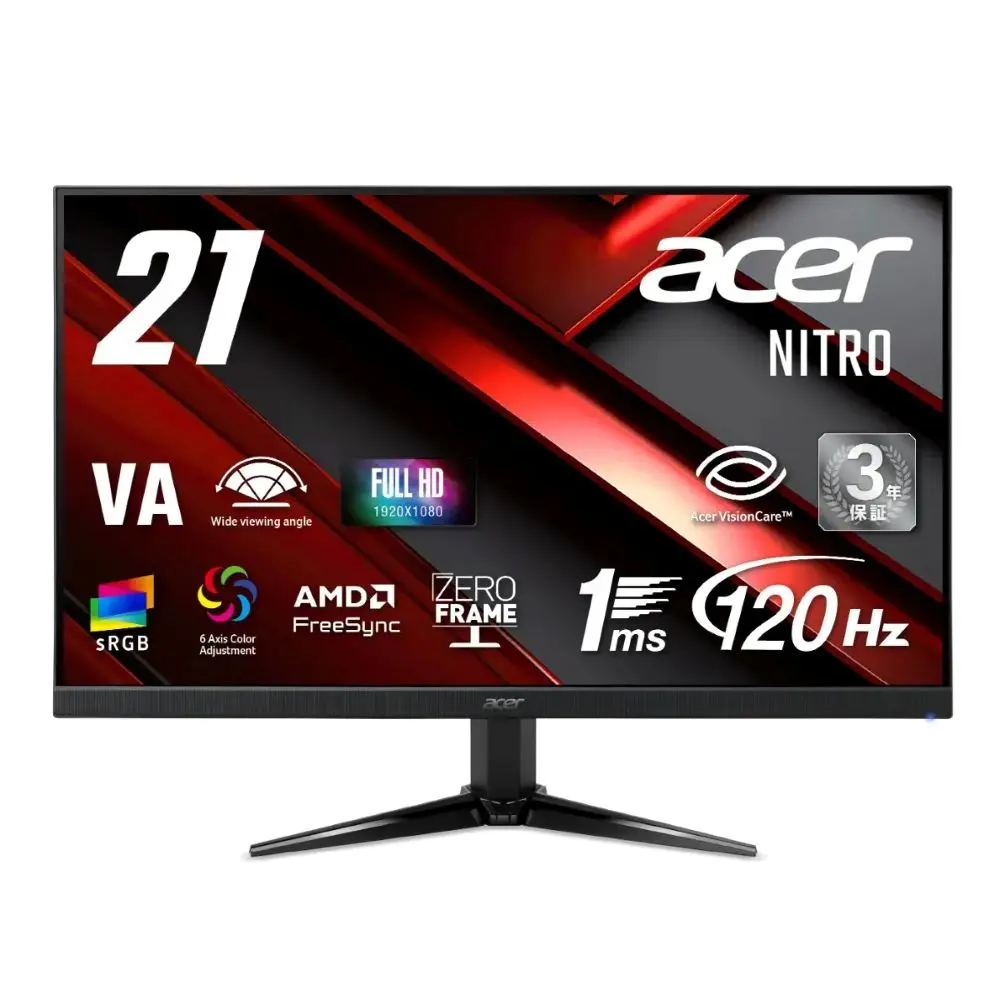
QG221QJ0bmixの立ち位置をひと言でまとめると、“1万円台前半でも120Hz対応を狙える、かなり手を出しやすい入門用ゲーミングモニター”です。
21インチクラス、フルHD、VA、HDMI 1.4、ミニD-Sub、2W+2Wスピーカー、ヘッドホン端子付きという構成で、必要なものを絞って価格を下げたタイプです。
今のモニター市場では、安さ重視だと100Hzクラスが増えています。その中で本機はHDMI接続で最大120Hzに対応しているのが分かりやすい強みです。しかも、ゲーム向け機能としてFreeSync、ブラックブースト、1ms VRBも用意されています。※FPS寄りで選ぶ基準も知っておきたい人は、FPS向けゲーミングモニターの選び方も参考になります。
一方で、割り切りもあります。
HDMIは1つだけ、DisplayPortなし、スタンドはチルトのみ、高さ調整なしです。つまり、豪華さよりも「ちゃんとゲーム向け、でも安い」を優先したモデルです。
注目ポイント|安いだけで終わらない、でも弱点ははっきりある
120Hz対応で、120Hzゲーム機にも必要十分
本機はHDMIで48~120Hzに対応しています。
そのため、対応するゲーム機やPCをつないだときに、60Hzよりなめらかな表示を狙えます。上位機の144Hzや180Hzほどではないものの、「まず120Hzを体験したい」段階なら十分実用的です。
ミニD-Sub側は75Hzまでなので、120Hzを使うならHDMI接続が前提です。
21インチクラスは、狭い机やサブ用途でまだ価値がある
今は24インチが定番ですが、21インチクラスにも需要はあります。
机が小さい、顔との距離が近い、ノートPCの横に置きたい、学習机や一人暮らしの省スペース環境で使いたい、こうした条件だと小さめサイズのほうが置きやすく、視線移動も少なくて扱いやすいです。
特にフルHDを21インチ前後で使うと、24インチよりも画素の粗さが目立ちにくいのもメリットです。これはスペック表に直接は書かれませんが、実際の選び方ではかなり大事です。
スピーカーとヘッドホン端子がある
安価モデルではスピーカーなしも珍しくありませんが、本機は2W+2Wスピーカーとヘッドホン端子を搭載しています。
音に強いモデルではないものの、動画視聴や軽いゲーム、仮の音出しまでなら便利です。
HDMIが1つしかない
ここは見落としやすい弱点です。
入力端子はHDMI 1.4×1、ミニD-Sub 15ピン×1だけです。PCとPS5、PCとSwitchなどを両方HDMIでつなぎっぱなしにしたい人には不便です。毎回差し替えるか、切替器を使うか、別の端子構成が豊富な機種を選ぶことになります。
※フルHD帯で他の候補も見たい人は、おすすめフルHDゲーミングモニターもチェックしておきたいです。
独自の判断基準|この製品は「Hz重視」で選ぶと失敗しにくい
このモニターは、全部入りで選ぶ製品ではありません。
選ぶ基準はかなりシンプルです。
FPS・対戦ゲーム寄りなら
最優先は120Hz対応です。
60Hzより動きが追いやすく、入門用としては十分変化を感じやすいです。さらにブラックブーストやFreeSyncもあるので、安さ重視モデルの中ではゲーム寄りにまとまっています。
PS5・Xbox・PC兼用なら
重視すべきなのはHDMIが1つしかない点です。
性能以前に、ここで使い勝手が変わります。ゲーム体験そのものより、毎日の切り替えの面倒さが問題になりやすいタイプです。
仕事や普段使い兼用なら
見るべきなのはサイズとスタンド機能です。
21インチクラスは机に置きやすい反面、表計算や複数ウィンドウの見やすさでは24インチ以上に劣ります。
しかも本機は高さ調整なしなので、仕事メインならモニターアームや台を前提にしたほうが使いやすいです。
画質|派手さより、見やすさ重視のバランス型
パネルはVA・非光沢です。色再現はsRGB 99%、輝度は250cd/㎡、通常コントラスト比は4000:1です。HDRには対応していません。
ポイントは、この価格帯としてはコントラストがしっかり高いことです。
IPSのような派手な鮮やかさや視野角の安定感を最優先するモデルではありませんが、VAらしく暗いシーンにある程度強く、RPGや動画視聴では見やすさを感じやすい構成です。
一方で、輝度250cd/㎡、HDR非対応なので、映像美を強く求める人向けではありません。「安いのに思ったより見やすい」方向の画質だと考えるとズレにくいです。※VAとIPSの違いが気になる人は、TN・VA・IPSの違いも参考になります。
ゲーミング性能|本格派ではないが、入門用としてはしっかり使える
本機のゲーミング性能は、“低価格の入門用としては十分に意味がある”という評価です。
まず、HDMIで最大120Hzに対応しています。
これは、60Hzから乗り換えたときに違いを感じやすい数字です。特にFPS、格闘、レース、アクションのように動きが速いゲームでは、画面更新が増えるぶん見やすさが上がります。
さらに、1ms(VRB)、AMD FreeSync、ブラックブーストも用意されています。
ただし注意点として、FreeSync・VRB・オーバードライブは同時使用できません。 ここは安価モデルらしい割り切りです。設定を全部盛りにできるわけではないので、自分が重視するポイントに合わせて使い分ける形になります。
設定で迷ったときの簡単な考え方
- カクつきやズレ感を減らしたい → FreeSync寄り
- 残像感を少しでも減らしたい → VRB寄り
- 暗い場所を見やすくしたい → ブラックブーストを調整
こうした調整ができるのは、単なる安い事務用モニターにはない強みです。
機能性・使い勝手|安いのに、目にやさしい機能は意外と揃う
QG221QJ0bmixは、価格重視モデルとしては機能面も悪くありません。
ブルーライトシールド、フリッカーレス、Game View、6軸カラー調整、Acer Display Widgetに対応しています。
特に使いやすいのは、Game ViewとDisplay Widgetです。
Game Viewは表示モードをゲームジャンルごとに切り替えやすく、Display Widgetは対応環境なら画面設定をソフト側から触りやすくなります。
安価モデルは設定回りが簡素なことも多いですが、本機は最低限そのあたりも押さえています。
接続性|HDMI 1本運用なら問題なし。複数機器運用は注意
https://store.acer.com/ja-jp/acer-qg221qj0bmix
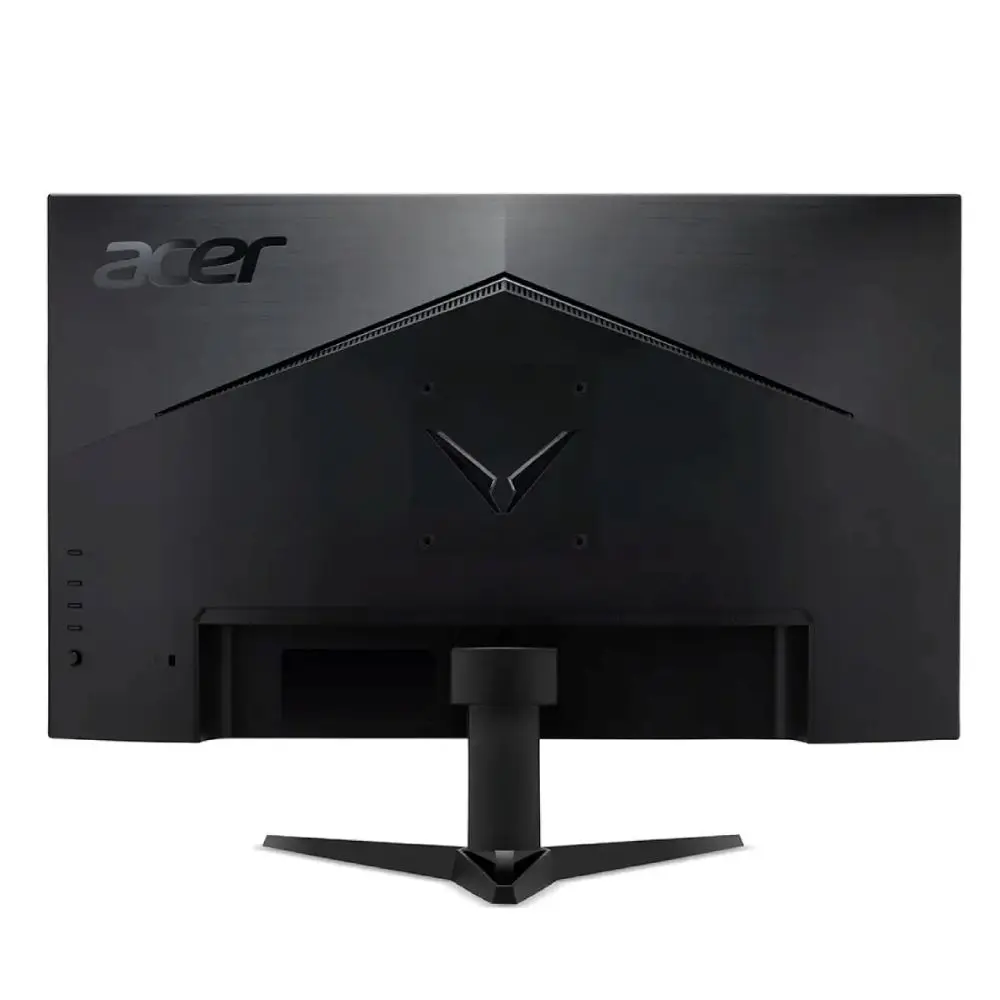
接続端子は以下です。
- HDMI 1.4×1
- ミニD-Sub 15ピン×1
- 3.5mm音声入力
- ヘッドホン端子
- 2W+2Wスピーカー
ここで大事なのはHDMI 1つだけという点
この製品のいちばん大きい実用上の弱点は、やはりここです。
PCとゲーム機、あるいはPS5とSwitchのように、HDMI機器を2台つなぎたい人には不便です。切替器で補う方法はありますが、最初からHDMIが複数あるモデルほど楽ではありません。
ミニD-Subの使い道は「古いPC救済」寄り
ミニD-Sub 15ピンは、今ではかなり古い映像端子です。
それでも、古めのデスクトップPC、業務用PC、学校や事務所に残っている古い機器などではまだ使い道があります。本機はデジタルだけでなくアナログ入力も受けられるので、そうした環境では便利です。
ただし、デメリットもはっきりしています。
本機には音声入力端子が別で用意されているため、ミニD-Subでつないだ場合に本体スピーカーから音を出したいなら、映像ケーブルとは別に3.5mm音声ケーブルも必要です。
要するに、D-Subは古い機器には助かる一方で、配線が増えやすく、今の環境ではあまりスマートではありません。
スタンド・設置|省スペース向きだが、位置調整は弱い
スタンドはチルトのみで、上25°、下5°に対応します。
一方で、高さ調整・スイベル・ピボットは非対応です。VESAは100×100mmに対応しています。重量はスタンド込みで約2.8kgです。
つまり、置きやすさは悪くないものの、姿勢に合わせた細かい調整は苦手です。
21インチクラスなので大きすぎず扱いやすいですが、目線の高さを合わせたい人は、モニター台かモニターアームを使ったほうが満足しやすいです。VESA対応なのは救いです。
※設置の自由度を上げたいなら、モニターアームを使うメリットも見ておくと失敗しにくいです。
良い点・気になる点
良い点
- 1万円台で120Hz対応はかなり魅力
- 21インチクラスで机が狭くても置きやすい
- VAパネルでコントラストが高め
- スピーカー、ヘッドホン端子、音声入力付きで使い回しやすい
- FreeSync、ブラックブースト、Game Viewなど安価でもゲーム機能がある
気になる点
- HDMIが1つしかない
- DisplayPortなし
- 高さ調整なし
- HDR非対応
- ミニD-Subは古い機器向けだが、今どきの運用では便利とは言いにくい
弱点の回避策
- HDMI機器を複数つなぐ → HDMI切替器を使う
- 高さが合わない → モニター台かVESAアームで補う
- D-Sub接続で音も使いたい → 3.5mm音声ケーブルを追加する
- 画面の小ささが不安 → 24インチ前後のゲーミングモニターも比較する
こんな人におすすめ / おすすめしない
おすすめな人
- とにかく低コストで120Hzモニターを導入したい人
- 21インチ前後の小さめサイズがほしい人
- 学生部屋、子ども部屋、サブ机など省スペース環境で使いたい人
- ゲームも動画も見るが、予算はかなり抑えたい人
- 古いPCも活かしたい人
おすすめしにくい人
- HDMIを2台以上つなぎたい人
- 24インチ以上の見やすさを重視する人
- DisplayPortが必要な人
- 高さ調整や縦回転がほしい人
- 映像美やHDRを重視する人
ライバル比較
比較表
| 機種 | 位置づけ | リフレッシュレート | パネル | 端子 | スピーカー |
|---|---|---|---|---|---|
| Acer QG221QJ0bmix | 安さ重視の120Hz入門機 | 120Hz | VA | HDMI 1.4×1、ミニD-Sub×1 | あり |
| Acer QG221QHbmiix | 旧寄りの格安Acer入門機 | 100Hz | VA | HDMI×1、ミニD-Sub×1 | あり |
| JAPANNEXT JN-T215FLG144FHD | この中で最もゲーム寄り | 144Hz(DP)/120Hz(HDMI) | TN | DisplayPort×1、HDMI 1.4×1 | あり |
| ASUS VY229HF | 画質と普段使いを優先しやすい機種 | 100Hz | IPS | HDMI 1.4×1、ミニD-Sub×1 | - |
短い結論
- とにかく低コストで120Hzに入りたい → QG221QJ0bmix
- できるだけ近いAcer旧寄りモデルと比べたい → QG221QHbmiix
- この中でゲーム性能を優先したい → JN-T215FLG144FHD
- 普段使いの見やすさも重視したい → VY229HF
まとめ
Acer QG221QJ0bmixは、21インチクラス・フルHD・120Hz・スピーカー付きを低価格でまとめた、かなり分かりやすい入門機です。
特に、狭い机で使いたい人や、60Hzから一歩上に進みたい人には選びやすいです。反対に、HDMIが1つしかない点は使い方によっては大きな弱点になります。
そこだけ先に納得できるなら、コストを抑えてゲーム環境を整えたい人には十分おすすめできます。
次に読む