「ゲームを始めようとしたら、机の上がケーブルだらけでテンションが下がった…」そんなこと、ありませんか?
配線がごちゃつくと、見た目が悪いだけじゃなく、周辺機器を動かしにくくなったり、片づけが面倒になったりして、地味にストレスがたまります。
集中が切れると、いい流れの試合を落とす原因にもなりがちです。
そこで便利なのが、USB-C対応のゲーミングモニター。モデルによっては、ケーブル1本で「映像出力」と「ノートPCの充電」をまとめてできるので、机まわりが一気にスッキリします。
この記事では、USB-C対応モニターの基本から、失敗しない選び方、さらにおすすめ機種まで、初心者でもわかる言葉でまとめました。
配線ストレスを減らして、ゲームをもっと快適にしたい人はぜひ参考にしてください。
そもそもUSB-C対応ゲーミングモニターとは?
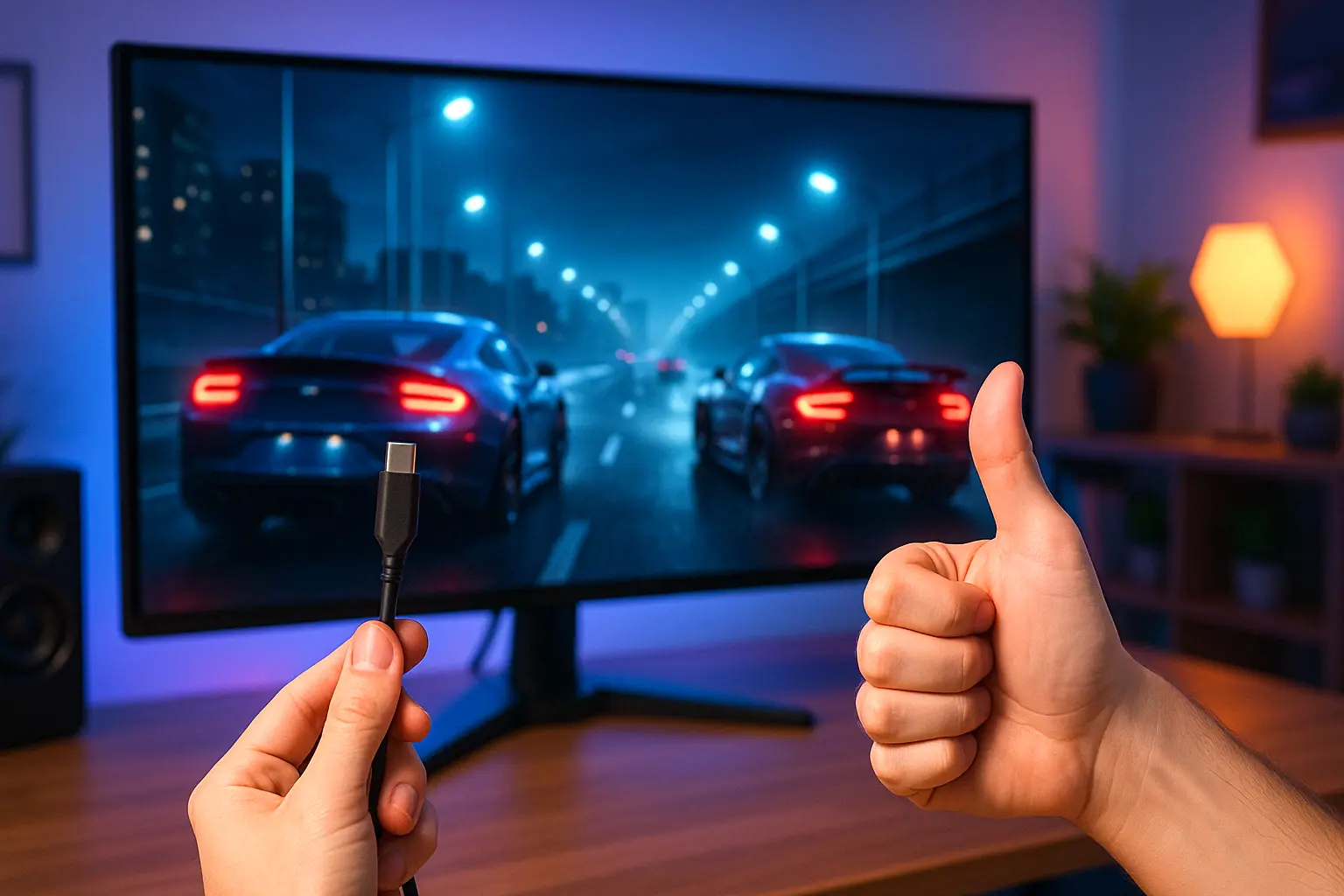
USB-Cで映像出力できるモニターのこと
USB-C対応ゲーミングモニターとは、USB-Cケーブル1本でPCとつなげるタイプのゲーミングモニターです。モデルによっては、映像出力だけでなく、給電(充電)やデータ転送までまとめて行えます。
ポイントは、PC側とモニター側のUSB-Cが 「DisplayPort Alt Mode(映像出力)」 に対応しているかどうか。ここが対応していれば、USB-Cから高画質な映像をモニターに出せます。
▶DisplayPortの基礎と選び方(高Hzで困らないために)
また、USB-C対応モデルでもゲーミング向けは多く、高リフレッシュレートや応答速度に配慮した機種も珍しくありません。動きの速いゲームでも残像感が抑えられて、プレイしやすくなります。
USB-C対応モニターの特徴とよくある使い方
たとえば、ノートPCが DisplayPort Alt Mode と USB Power Delivery(PD) の両方に対応していれば、充電しながら大画面でゲームができます。
ケーブルが減ると、机の上がスッキリして、掃除や配置替えもしやすくなるのが嬉しいところです。
ゲーム以外でも、動画視聴やオンライン会議など、普段使いでも便利。まとめると、USB-C対応ゲーミングモニターは 「ケーブル1本で映像・電源・データをまとめやすい」 のが強みです。
USB-Cゲーミングモニターのメリットとは?
配線が減るだけで、意外と快適になる
USB-C対応ゲーミングモニターの魅力は、ひとことで言うと “シンプルなのに強い” こと。
ゲームに集中したいのに、ケーブルが何本もあると、視界に入るだけで気が散ることってありますよね。
USB-Cなら、モデル次第で 映像+給電+データ転送 をまとめられるので、配線が一気に整理されます。
ケーブルが絡むと機器の位置を動かしにくくなり、メンテナンスもしづらくなりますが、そこが改善されるのは大きいです。
ノートPC・スマホなど“持ち歩き機器”と相性がいい
USB-Cモニターは、ノートPCやスマホ、タブレットなど、USB-Cをよく使う機器と相性が良いのもポイント。
つなぐだけで画面が広がり、作業もゲームも快適になります。
たとえばノートPCゲーマーなら、これまで「電源ケーブル」「映像ケーブル」を別々に用意していたのが、USB-C対応ならケーブル1本で完結することもあります。アダプターが減ると、トラブルの元も減ります。
さらにモデルによっては、モニター側にUSBハブ機能があり、マウスやキーボードをモニターへつないで使える場合もあります。こうなると、机まわりはもっとスマートになります。
結論として、USB-Cゲーミングモニターのメリットは 「快適さ」と「整理のしやすさ」 を両立できること。配線ストレスを減らしてゲームに没頭したい人ほど、導入する価値があります。
USB-Cゲーミングモニターの選び方ガイド
まずは“映像が出るUSB-Cか”を確認する
USB-C対応と書かれていても、何でもできるわけではありません。選び方を間違えると、「つないだのに映像が出ない」「充電できない」などのズレが起きます。
最初に見るべきなのは、USB-Cが DisplayPort Alt Mode に対応しているかどうか。
これがないと、USB-C端子があっても映像出力はできません。
次にPD(給電)のワット数を見る
ノートPCを充電しながら使いたいなら、モニター側の Power Delivery(PD)出力も重要です。
目安として、ノートPC用途なら 65W以上があると安心。高性能ノートPCを使う人は、90W対応なども候補になります。
ゲーム目的なら、Hzと応答速度も外せない
ゲーミング用途では、リフレッシュレート(144Hz/165Hzなど)が高いほど動きがなめらかになり、見やすさにつながります。
FPS中心なら、応答速度が速いモデル(1msクラス表記など)もチェックしておくと選びやすいです。まとめると、USB-Cゲーミングモニター選びの三大ポイントは以下です。
- Alt Mode対応(映像出力できるか)
- PDの出力ワット数(充電できるか・足りるか)
- リフレッシュレート/応答速度(ゲーム向きか)
自分が使うPC・用途(FPS/RPG/作業兼用)を先に決めておくと、買ったあとに後悔しにくくなります。
USB-C対応!おすすめゲーミングモニター5選【最新版】
ここでは、USB-Cに対応しつつ、ゲーミング性能でも妥協しにくい5機種をまとめます。
「ケーブルを減らしたい」「ノートPC周りを整えたい」「それでもゲーム性能は欲しい」――そんな人向けのラインナップです。
BenQ MOBIUZ EX271Q


WQHD+180Hzのバランス型。USB-Cの65W給電に対応し、ゲームだけでなく普段使いもしやすいモデル。HDR対応なので、映像の見栄えを重視したい人にも向きます。
REGZA RM-G277R

デュアルモード採用でRPG系もFPSも得意。4Kで、65W給電や目に優しい機能など作業向けの要素もあるため、テレワーク兼用で使いやすいのが強みです。
BenQ MOBIUZ EX271U

4K+165Hzを両立し、USB-Cは65W給電に対応。eARC対応HDMIで音響側の選択肢も広がるので、ゲームだけでなく動画も楽しみたい人に向きます。
MSI MPG 321URXW QD-OLED

32インチ、4K有機ELの迫力重視。USB-C給電は最大90Wなので、電力を多めに使うノートPCでも相性が良いケースがあります。大画面でゲームも映像も楽しみたい人向け。
IODATA EXーLDC161DBM

15.6型のポータブルモニター。外出先や部屋の移動が多い人に便利です。応答速度(オーバードライブ時)は4ms表記で、メーカー側でゲーム機との動作確認がある点も安心材料になります。
▶I-O DATAのモバイル/ゲーミング向けモデルもまとめて見る
使用シーン別おすすめ活用法
USB-C対応ゲーミングモニターは、使い方がハマると本当にラクになります。逆に言うと、効果を最大化できるかは「どの機器で何をしたいか」で変わります。
ノートPCユーザーなら、据え置き&充電でデスク最適化
ノートPCをUSB-Cでつなげば、モデル次第で映像出力と充電が同時にできるため、机の配線が整理しやすくなります。仕事とゲームを両立している人ほど、メリットが出やすいです。
▶仕事とゲームを両立しやすいモニターの選び方(おすすめ例つき)
Nintendo Switchで大画面に映したい人は“対応条件”を要確認
Switchまわりは機器や仕様によって条件が変わるため、「モニター側がSwitchの出力に対応しているか」を事前に確認してください。
(このあたりは“買ってから気づく”が起きやすいので、メーカー表記やレビューもチェックすると安心です。)
▶Switch/PS5はHDMI規格で失敗しやすい(ここだけ押さえる)
モバイル派は、持ち運び用USB-Cモニターが便利
カフェや旅行先など、外で使うなら軽量なUSB-Cモニターが活躍します。スマホやタブレットをつないで、動画視聴用に使う人もいます。
最終的には、「どのデバイスをつなぐか」→「必要なPD出力」→「欲しいサイズとHz」
の順に決めると、選びやすくなります。
よくある質問(FAQ)
Q. USB-C端子があるのに映像が出ません。どうして?
A. よくある原因は、PC側またはモニター側が DisplayPort Alt Mode非対応なことです。
もうひとつ多いのが、ケーブル自体が映像出力に対応していないケース。モニター・PC・ケーブルの3点をチェックしてください。
▶DisplayPort/映像出力でつまずきやすいポイントまとめ
Q. USB-C対応モニターなら全機種が給電できますか?
A. できません。USB-CがあってもPD非対応のモデルがあります。
またPD対応でも、出力W数が足りないと、ノートPCがフル性能で充電できない/減りが止まらないこともあります。
Q. USB-CとHDMIでは映像品質に差がある?
A. 基本的な画質自体は大きく変わりません。
ただし、機器の対応規格やケーブル品質によって、出せる解像度やリフレッシュレートが変わることがあります。目的(4K/高Hzなど)に合わせて、対応表を確認すると安心です。
まとめ
USB-C対応ゲーミングモニターは、ケーブル1本で映像と充電をまとめやすいのが最大の魅力です。配線が減るだけで、机まわりのストレスがかなり軽くなります。
一方で、選ぶときは Alt Mode対応とPDのワット数を必ず確認してください。ここを外すと「映像が出ない」「充電が足りない」といった失敗につながります。
配線をシンプルにして、ゲームも作業も快適にしたいなら、USB-Cモニターはかなり有力な選択肢です。あなたの環境に合う1台を選んで、ストレスの少ないゲーム時間を作っていきましょう。
