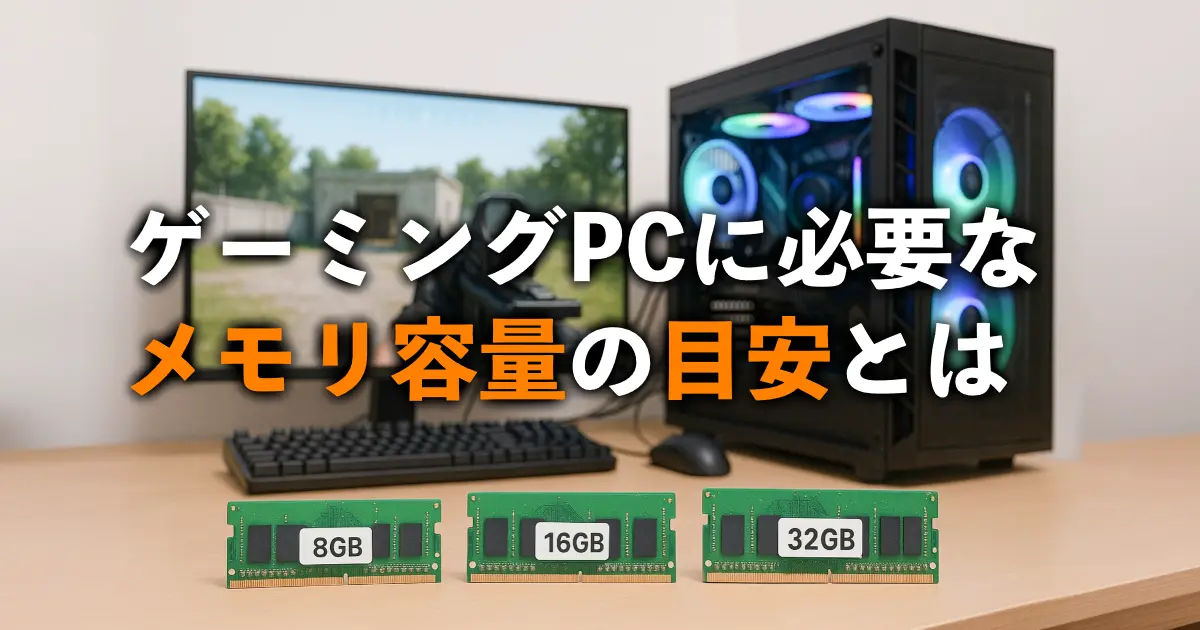
「ゲーミングPCって、メモリはどれくらい必要?」
この疑問、かなり多いです。スペック表を見ても、8GB・16GB・32GBと幅があって、正解がわかりにくいんですよね。
先に結論だけ言うと、迷ったら16GBが基本ライン。そして、配信・録画・動画編集までやるなら32GBが安心です。
逆に、何となくで64GBにする必要は、ほとんどの人にはありません。
この記事では「ジャンル別」「使い方別」「失敗しやすいポイント」「今のPCで足りてるかの確認方法」まで、なるべくかんたんな言葉でまとめます。
▶ゲーミングPC全体の「失敗しない選び方」も先にチェックする
30秒診断:あなたは16GB?32GB?
当てはまるほうを選ぶだけでOKです。
- A:16GBが向きやすい人
ゲーム中心/ボイスチャットは使うけど録画はたまに/ブラウザを少し開く程度 - B:32GBが向きやすい人
配信(OBS)をする/録画しながら遊ぶ/動画編集もする/ブラウザを大量に開きがち - C:まず確認したい人
いま「カクつき」「急に落ちる」がある → 後半のチェック手順を先に見るのが早いです
ゲーミングPCにおけるメモリの重要性とは?
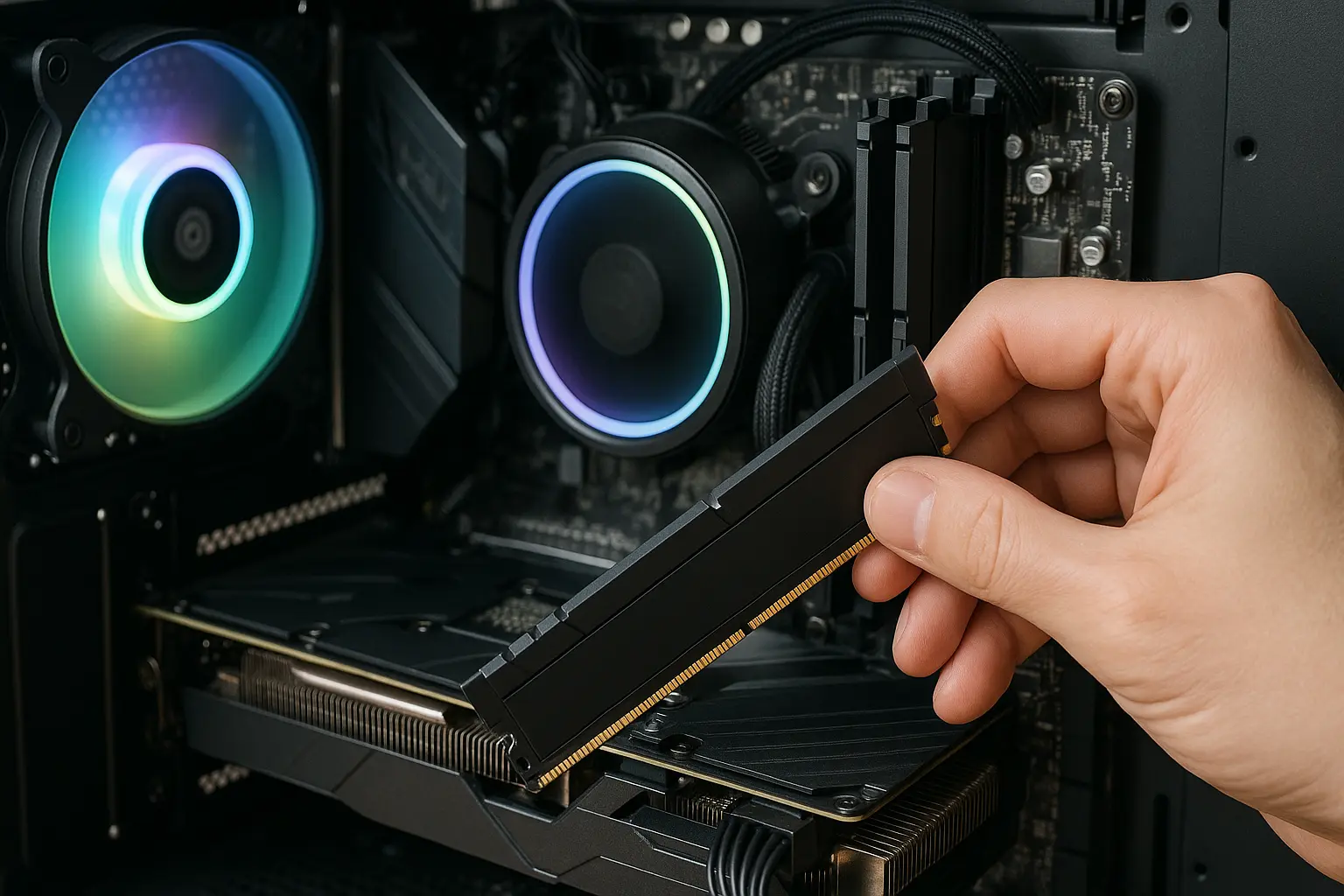
メモリは作業机
ゲーミングPCにとってメモリは、ざっくり言うと作業机の広さみたいなものです。
ゲームは、マップ・キャラクター・音・エフェクトなどのデータを一時的に置きながら処理します。
この机(メモリ)が小さいと、置ききれない分を別の場所に出し入れすることになり、そこで時間がかかります。
結果として、カクつく/読み込みが増える/動作が重く感じる…という形でプレイに出やすくなります。
特に最近の3Dゲームは、画面がきれいなぶんデータ量が増えやすいので、メモリの余裕が効いてきます。
必要なメモリ容量を知ろう
たとえば、フォートナイトやApexのような対戦ゲームは、状況が目まぐるしく変わるので、ゲーム側もいろいろなデータを動かしています。
8GBだとギリギリになりやすく、環境によっては重さが目立つことがあります。
一方で、16GBあれば多くのゲームで安定しやすいのが現実的なラインです。
さらに、ボイスチャット、録画、ブラウザで攻略サイトを開く…みたいに“同時にやること”が増えると、メモリは追加で使われます。
だからこそ、ゲーミング用途ならまず16GB以上を目安にしておくと失敗しにくいです。
▶メモリ以外の“基本ライン”もまとめて確認する(SSD・GPU・CPU)
ゲームジャンル別メモリ容量の目安一覧
ゲームの種類によって、メモリの必要量は変わります。ポイントはシンプルで、世界が広い/表示物が多い/処理が複雑なゲームほど、メモリの余裕が効きやすいです。
ただし、全員が32GB必須というわけではありません。必要以上に盛ると、他のパーツ(GPUなど)に回せる予算が減ってしまいます。
- FPS・バトロワ系(Apex、Valorant、CoDなど)
→ 推奨:16GB / 快適ライン:16〜32GB
エフェクトや状況変化が多め。配信・録画までやるなら32GBが安心。 - MMORPG・オープンワールド系(FF14、原神、Starfieldなど)
→ 推奨:16GB / 快適ライン:32GB
マップが広く処理が多いタイプ。長く遊ぶなら余裕が出やすい。 - 軽量ゲーム(LoL、Among Us、マインクラフトなど)
→ 推奨:8〜16GB / 快適ライン:16GB
ゲーム自体は軽くても、他アプリ同時起動を考えると16GBが無難。
将来のタイトルは高画質化しやすいので、「いまは16GBで足りるけど、長く使う予定」なら、最初から少し余裕を持つという考え方もアリです。
迷ったら、まずは 16GB。配信や編集まで見えるなら 32GBが目安になります。
用途別!おすすめのメモリ容量目安
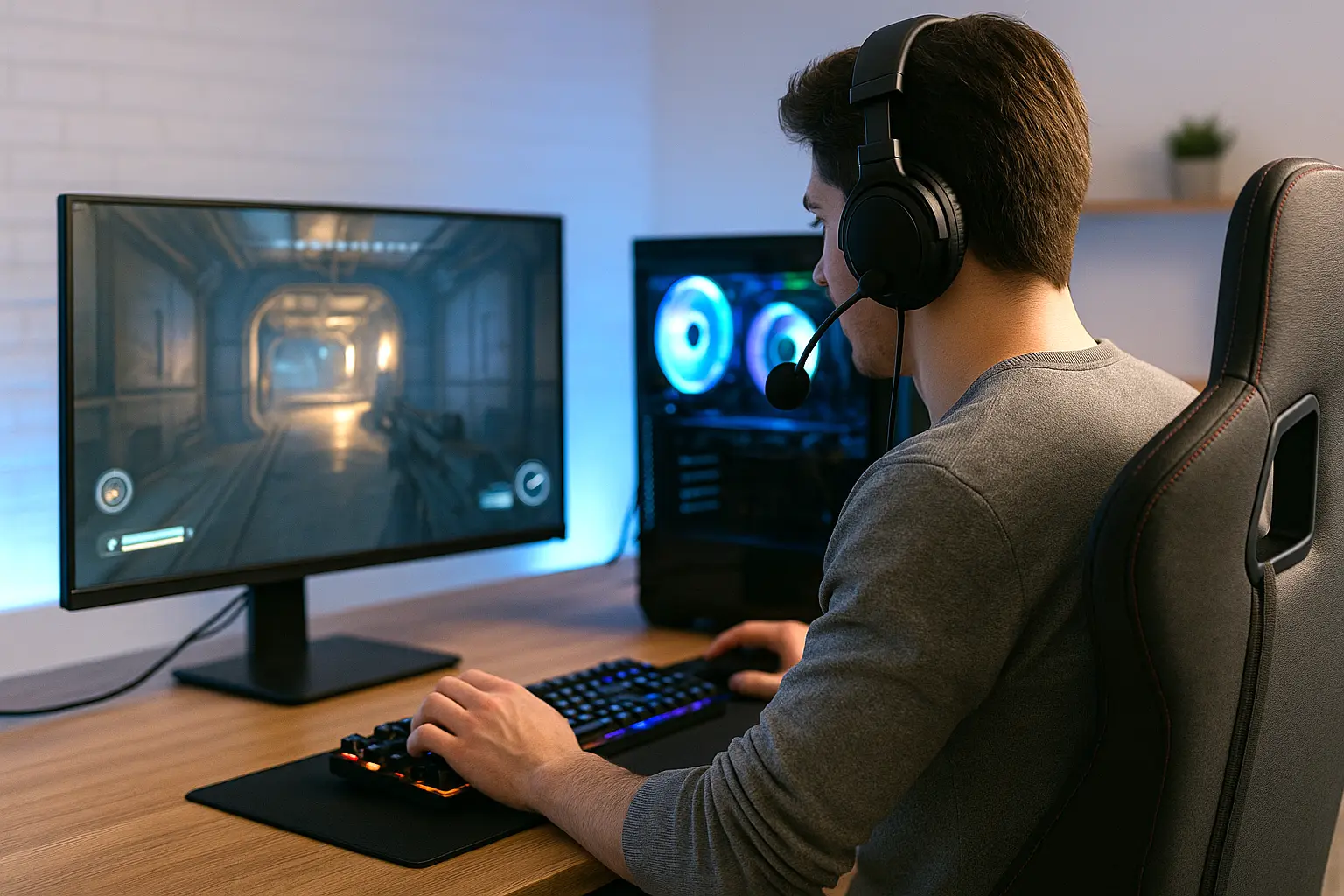
メモリは「同時に動かすアプリ」が増えるほど消費します。
ゲーム単体なら足りていても、録画や配信、編集ソフトを重ねると一気に余裕が減ることがあります。
- ゲームだけを楽しみたい人
→ 16GBで十分。
8GBでも動くケースはありますが、重いゲームや環境次第で苦しくなりがちです。 - ゲーム+配信や録画もしたい人
→ 32GBが安心。
OBSなどを使うと、状況によって16GBだと余裕がなくなる場面があります。 - ゲーム+動画編集やイラスト制作もする人
→ 32GB以上が理想。
高画質素材や重いプロジェクトだと、メモリの差が体感に直結しやすいです。
まとめると、ゲーム中心なら16GB。やることが増えるほど32GBの価値が上がります。
▶録画・配信をするなら“電源容量”も一緒に確認(安定性に直結)
よくあるメモリ容量の違いと選び方のポイント
メモリは「多いほど正義」に見えますが、使い方に合っていないと、コスパが下がります。
目安としてはこんなイメージです。
- 8GB:最低限。ネット・動画・軽いゲーム向き。重いゲームや配信には不向き。
- 16GB:いまのスタンダード。多くのゲームで快適ライン。
- 32GB:配信・録画・編集まで含めて安定しやすい。長く使うなら安心。
- 64GB以上:制作系・専門用途向け。ゲーム中心だと持て余しやすい。
また、メモリには DDR4/DDR5 の違いもあります。
DDR5は新しい規格で性能面のメリットがある一方、価格が上がりやすいのも事実です。ゲーミング目的なら、構成全体のバランス(GPUやCPU)を優先して、DDR4を選ぶ判断がハマることもあります。
選び方は「今やること」と「半年〜1年以内に増えそうなこと」をセットで考えると失敗しにくいです。
迷ったら 16GB、配信や編集が入るなら 32GBが現実的でコスパも良い選択です。
ノートとデスクトップで違いはある?注意点を解説
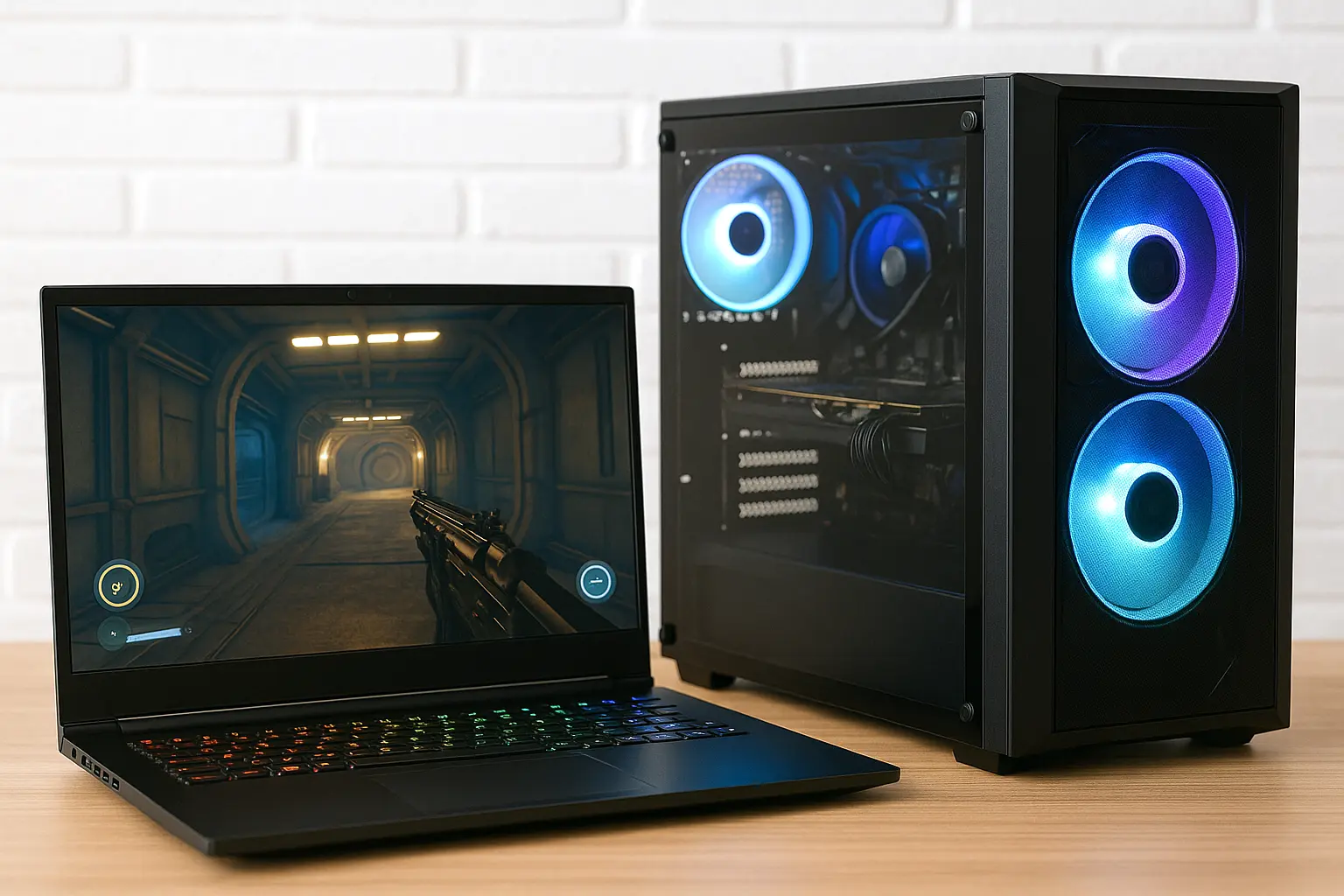
ノートとデスクトップでは、メモリの考え方が少し変わります。理由は簡単で、あとから増やせるかどうかです。
ノートPCは増設できない(または難しい)モデルもあります。
一方、デスクトップは内部に余裕があり、増設・交換がしやすい傾向です。
- ノートPCの場合
・最初から 16GB/32GB を選ぶのが安心
・増設できないモデルもあるので購入前に要確認
・使うメモリは「SO-DIMM」という小型タイプ(デスクトップ用と別物) - デスクトップPCの場合
・空きスロットがあれば増設しやすい
・将来のスペックアップがやりやすい
・使い方が変わっても調整しやすい
結論として、ノートは購入時の容量選びがかなり重要。
「後から変える前提」で考えるなら、デスクトップのほうが自由度は高いです。
▶ノートとデスクトップの違いを、もう少し詳しく(選び方の基準)
今のメモリで足りてる?チェックする方法と改善策
「いまの容量で足りてるか」は、Windowsなら自分でチェックできます。
ゲーム中に
カクつく/急に落ちる/ロードが増えた感じがする
こういう症状があるなら、メモリが苦しい可能性があります(もちろん他の原因もありますが、確認は早いです)。
メモリ使用率の確認方法(Windows)
- Ctrl + Shift + Esc を押してタスクマネージャーを開く
- 「パフォーマンス」→「メモリ」を選ぶ
- ゲーム中や録画中に 80%を超える状態が続くなら、メモリ不足の可能性が高め
改善策(増設・交換の考え方)
- 空きスロットがある → 同じ規格のメモリを追加(相性を揃えると安心)
- スロットが埋まっている → より大容量のメモリに交換
- 不安なら → BTOのサポートや相性保証の有無もチェック
「最近ちょっと重いかも」と感じたら、まずは使用率を見てみるのが近道です。
BTOカスタマイズ時のメモリ選びアドバイス
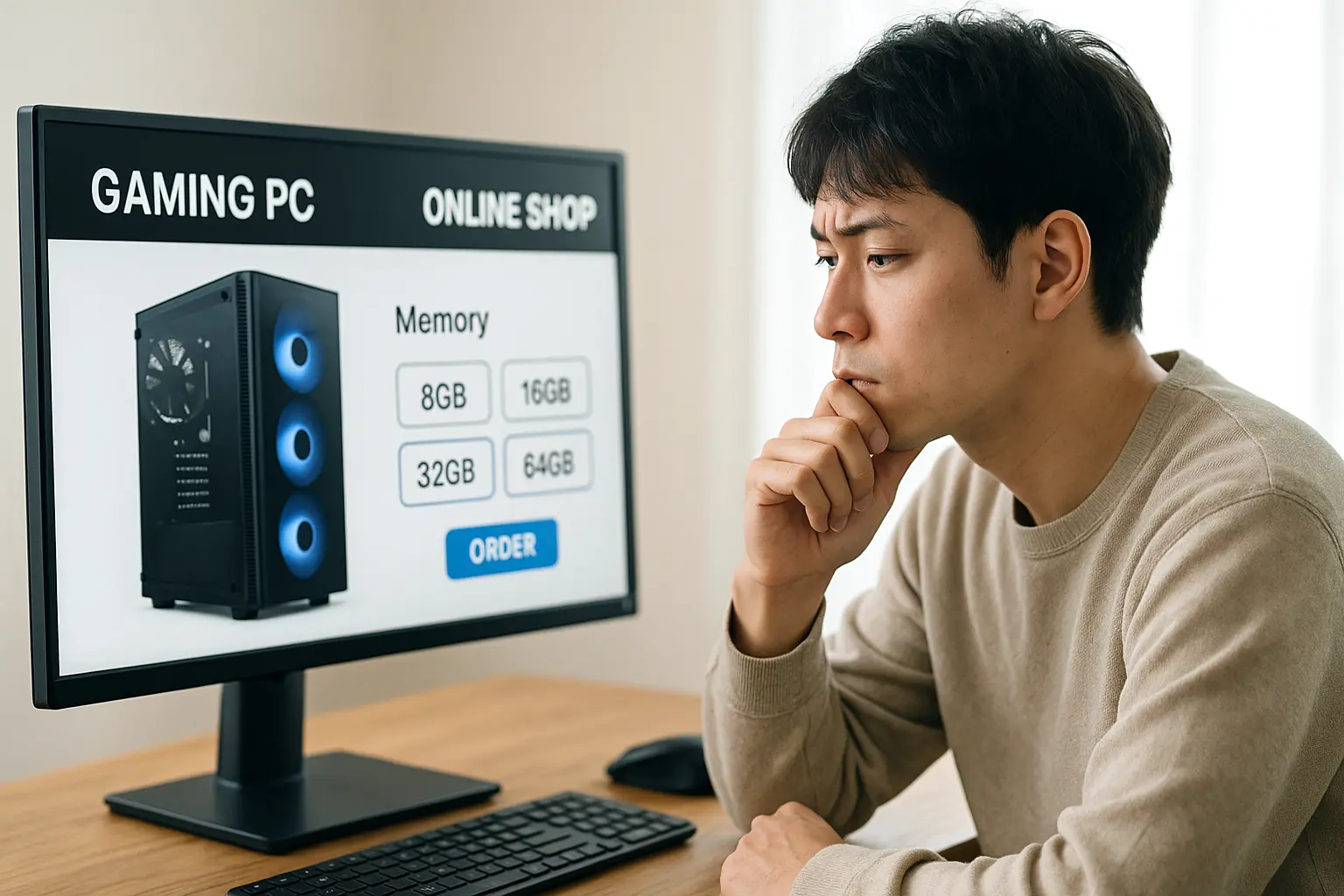
BTO(カスタム注文)で買うなら、メモリ選びはかなり大事です。
あとから増設できるとはいえ、最初の構成が合っていると、無駄な出費や手間を減らせます。
- コスパ重視:16GB
価格とバランスがよく、多くのゲームに対応しやすいです。 - 余裕を持って長く使いたい/配信や編集も視野:32GB
“やりたいことが増えたとき”に強い構成です。 - メーカーの目安:Crucial、Corsair、Kingston など
迷うなら、知名度が高く流通量の多いところを選ぶのが無難です。
また、BTOショップによっては相性保証やサポートの厚さに差があります。
「自分でパーツ交換は不安」という人ほど、サポート面も見ておくと安心です。
▶SSD容量も一緒に決めると失敗しにくい(1TB/2TBの目安)
まとめ
ゲーミングPCのメモリは、遊び方に合っているかがいちばん大切です。
- 迷ったら16GBが基本ライン
- 配信・録画・動画編集までやるなら32GBが安心
- ノートは増設できないことがあるので、購入時の容量選びが重要
- 不安なら、まずはタスクマネージャーで使用率をチェック
最後にもう一度だけ。
「今やること」だけでなく、「これから増えそうなこと」も一緒に考えると、後悔しにくくなります。自分に合った容量を選んで、ストレスの少ない環境を作っていきましょう。
次に読む
