外付けGPU BOX(eGPU)は、ノートPCやミニPCにデスクトップ向けGPUを追加し、GPU性能を後から補える方法です。
ただし、「GPUを外付けすればデスクトップPCと同じ性能になる」と考えて買うと、期待外れになることがあります。接続方式による性能差や相性に加えて、BOXとGPUを合わせた総額まで考えておく必要があるからです。
この記事では、なぜ「外付けGPUはやめとけ」と言われるのかを中心に、メリット・デメリット、性能差、どのような人に向くのかを整理します。
※接続規格・公開ベンチマークをもとに整理しています。
結論|eGPUはやめとけと言われるが、条件が合えば便利
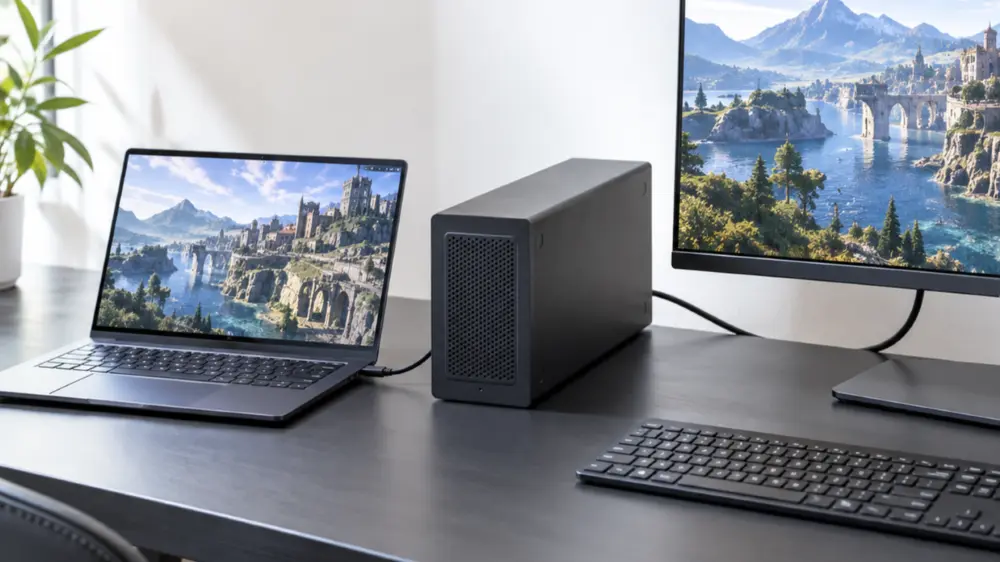
ゲーム目的でPCを一から用意するなら、基本的にはeGPUよりデスクトップ型ゲーミングPCのほうが選びやすいです。
同じGPUでも、接続方式やPC構成によっては性能を十分に引き出せません。GPU BOX・グラフィックボード・電源などをそろえると、総額も高くなりやすいです。
すでに性能のよいノートPCやミニPCを持っていて、外出時はそのまま使い、自宅ではGPU性能を上げたい。こうした使い方なら、eGPUならではの利点があります。
| 項目 | 判断 |
|---|---|
| 対応ノートPCをすでに持っている | 候補 |
| ミニPCをゲームにも使いたい | 候補 |
| eGPU側に外部モニターをつなげる | 向いている |
| PCごと新しく買う予定 | デスクトップPCも比較 |
| GPU性能をできるだけ引き出したい | デスクトップ直挿しが有利 |
| デスクトップPCに空きPCIeスロットがある | 直接取り付けが基本 |
※具体的な製品を探している場合は、外付けGPUおすすめ11選で対応端子と製品を比較できます。
外付けGPUが「やめとけ」と言われる5つの理由
デスクトップに直挿ししたときより性能が落ちやすい
eGPUでまず理解しておきたいのが、同じグラフィックボードでもデスクトップPCへ直接取り付けた場合と同じ性能にはなりにくいことです。
デスクトップPCではGPUをPCI Expressで直接接続しますが、ThunderboltやUSB4を使うeGPUは外部接続を経由します。使える帯域やデータのやり取りに違いがあるため、ゲームによって性能差が出ます。
どの程度の差になるかは、GPU、CPU、接続方式、ゲーム、解像度などで変わります。「eGPUなら必ず○%遅くなる」と一律には決められません。
GPU BOXとグラボを合わせると高くなりやすい
GPU BOXは、BOXだけ買えば終わりとは限りません。
- GPU BOX本体
- グラフィックボード
- 電源ユニットが別売なら電源
- 必要に応じて対応ケーブル
- 必要に応じて外部モニター
これらを含めて計算すると、想定より総額が上がることがあります。
eGPU一式と同じ予算で新品のゲーミングPCを買えないかは、購入前に比べておきたいポイントです。
PCとGPU BOXの組み合わせを確認する必要がある
eGPUの接続方式には、Thunderbolt 3/4のほか、Thunderbolt 5、USB4、OCuLinkなどがあります。
USB Type-C端子が付いているだけでは判断できません。PC側とGPU BOX側で、対応する規格が合っているかを確認する必要があります。
BOXによって取り付けられるGPUサイズや必要な電源容量も違います。グラフィックボードだけ先に選ぶと、BOXに収まらない可能性もあるので注意が必要です。
ノートPCの内蔵画面では性能が下がりやすい
ノートPCの内蔵画面にゲームを表示する場合は、eGPUで描画した映像をPC側へ戻す通信も必要です。
このため、eGPUに搭載したGPUへ外部モニターを直接つないだほうが、性能を出しやすい傾向があります。
ゲーム目的で導入するなら、外部モニターを使える環境かどうかも購入前に見ておきたいところです。
置き場所と配線が増える
大型GPUに対応するBOXは、本体もそれなりのサイズになります。
電源ケーブル、PCとの接続ケーブル、モニターケーブルなども増えるため、ノートPCだけを置く場合よりデスク周りは複雑です。
「ノートPCだから省スペース」と考えていても、自宅ではGPU BOXと外部モニターを常設することになり、結果としてかなり場所を使うケースもあります。
外付けGPUの性能はどれくらい落ちる?
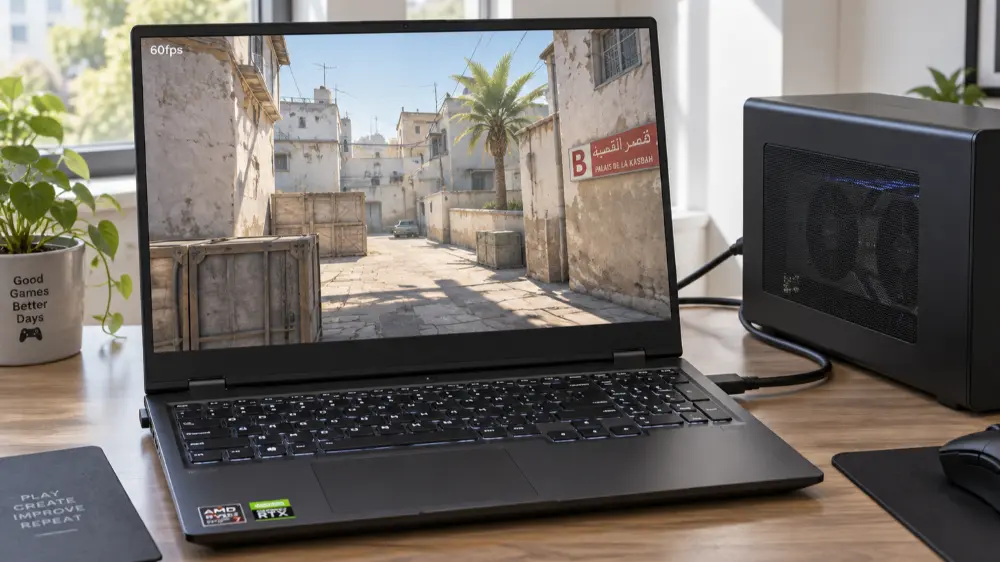
eGPUの性能差に固定の数字はありません。同じGPUでも、PC構成や接続方式、ゲームによって結果はかなり変わります。
| 検証例 | 結果 |
|---|---|
| RTX 2080 Ti+Thunderbolt 3 | 同じRTX 2080 Tiを搭載したデスクトップPCとの比較で約7~32%低い結果になった検証例 |
| RTX 5070 Ti+Thunderbolt 5 / OCuLink | 12ゲーム平均でThunderbolt 5がOCuLinkより約13~14%低い検証例 |
※異なる検証環境の参考例です。特にRTX 2080 Tiの比較はPC全体の構成も異なるため、7~32%すべてがThunderbolt 3だけによる差という意味ではありません。
Thunderbolt 3を使った検証では、フルHDなど低解像度で高fpsを狙う場面ほど、デスクトップPCへGPUを直接取り付けた場合との差が大きくなり、4K・高画質では差が縮む例があります。
4K・高画質ではGPU自体の処理が重くなり、GPU性能がボトルネックになりやすくなります。結果として、接続部分やCPU性能の差が相対的に目立ちにくくなるゲームがあるためです。ただし、すべてのゲームで同じ傾向になるわけではありません。
eGPUを使うノートPCやミニPCでは、CPU性能が結果に影響することもあります。性能差をThunderboltの帯域だけで判断しないことも大切です。
高性能GPUを用意しても、その性能をそのまま使えるとは限らない点は覚えておきましょう。
参考:Notebookcheck、Tom's Hardware、AnandTech
Thunderbolt・USB4・OCuLinkの違い
| 接続方式 | 特徴 | 注意点 |
|---|---|---|
| Thunderbolt 3 | 最大40Gbps。eGPUで長く使われてきた | PCによって実装差がある |
| Thunderbolt 4 | 最大40Gbps。TB3より最低要件が厳格 | 高性能GPUでは接続部分が性能に影響することがある |
| Thunderbolt 5 | 双方向最大80Gbps。eGPU向けデータ転送能力も向上 | 対応PC・製品はまだ限られる |
| USB4 | PCIe機器を接続する仕組みに対応 | GPU BOXを含めた対応条件を確認する |
| OCuLink | PCIe接続を外部へ延長する方式で性能を引き出しやすい | 対応機種が少なく、基本的にホットプラグ向きではない |
Thunderbolt 5は双方向最大80Gbpsとなり、Thunderbolt 4より帯域面で有利です。外付けGPU向けのデータ転送能力も向上していますが、デスクトップPCのPCIeスロットへGPUを直接取り付けるのと同じ条件にはなりません。
性能を重視するならOCuLinkも有力です。Thunderboltのような給電や幅広い周辺機器との接続性より、GPUとのPCIe接続を重視した方式で、対応するミニPCなどに採用されています。
USB4にもeGPUを接続できる仕組みがありますが、PCとGPU BOXの組み合わせまで確認したうえで選ぶ必要があります。
※具体的な対応製品やGPU内蔵タイプを比較したい場合は、eGPUの選び方とおすすめで確認できます。
それでもeGPUを使うメリット
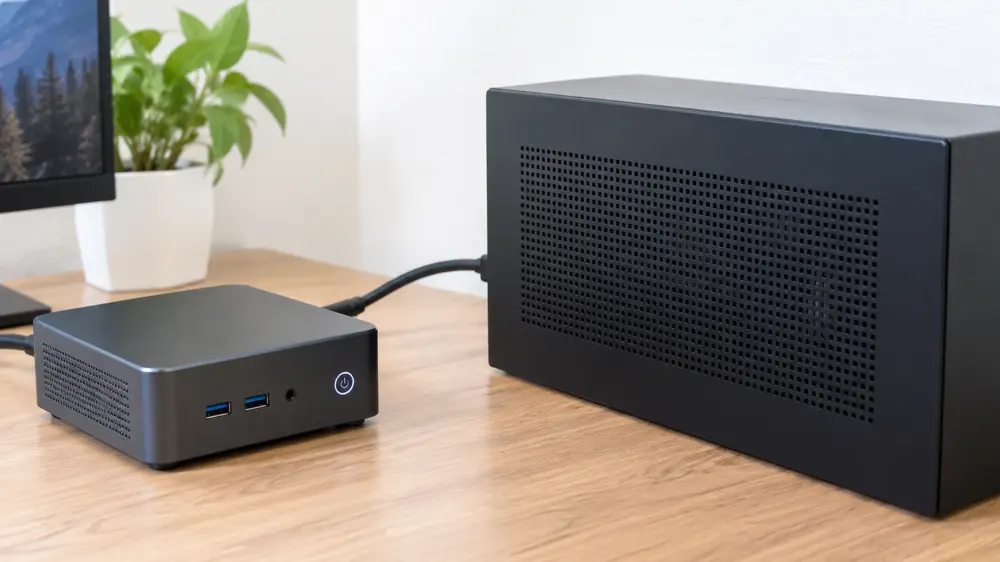
ノートPCやミニPCのGPU性能を後から上げられる
ノートPCのGPUは、デスクトップPCのように簡単には交換できません。
対応する接続環境があれば、PC本体を買い替えずにGPU性能を追加できます。これはeGPUならではの使い方です。
CPUやメモリにはまだ余裕があり、GPU性能だけが不足しているPCなら検討しやすいでしょう。
外では軽いノートPC、自宅ではゲーム用にできる
外出時はノートPCだけを持ち歩き、自宅ではeGPUと外部モニターにつなぐ使い方ができます。
仕事や学校では持ち運びやすさを優先し、自宅ではゲームや動画編集に使えるGPU性能がほしい人には合いやすい構成です。
GPUを交換できるBOXなら後から変更しやすい
GPUを自分で取り付けるBOXタイプなら、対応範囲内でグラフィックボードを交換できます。
PC本体はそのまま使いながらGPUだけ変更できるため、対応ノートPCやミニPCを長く使いたい場合にも選択肢になります。
デスクトップPCに外付けGPUを使う意味はある?
一般的なデスクトップPCに空きPCIeスロットがあるなら、外付けより内部へ直接グラフィックボードを取り付けるほうが基本的には向いています。
GPU BOX代がかからず、外部接続による性能差も避けられます。電源容量とケースサイズに問題がなければ、直接取り付けるほうがシンプルです。
例外は、PCIeスロットを持たないミニPCや、内部へGPUを追加できない特殊なPCです。eGPUに対応するThunderbolt・USB4・OCuLinkなどの接続環境があれば、こうしたPCでも外付けGPUを利用する意味があります。
eGPUとゲーミングPC買い替えはどっちがいい?
| 項目 | eGPU | デスクトップ型ゲーミングPC |
|---|---|---|
| GPU性能 | 接続方式やPC構成で差が出る | GPU性能を引き出しやすい |
| 持ち運び | PC本体は持ち運びやすい | 不向き |
| 総額 | BOX+GPUなどが必要 | PC一式の価格 |
| 相性確認 | 重要 | 完成品BTOなら少ない |
| GPU交換 | BOXタイプなら可能 | 可能 |
| 向いている人 | 既存ノート・ミニPCを活用したい | ゲームを中心に使いたい |
すでに対応PCを持っているなら、eGPUを追加する意味があります。これからPCもGPU BOXも購入するなら、話は別です。
ゲームを主目的にする場合は、同じ予算でどの程度のデスクトップPCが買えるかも比べてから決めるほうが失敗しにくいです。
※予算を比較する場合は、25万円以下のゲーミングPCも参考にしてください。
外付けGPU BOXをおすすめする人・しない人
おすすめする人
- 性能のよいノートPCやミニPCをすでに持っている
- 外ではPC単体、自宅ではゲーム用として使いたい
- 外部モニターを使う予定がある
- 対応端子やGPUサイズを自分で確認できる
- 余っているデスクトップ向けGPUを活用したい
おすすめしない人
- これからゲーム用PCを一式そろえる
- 高性能GPUの性能をできるだけ落としたくない
- 接続規格や相性を確認するのが面倒
- ノートPCの内蔵画面だけでゲームをする予定
- PCIeスロットのあるデスクトップPCを使っている
よくある質問
外付けGPUはノートPCなら何でも使える?
使えません。PC側に対応したThunderbolt・USB4・OCuLinkなどの接続環境が必要です。USB Type-C端子があるだけで判断せず、PCの仕様を確認してください。
外付けGPUを付ければ必ず大幅に性能が上がる?
元のGPU性能と追加するGPUによります。PC側のCPU性能や接続方式も影響するため、高性能GPUをつないでも、その性能を100%使えるとは限りません。
USB4ならeGPUを使える?
WindowsのUSB4には、eGPUのようなPCIe機器を接続するための仕組みがあります。ただし、GPU BOX側の対応規格やPCの構成も関係するため、購入前に製品ごとの対応条件を確認してください。
デスクトップPCでもグラボを外付けできる?
eGPUに対応する接続環境があれば可能です。ただし、通常のデスクトップPCならPCIeスロットへ直接取り付けるほうが、コストと性能の両面で有利です。
まとめ|eGPUは「すでに対応PCを持っている人」に向く
外付けGPU BOXは、ノートPCやミニPCのGPU性能を後から強化できる機器です。
性能差・価格・相性・設置スペースまで考えると、誰にでもおすすめできる方法ではありません。
すでに対応したノートPCやミニPCを持っていて、そのPCを活かしたいならeGPUを選ぶ意味があります。ゲーム目的でこれから一式そろえるなら、デスクトップ型ゲーミングPCも比較してから決めるのがおすすめです。
※ノートPCとデスクトップPC自体で迷っている場合は、ノートとデスクトップの違いも参考にしてください。