外付けGPU BOX(eGPU)は、ノートPCでもグラフィック性能を上げられる便利な方法です。ただし、どの製品でも使えるわけではありません。
いちばん大事なのはPC側の端子(Thunderbolt/USB4/OCuLink)。ここが合わないと「認識しない」「思ったほど速くない」「不安定」になりやすいので、まずは対応チェックから入りましょう。
この記事では、外付けGPU BOXのおすすめを紹介しつつ、あなたのPCで使えるかの確認、失敗しない選び方、つながらない時の対処までまとめます。
▶「そもそも買い替えと迷う人へ:ノートとデスクトップ、どっちが得?」
結論|おすすめは「端子」でほぼ決まる(3タイプ)
結論:迷ったらThunderbolt(TB3/4)対応の箱タイプが無難。性能をできるだけ引き出したい人はOCuLink、面倒を減らしたい人はGPU内蔵タイプが合います。
- TB3/4(またはTB互換のUSB4):まずはここ。対応ノートが多く、扱いやすい
- OCuLink:性能重視。対応機種は限られるが、帯域面で有利になりやすい
- GPU内蔵eGPU:箱+GPUを別で買うのが面倒な人向け(持ち運びも意識しやすい)
このあと「あなたのPCで使えるか」→「選び方」→「比較表」→「おすすめ」の順で整理します。
▶「ゲーミングPC全体の選び方も3分で確認(結局どれが必要?)」
まず確認|あなたのPCはeGPUに対応してる?(チェック表)
ここを飛ばすと失敗しやすいです。とくに「端子がある=必ずeGPU対応」ではない点だけ注意してください(機種や実装差があります)。
| 確認ポイント | OKの目安 | NGだとどうなる? |
|---|---|---|
| 端子 | Thunderbolt 3/4 または USB4(対応でも機種差が大きい) または OCuLink(対応機種のみ) | 認識しない/速度が出ない |
| 仕様表の記載 | メーカーがThunderbolt/USB4対応を明記 | 動いても不安定になりやすい |
| 外部モニター | 外部モニターを使える | 内蔵画面のみだと損失が出やすい |
| 電源 | ノートPCへの給電(PD)が必要か決めている | ACアダプタが2本になることも |
| 総額 | 本体+GPU+必要なら電源/ケーブルの合計を計算 | 買い替えのほうが安い場合あり |
▶「外部モニター前提の環境づくり(Hz/端子/失敗しない選び方)」
USB4でも動く例はありますが、BIOSやドライバなどで差が出ることがあります。安定性重視なら、できるだけ実績が多い構成(TB3/4+定番箱)から始めるのが安全です。
外付けGPU BOX(eGPU)とは
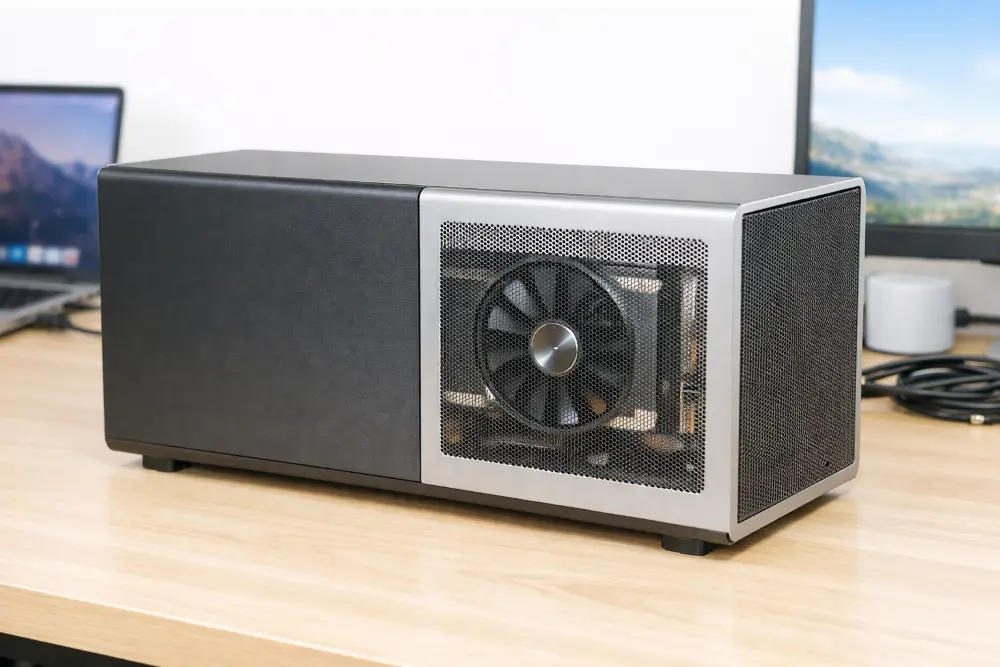
外付けGPU BOXとは、グラフィックボードを外付けして、PCのグラフィックス性能を高める拡張ボックスのことです。
主にThunderbolt(TB3/4)やUSB4、OCuLinkなどで接続します。対応したノートPCなら、デスクトップ向けGPUをつないでゲームや動画編集を快適にすることが可能です。
▶「eGPUはやめとけ?と言われる理由(メリデメと向く人)」
失敗しない選び方(先に決める5つの基準)
「おすすめ」を見る前に、ここだけ先に決めると迷子になりません。
- 接続方式:TB3/4・USB4・OCuLinkのどれでつなぐか(=ほぼ勝負が決まる)
- GPUを入れ替える?内蔵で済ませる?:箱タイプかGPU内蔵タイプか
- 給電(PD)が必要か:ケーブル1本で充電したいならPD対応を優先
- 入るGPUサイズ:長さ・厚み(2.5〜4スロットなど)を必ず確認
- 総額と置き場所:本体+GPU+必要なら電源(PSU)やケーブルまで含めて判断
▶「電源やW数で迷ったら:必要な電源容量の目安(5分計算)」
この5つが決まると、製品候補はスッと絞れます。
比較表|Thunderbolt/USB4/OCuLinkの違い
どれが正解かは使うPCと用途で変わります。傾向としての違いを、短くまとめました。
| 接続方式 | 特徴 | 向く人 | 注意点 |
|---|---|---|---|
| Thunderbolt 3/4 | 対応機種が多め。ケーブル1本で扱いやすい | まずは無難に始めたい | 相性問題がゼロではない(機種差あり) |
| USB4 | Type-C搭載機が増えている | USB4対応ノート/ミニPCで試したい | 実装差で安定性に差が出ることがある |
| OCuLink | 性能を引き出しやすい構成になりやすい | 性能重視で組みたい | 対応機種が限られる/取り回しは人を選ぶ |
※最近はThunderbolt 5対応の話題も増えていますが、まずは「あなたのPCが確実に対応しているか」が先です。新規格だから必ず快適、とは言い切れません。
▶「デュアル/マルチディスプレイ運用もするなら(快適化のコツ)」
おすすめの外付けGPU BOX(eGPU)11選(タイプ別)
ここからは、選び方と比較表を踏まえておすすめを紹介します。各モデルは1行結論→向く人→強み→注意→選定理由の順で、短くまとめます。
A:まずは無難に始めたい(TB3/4系の箱タイプ)
AKiTiO Node Titan


| 入出力 | Thunderbolt 3 |
| 内部電源 | 650W |
| サイズ(約) | 357×135×266mm |
| 重量(約) | 3.5kg |
| 対応OS | Windows 10 64bit macOS 10.13以上 |
結論:TB3で「箱タイプの基本」を押さえたい人向け。
- 向く人:初めてeGPUを試す/取り外しが多い
- 強み:内蔵電源があり、設置の手間が少ない
- 注意:GPUサイズは事前に必ず確認(大きいGPUほど相性や発熱も見ておく)
※選定理由:「TB3の王道箱」として比較の基準になりやすいから。
Razer Core X V2

| 入出力 | Thunderbolt 5 / USB Type-C ※Thunderbolt 5(USB Type-C)ケーブル付属 |
| 内部電源 | -(電源ユニットが別途必要な構成) |
| サイズ(約) | 421×216×197mm |
| 重量(約) | 3.9kg |
| 対応OS | Windows 11および対応デバイス |
結論:TB4/TB5/USB4対応PCで、ケーブル1本+給電までまとめたい人向け。ただし電源ユニット(ATX電源など)が別途必要な構成です。
- 向く人:対応ノートでeGPUを本格運用しつつ、充電も一緒に済ませたい
- 強み:据え置き運用の“面倒”を減らしやすい(給電は構成/仕様の確認が前提)
- 注意:電源が別売でPC側も「eGPU対応」か確認必須。さらに給電W数・付属ケーブル・対応規格は販売ページで差が出るため、購入前に要確認。USB/LANなどの拡張は別途ドックが必要になる場合がある
※選定理由:「対応条件(TB4/5/USB4)+給電対応+GPUサイズ余裕」が分かりやすく、買ってからの想定ズレが起きにくいため。
Sonnet GPU-750WEX-TB3
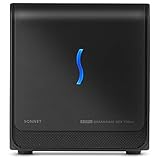
| 入出力 | Thunderbolt 3 |
| 内部電源 | 750W |
| サイズ(約) | 185×340×202mm |
| 重量(約) | 3.2kg |
| 対応OS | Windows 10/11 macOS10.13.6 |
結論:TB3箱で、電源と給電(PD)を重視する人向け。
- 向く人:ケーブル1本運用をしたい/ノートを充電しながら使いたい
- 強み:電源容量に余裕があり、長く使いやすい構成
- 注意:GPUは別途用意。総額が膨らみやすいので先に見積もり
※選定理由:「電源+PD」の要望が多いので、候補に入れやすいから。
SPARKLE TBX-240FU

| 入出力 | Thunderbolt 3 |
| GPUへの電力供給 | 最大150W |
| サイズ(約) | 68×215×153mm |
| 重量(約) | 860g |
| 対応OS | Windows 10以降 macOS 10.13.4以降 |
結論:省スペース重視のTB3モデル。置き場所がない人の選択肢。
- 向く人:机が狭い/持ち運びも視野に入る
- 強み:本体がコンパクトで取り回しが楽
- 注意:電力やGPUサイズの制約が出やすいので、使うGPUは要確認
※選定理由:「小さく置ける」ニーズは強く、比較に入れておく価値があるから。
B:性能重視で組みたい(OCuLink/USB4系)
AOOSTAR AG02

| 入出力 | OCuLink、USB4 |
| 内部電源 | 800W |
| サイズ(約) | 225×110×60mm |
| 重量(約) | 1.5kg |
| 対応OS | Windows 11(22h2以降推奨) macOS(要確認) |
結論:OCuLink/USB4の“性能寄り”で、電源までまとめたい人向け。
- 向く人:OCuLink対応のミニPC/ノートで性能を引き出したい
- 強み:内蔵電源つきで配線が増えにくい
- 注意:USB4は機種差があるので、安定性重視なら事前の相性確認が大事
※選定理由:OCuLinkとUSB4の両方が選べる構成は、比較しやすく失敗原因の切り分けにも役立つから。
Minisforum DEG1

| 入出力 | OCuLink 4i |
| 内部電源 | なし |
| サイズ(約) | 270×175×41mm |
| 重量(約) | 900g |
| 対応OS | - |
結論:OCuLinkでシンプルに組みたい“玄人寄り”のドック。
- 向く人:OCuLinkで性能を優先/構成を自分で組める
- 強み:無駄が少なく、GPU交換の自由度が高い
- 注意:電源ユニットが別途必要。ホコリ対策も自分で考える
※選定理由:箱型よりクセはあるが、OCuLinkの良さを活かしやすい構成だから。
C:GPU内蔵タイプ(箱+GPUを別で買うのが面倒な人向け)
「組み合わせで迷いたくない」「持ち運びも意識したい」なら、GPU内蔵タイプが合います。反面、GPU交換の自由度は下がりやすい点は理解して選びましょう。
GV-N506TIXEB-16GD
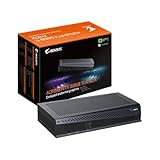
| 搭載GPU | GeForce RTX 5060 Ti 16G |
| 入出力 | Thunderbolt 5×2、USB-C 3.2 USB-A 3.2×2、Ethernet port HDMI、DP×3 |
| サイズ(約) | 243.7×117.4×48.2mm |
| 重量(約) | 955g |
| 対応デバイス | Windows 11 |
結論:端子が豊富で、ノート側の拡張もまとめたい人向け。
- 向く人:ケーブル周りも一緒に整理したい/外部モニター運用が多い
- 強み:映像出力端子やLANなどがまとまっていて扱いやすい
- 注意:性能をフルに活かすには、Thunderbolt 5対応PCが必要
※選定理由:「GPU内蔵+端子多め」は、初心者がつまずきにくい構成だから。
BOSGAME GVP7600(RX 7600M XT)

| 搭載GPU | Radeon RX 7600M XT(8GB GDDR6) |
| 接続 | OCuLink(PCIe 4.0×4) USB4(Thunderbolt 3/4互換の範囲) |
| 映像出力 | DP 2.0×2、HDMI 2.1×2 |
| その他端子 | USB 3.0 Gen1、SDカード RJ45(1GbE)、M.2 NVMe(PCIe 3.0) |
| 給電 | 最大65W(接続PCへ) |
| 重量(約) | 約2.19kg |
| サイズ | 要確認(購入前に商品ページで寸法を確認) |
結論:OCuLink/USB4で、GPU内蔵+端子も増やしたい人向け。安定重視ならOCuLink優先。
- 向く人:ミニPCや対応ノートで、eGPUを“ドック的”に使って机周りもまとめたい
- 強み:映像出力に加えてLAN/USB/SD/SSD拡張まであり、周辺機器を整理しやすい
- 注意:サイズ表記が販売ページでブレやすいので、購入前に寸法と設置スペースを必ず確認(安定・遅延重視ならOCuLink優先)
※選定理由:「GPU内蔵で完結したい」層に対して、端子構成が分かりやすく用途が迷子になりにくいため。
GPD G1 2024

| 搭載GPU | Radeon RX 7600M XT(8GB GDDR6) |
| 接続 | OCuLink(SFF-8612)/ USB4 |
| 給電 | USB4給電:60W → 65Wへ改善(2024版) |
| 映像出力 | HDMI 2.1×1、DisplayPort 1.4a×2 |
| USB/拡張 | USB 3.2 Type-A×3、SD4.0 (※USB/SDはUSB4接続時のみ機能の想定) |
| 電源 | 搭載電源容量 240W |
| サイズ | 225×111×30 mm |
| 重量 | 約920 g |
| 改善点 | ミュート/バランス切替追加、HDMIまわりの改善など(2024版) |
結論:持ち運びも想定しつつ、OCuLink/USB4でつなげる小型eGPUの定番候補。2024版は給電やモード切替などが改善。
- 向く人:外でも使い、家ではドック的に端子をまとめたい(小型で選びたい)
- 強み:約920gの小型サイズで、OCuLink/USB4の両対応により使い分けしやすい
- 注意:USB/SDなど一部機能はUSB4接続前提で、OCuLink側は基本“映像/GPU優先”になりやすい(運用設計が必要)
※選定理由:「持ち運び+端子+OCuLink/USB4」のバランスが説明しやすく、比較枠として読者が判断しやすいため。
ONE XPLAYER ONEXGPU

| 搭載GPU | Radeon RX 7600M XT |
| 入出力 | OCuLink、USB4 Type-C HDMI×2、DP×2 USB 3.2 Type-A×2 M.2 PCle 3.0、RJ45 |
| サイズ(約) | 196×120×32mm |
| 重量(約) | 869g |
| 対応デバイス | ノートPC、Macbookなど |
結論:端子がとにかく多い、オールインワン寄りのGPU内蔵タイプ。
- 向く人:映像出力もUSBもLANもまとめたい
- 強み:インターフェースが豊富で“ドック兼eGPU”として使いやすい
- 注意:機器側の相性(USB4/OCuLink)と運用環境で安定性が変わる
※選定理由:「端子不足で困る」人の受け皿になりやすいから。
AYANEO AG01

| 搭載GPU | Radeon RX 7600M XT(8GB GDDR6) |
| 接続 | OCuLink / USB4(Thunderbolt 3/4互換の範囲) |
| 映像出力 | HDMI 2.1×2、DisplayPort 2.0×2(最大4画面の想定) |
| 拡張 | M.2 2280(PCIe 3.0)SSD拡張スロット |
| サイズ | 240×118×51mm |
| 重量 | 約0.96 kg |
| 対応 | USB4/OCuLink搭載のノートPC・ミニPC・UMPC等(事前にeGPU対応確認推奨) |
結論:OCuLink/USB4対応で、コンパクトさと多端子を両立したGPU内蔵タイプ。省スペースでも置きやすい。
- 向く人:机が狭いけどeGPUが欲しく、モニター出力も多めに使いたい
- 強み:小型なのにHDMI/DPが揃い、作業・ゲームどちらでも“繋げ方”がイメージしやすい
- 注意:OCuLinkは基本ホットスワップ不可で、USB4は帯域の都合で性能が落ちる可能性がある(安定重視ならOCuLink優先)
※選定理由:「小さく置けるGPU内蔵」を探す人に対して、サイズと端子が明快で失敗しにくいため。
外付けGPU BOX(eGPU)のメリット
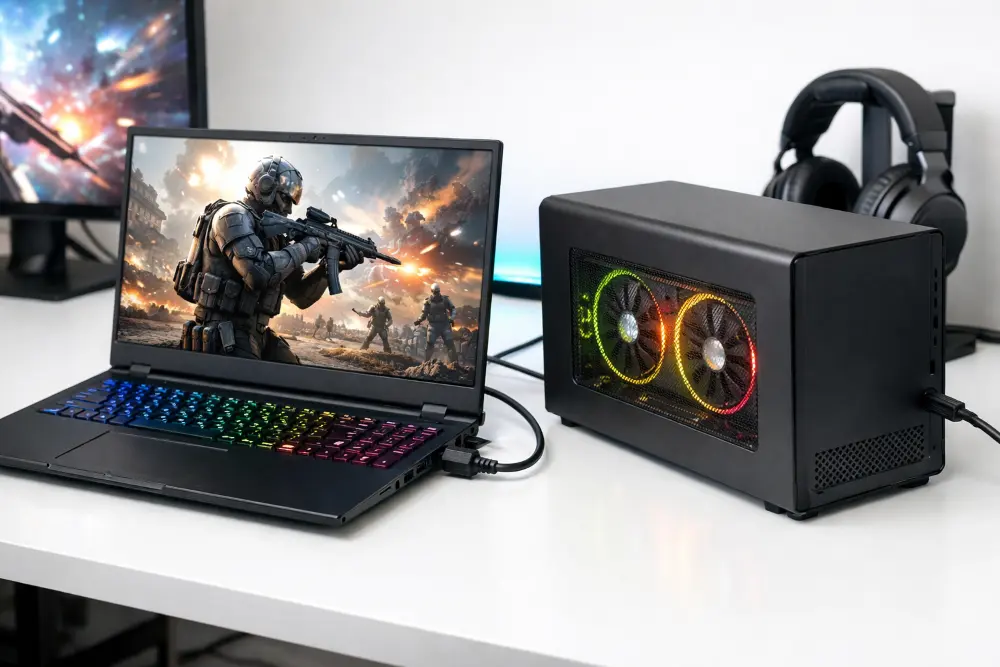
外付けGPU BOXのいちばんの魅力は、グラフィックボードの交換が難しいノートPCでも、後付けでGPU性能を上げられるところにあります。
- ノートPCでもGPUを強化できる
- 1台で「持ち運び」と「パワー」を切り替えやすい
- 発熱源を外に出せる(ノートの熱・騒音が気になる人に)
ただし、メリットが大きいぶん相性・コスト・置き場所もセットで考えるのがコツです。
外付けGPU BOX(eGPU)のデメリット(落とし穴)
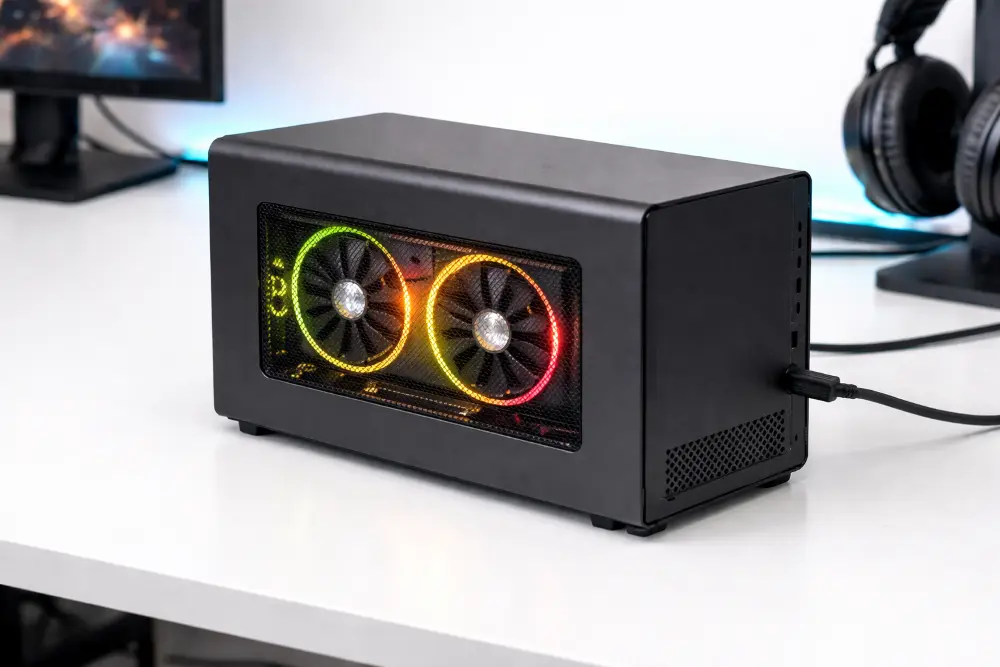
結論:デメリットは「総額」と「相性」です。ここを軽く見ると失敗しやすいので、先に知っておきましょう。
- 価格が高い(本体+GPU+必要なら電源/ケーブル)
- 設置スペースが必要(机の下/横に置けるか)
- PC側の対応が必須(端子があっても機種差がある)
コスト面を考えると、状況によってはPCを新しく買うほうが得な場合もあります。迷う場合は、先に予算感をざっくり決めておくと判断が早くなります。
つながらない・不安定なときの対処(上から順に)
eGPUは「ドライバを入れたら終わり」にならないことがあります。焦らず、上から順に試してください。
1)まず端子を確認(TB/USB4の“対応”が違う)
Type-C形状でも、TB/USB4の対応は機種によって違います。仕様表にThunderbolt 3/4、またはUSB4の表記があるか確認しましょう。
2)ケーブルを疑う(短め・対応品が安全)
ケーブルの品質で挙動が変わることがあります。まずは付属ケーブル、もしくは仕様が明確な対応ケーブルで試すのが安全です。
3)GPUドライバ更新→再起動(基本だけど効果大)
ドライバが古いと認識しない/不安定になることがあります。更新後は再起動までセットで行います。
4)外部モニターで試す(内蔵画面より安定しやすい場合)
内蔵画面のみの運用より、eGPU側に外部モニターをつないだ方が安定しやすいケースがあります。まずは外部モニターで挙動を見て切り分けましょう。
▶「3画面まで使う設定・配線のコツ(マルチディスプレイ完全ガイド)」
5)BIOS更新・設定確認(最後にやる)
USB4/TBはBIOSやファームウェアの影響を受けることがあります。ただし、BIOS更新はリスクもあるので最後の手段として扱うのが無難です。
6)それでもダメなら「相性」と割り切って切り分け
同じeGPUでも機種によって相性が出ることがあります。返品可能な範囲で、箱を変える/接続方式を変えるなど、原因を切り分けるのが早いです。※OCuLinkは基本ホットスワップ不可なので、接続は電源OFFで行うのが安全です。
FAQ(よくある質問)
Q1. 外付けGPUはノートPCなら何でも使えますか?
使えない機種もあります。Thunderbolt/USB4端子があっても、仕様や実装で差が出るため、まずはメーカーの仕様表で対応を確認するのが確実です。
Q2. eGPUはどれくらい性能が上がりますか?
構成や接続方式、使い方(内蔵画面か外部モニターか)で変わります。目安としては「デスクトップと同じにはならない」と考え、安定性とバランスで選ぶのが失敗しにくいです。
Q3. USB4でも使えますか?
動く例はありますが、TBより相性が出ることがあります。安定重視なら、まずはTB3/4で実績が多い構成から試すのが安全です。
Q4. 途中で切れる・認識しないことがあります
ケーブル、ドライバ、BIOS、給電の状態などが原因になりやすいです。この記事の「対処手順」を上から順に試し、外部モニターで切り分けると原因が見えやすくなります。
Q5. 結局、買い替えとどっちがいい?
総額(本体+GPU+必要なら電源/ケーブル)を出して、同じ予算でBTOが買えるかも比較するのが結論です。迷うなら買い替え案も一度見てから判断すると後悔が減ります。
まとめ
外付けGPU BOX(eGPU)は、ノートPCでもグラフィック性能を上げられる便利な方法です。ただし、成功のカギは接続方式(TB/USB4/OCuLink)と相性チェックにあります。
迷ったらTB3/4の箱タイプから始めるのが無難。性能重視ならOCuLink、手間を減らしたいならGPU内蔵タイプが合います。
「認識しない」「不安定」の不安がある人は、この記事のチェック表と対処手順を使って、無理なく切り分けてみてください。
次に読む
