「キーボードやマウスを接続できるゲーミングモニターを知りたい。」
このような悩みに答えます。
本記事の内容
- キーボード・マウスを接続できるおすすめゲーミングモニター【最新版】
- ゲーミングモニターにキーボード・マウスを接続する方法
- キーボードやマウスを扱えるモニターのメリット・デメリット
この記事では、USBハブを搭載し、キーボードやマウスを使える便利なゲーミングモニターを紹介していきます。
また、接続方法やUSBハブが付いたモニターのメリット・デメリットも解説するので、ぜひ参考にしてみてください。
※USBハブだけでなく、Hz・解像度・端子の選び方もまとめて確認したい人は、ゲーミングモニターの選び方 完全版も先に読んでおくと判断しやすいです。

この記事を読めば、自分に合う1台がきっと見つかります!
キーボードを接続できるおすすめゲーミングモニター
USBハブ付きモデルは、ゲーム用の性能だけでなく、端子数・アップストリーム接続・KVM対応も見て選ぶのがポイントです。
※近い候補も含めて比較したい場合は、ゲーミングモニター関連記事から探せます。
BenQ MOBIUZ EX251


| 画面サイズ | 24.5インチ |
| パネル種類 | IPS |
| 解像度 | 1920×1080 |
| リフレッシュレート | 220Hz |
| 応答速度 | 1ms |
24.5インチ、フルHDの定番スペックで、初心者から上級者まで活躍します。
フルHD液晶としてはやや高価ですが、独自のHDRi技術と2.5Wスピーカーを搭載するため、幅広いジャンルで臨場感たっぷりの映像体験を楽しめます。
Dell AW2725QF-A

| 画面サイズ | 27インチ |
| パネル種類 | IPS |
| 解像度 | 3840×2160 |
| リフレッシュレート | 4K/180Hz FHD/360Hz |
| 応答速度 | 0.5ms |
27インチのデュアル解像度ゲーミングモニターで、4K/180Hz、およびフルHD/360Hzの表示に対応。
コレ1台あれば、画質重視のMMORPGとスピード重視のFPS、どちらでも理想的なプレイ環境を手にすることが可能です。
※4K高HzやフルHD高fpsを活かすPC性能まで確認したい人は、ゲーミングPCの選び方 完全版も参考になります。
Dell AW2525HM-A

| 画面サイズ | 24.5インチ |
| パネル種類 | IPS |
| 解像度 | 1920×1080 |
| リフレッシュレート | 320Hz |
| 応答速度 | 0.5ms |
USBハブ搭載でキーボード・マウスを直接接続可能な24.5インチ320Hzモデル。0.5msの高速応答とフルHD/320Hz表示により、FPSの視認性を重視する人に最適。
省スペース設計と高い調整機能で、競技向けデスク環境をスマートに構築できます。
※FPS向けに反応速度も重視するなら、入力遅延を抑えるゲーミングモニターおすすめも参考になります。
IODATA EX-GCU271HXAB

| 画面サイズ | 27インチ |
| パネル種類 | AHVA |
| 解像度 | 3840×2160 |
| リフレッシュレート | 160Hz |
| 応答速度 | 1ms |
4K/160Hzの高性能モデルで、Playstation5では、4K/120Hzのフルスペックに対応します。
IPSの派生型になるAHVAパネルを搭載するので、優れた応答性と色鮮やかなビジュアルを兼ね備えた1台となっています。
BenQ MOBIUZ EX271Q

| 画面サイズ | 27インチ |
| パネル種類 | IPS |
| 解像度 | 2560×1440 |
| リフレッシュレート | 180Hz |
| 応答速度 | 1ms |
MOBIUZシリーズのWQHDモニターです。フルHDよりも高精細で、4Kより負荷を抑えられるため、欲張りすぎずバランスを取りたい人におすすめ。
DCI-P3 95%の広色域カバーのほか、DisplayHDR 400認証を取得しており、よりリアルな映像表現が可能です。
Dell AW3225QF
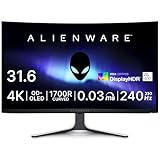
| 画面サイズ | 31.6インチ |
| パネル種類 | QD-OLED |
| 解像度 | 3840×2160 |
| リフレッシュレート | 240Hz |
| 応答速度 | 0.03ms |
4K量子ドット有機EL、湾曲パネルを組み合わせた、ハイスペックなモニターです。
さらにeARC対応のHDMI端子を装備し、Dolby ATMOSスピーカーと接続することで、包み込まれるような高度な立体音響を味わえます。
※音声出力やeARCまわりも重視する人は、ゲーミングモニターのオーディオ出力ガイドも参考になります。
SONY INZONE M9 II

| 画面サイズ | 27インチ |
| パネル種類 | IPS |
| 解像度 | 3840×2160 |
| リフレッシュレート | 160Hz |
| 応答速度 | 1ms |
ソニーのゲーミングブランド、INZONE(インゾーン)から登場の4K液晶。
BRAVIAで培った技術を応用した、直下型LED部分駆動を採用しており、DisplayHDR 600認証の高輝度で美麗なグラフィックを描き出すことが特徴です。
LG UltraGear 32GX850A-B

| 画面サイズ | 31.5インチ |
| パネル種類 | OLED |
| 解像度 | 3840×2160 |
| リフレッシュレート | 4K/165Hz FHD/330Hz |
| 応答速度 | 0.03ms |
デュアルモードの搭載により、4K/165Hz、およびフルHD/330Hzの表示が可能です。
また有機ELパネルがもたらす、1300cd/m2のピーク輝度と150万:1の圧倒的なコントラスト比によって、ゲームの世界観を忠実に再現します。
※32インチ前後の大画面モデルも比較したい人は、30インチ以上おすすめゲーミングモニターまとめも参考になります。
BenQ MOBIUZ EX271U

| 画面サイズ | 27インチ |
| パネル種類 | IPS |
| 解像度 | 3840×2160 |
| リフレッシュレート | 165Hz |
| 応答速度 | 1ms |
IPSパネル、27インチの4Kモデルで、最大リフレッシュレートは165Hzをサポートします。
MOBIUZシリーズならではの高画質技術、HDRiは本機にも搭載。スピーカーはありませんが、eARC対応のHDMIがあり、最大7.1chのサラウンドサウンドを楽しめます。
REGZA RM-G278R
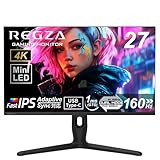
| 画面サイズ | 27インチ |
| パネル種類 | Fast IPS |
| 解像度 | 3840×2160 |
| リフレッシュレート | 4K/160Hz FHD/320Hz |
| 応答速度 | 1ms |
KVM機能対応で複数PCを1組のキーボード・マウスで操作可能。
4K/160HzとフルHD/320Hzを切り替えられるデュアルモードに加え、Mini LED×HDR1400の圧倒的映像美が魅力。作業とゲームを両立したい人向けのハイエンドモデル。
※複数画面や作業環境も整えたい人は、ゲーミングPCのデュアルディスプレイ活用法もあわせて確認しておくと便利です。
LG 27GX700A-B
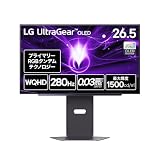
| 画面サイズ | 27インチ |
| パネル種類 | OLED |
| 解像度 | 2560×1440 |
| リフレッシュレート | 280Hz |
| 応答速度 | 0.03ms |
USBハブ経由で周辺機器をまとめて接続できる27インチモデル。WQHD/280Hz対応の有機ELパネルで、FPSからRPGまで幅広く活躍。
低遅延DASモードにより、入力レスポンス重視のゲーマーにもおすすめ。
Dell AW2725D
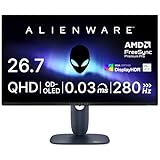
| 画面サイズ | 26.7インチ |
| パネル種類 | QD-OLED |
| 解像度 | 2560×1440 |
| リフレッシュレート | 280Hz |
| 応答速度 | 0.03ms |
QD-OLED×280Hz×0.03msの超高速表示に加え、USB接続でキーボード・マウスを集約可能。
高精度な色再現と焼き付き対策も備え、映像美と操作性を妥協したくない人に最適なプレミアムモデルです。
ゲーミングモニターにキーボード・マウスを接続する方法
1.USBハブ機能があるかを確認
最初にぶっちゃけますが、すべてのゲーミングモニターで、キーボードやマウス等のUSB機器を使用することはできません。
なぜなら、ゲーミングモニター単体でUSB機器を接続するためには、USBハブ機能を搭載している必要があるからです。
USBハブとは、下記のような、USBケーブルを挿し込める周辺機器になります。
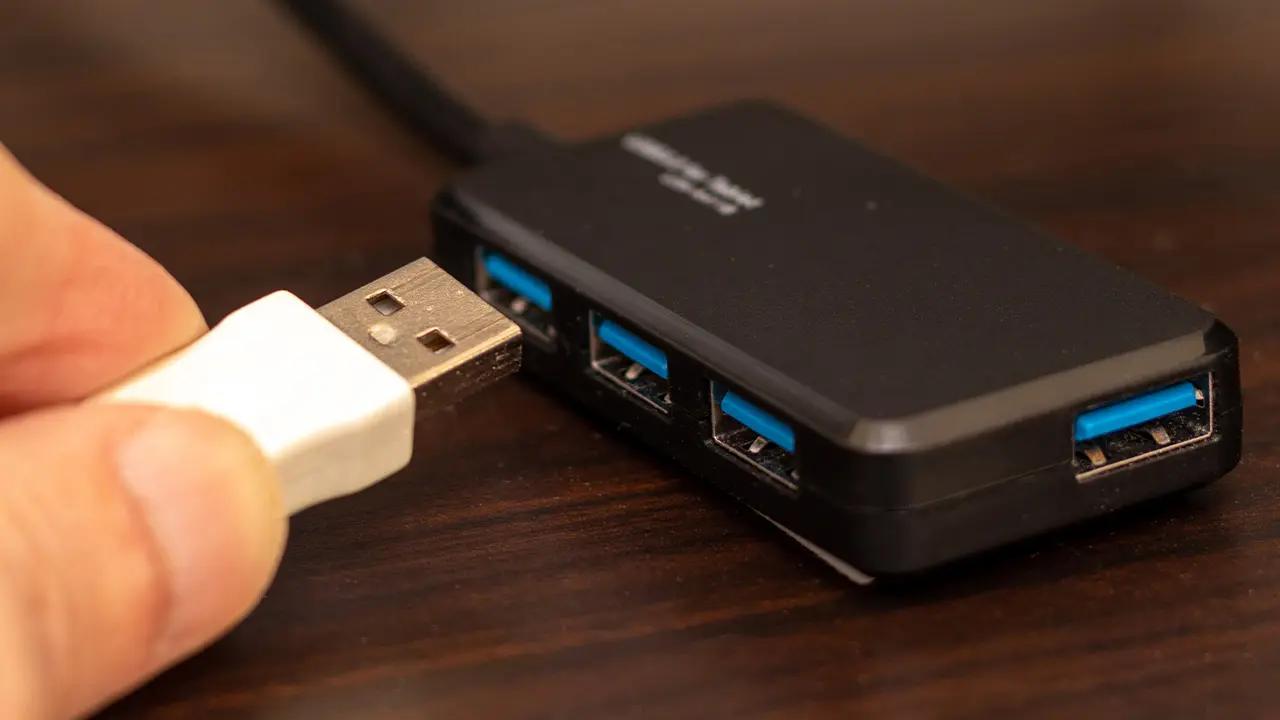
このUSBハブが、ゲーミングモニターに内蔵されていると、本体に直接USB機器をつなぐことが可能になるのです。
2.アップストリームポート接続を忘れずに!
ゲーミングモニターに、USBハブ機能があることを確認できたら、さっそくキーボードやマウスを接続して完了!
と言いたいところですが、それだけではまだ、PCの操作を行うことはできないのです。
理由は、USBハブに接続したキーボードやマウスの入力情報を、PCで認識する方法がないから。
なので、以下のようなUSB-Bケーブルをアップストリームポートに接続して、必ずPCとモニターをつなぐ道を作ってあげましょう。
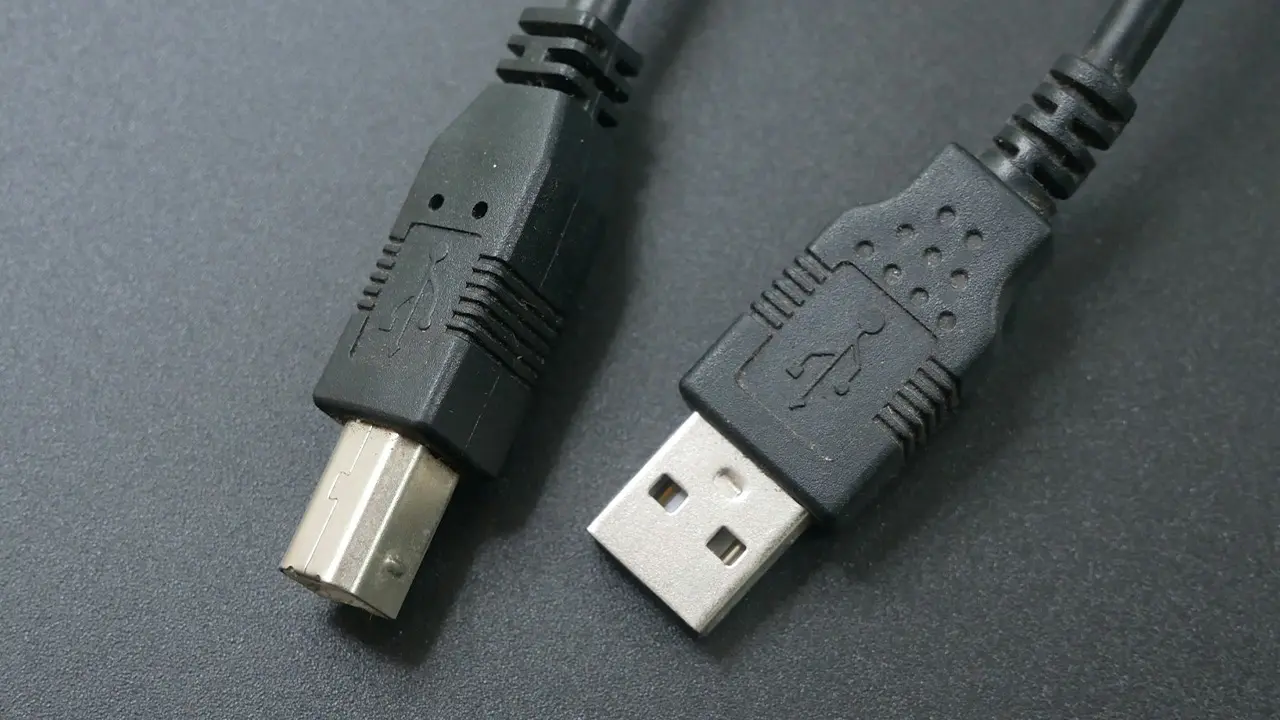
ちなみに、ゲーミングモニターの中には、USB-Cケーブル1本だけで映像&音声出力・給電・アップストリームを可能にする非常に便利なモデルもあります。
※映像端子や接続規格も含めて整理したい人は、DisplayPort対応ゲーミングモニターの選び方も参考になります。
USBハブ付きゲーミングモニターのメリット
デスクスペースを節約できる
USBハブを別途用意する必要がなくなるので、デスク上やPC周りのスペースが広がり、より快適に作業を行えます。
また、ゲーミングモニターにケーブルが集中するので、まとめて配線処理すれば見た目もスッキリです。
※デスク上をさらに広く使いたい人は、ゲーミングモニターをモニターアームに乗せるメリットも参考になります。
USB端子の距離が近くなる
特にデスクトップPCの場合、USB機器を接続しようとすると、ケーブルが短くて届かない!という経験をした人も多いのではないでしょうか。
このような状況でも、目の前にあるゲーミングモニターにUSB端子があれば、短いケーブルでも対応しやすくなります。
USBハブ付きゲーミングモニターのデメリット
価格が高くなる傾向にある
USBハブ機能は、安価なゲーミングモニターには搭載されないことが多いので、本体価格が高くなりやすい傾向にあります。
USBハブは1000円前後から購入できるため、USBハブ機能にこだわってゲーミングモニターを選ぶと、コスパが落ちる場面も少なくありません。
※USBハブ機能より基本性能を優先したい場合は、ゲーミングモニターの選び方 完全版でサイズ・Hz・解像度から見直すのがおすすめです。
製品によってはUSBの取り外しが面倒
USB端子がモニターの背面に集中しているタイプは、USBを取り外すたびに、画面の裏側に移動するか手を伸ばす必要があります。
このため、USB機器の取り外しを頻繁に行う場合は、画面の横や下など手前にUSBハブを搭載した製品がおすすめです。
まとめ
USBハブ機能付きのゲーミングモニターは、キーボードやマウス等のさまざまなUSB機器を使用できるため、利便性が格段に高まります。
また見た目もスッキリするので、おしゃれで快適なゲーミング環境を手にしたい人は、ぜひ各製品をチェックしてみてください。
※ほかのUSBハブ付きモデルや近い候補も含めて比較したい人は、ゲーミングモニター関連記事もあわせて確認してみてください。
次に読む