「ゲーミングPCを買ったけどBluetooth接続できない」「Bluetoothは後付けできる?」――この悩みは、デスクトップBTOで“Bluetooth非搭載”のまま届くケースがあるので起こりがちです。
結論:ゲーミングPCにBluetoothがなくても、あとから追加して使えます。いちばん手軽なのはUSBアダプタで、価格も1000円前後からあります。
ただ、ゲーム用途だと遅延(音ズレ)や途切れが気になることもあります。この記事では「とりあえず繋ぐ」で終わらせず、用途に合う後付け方法と、うまくいかない時の対処までまとめます。
▶「音ズレ・マイク不調までまとめて解決:ヘッドセット接続トラブルの対処」
まず結論:後付けのおすすめはどれ?(用途別早見表)
結論:迷ったら「USBタイプのBluetoothアダプタ」が手軽です。ただし、音の遅れが気になる人は低遅延を優先するほうが満足しやすいです。
| 使いたいもの | おすすめ方式 | 理由(落とし穴回避) | 注意点 |
|---|---|---|---|
| キーボード/マウス | USB Bluetoothアダプタ | 導入が簡単で費用も抑えやすい | USBポートを1つ使う/製品差あり |
| ゲーム用コントローラー | USB Bluetoothアダプタ(安定重視) または有線 | 距離と干渉を抑えれば快適。遅延ゼロを狙うなら有線が強い | 前面/背面で安定するほうを採用/2.4GHz機器が多いと不安定になりやすい |
| イヤホン/ヘッドホン(ゲーム音) | 低遅延トランスミッター(オーディオ用) または有線 | Bluetooth標準の音声は遅れやすい。音ズレがストレスなら低遅延機器が近道 | 対応コーデックは機器側も必要/環境で差が出る |
▶「Bluetoothの音ズレを減らすコツ(低遅延コーデックの基礎)」
先に確認:本当にBluetoothが「ない」のかチェック
結論:Bluetooth“非搭載”に見えて、実は無効・未設定なだけのこともあります。後付けの前に、3分で確認しておくとムダが減ります。
- Windowsの設定:設定 → Bluetoothとデバイス → Bluetoothがオンにできるか
- デバイスマネージャー:「Bluetooth」項目があるか/不明なデバイスになっていないか
- Wi-Fi/Bluetooth内蔵マザーの可能性:アンテナ未接続・ドライバ未導入で弱くなることがある
▶「そもそも“ゲーミングPCの仕様欄”はどこを見ればいい?(初心者向け)」
目安:「Bluetooth」項目が見当たらないなら“非搭載”の可能性が高いので、次の後付け方法に進めばOKです。
ではここから、実際の後付け方法を手軽な順に見ていきます。
ゲーミングPCにBluetoothを後付けする方法
結論:後付けは「USBアダプタ」か「PCIe拡張ボード(内蔵)」の2択が基本。迷ったらUSB、見た目と安定性までこだわるなら内蔵が向きます。
- Bluetoothアダプタ(USB)を追加する
- Bluetoothの拡張ボード(PCIe)を増設する
1.Bluetoothアダプタ(USB)を追加する
結論:いちばん手軽で失敗しにくいのがUSBタイプ。USBポートに挿すだけで使える製品が多く、初心者でも迷いにくい方法です。
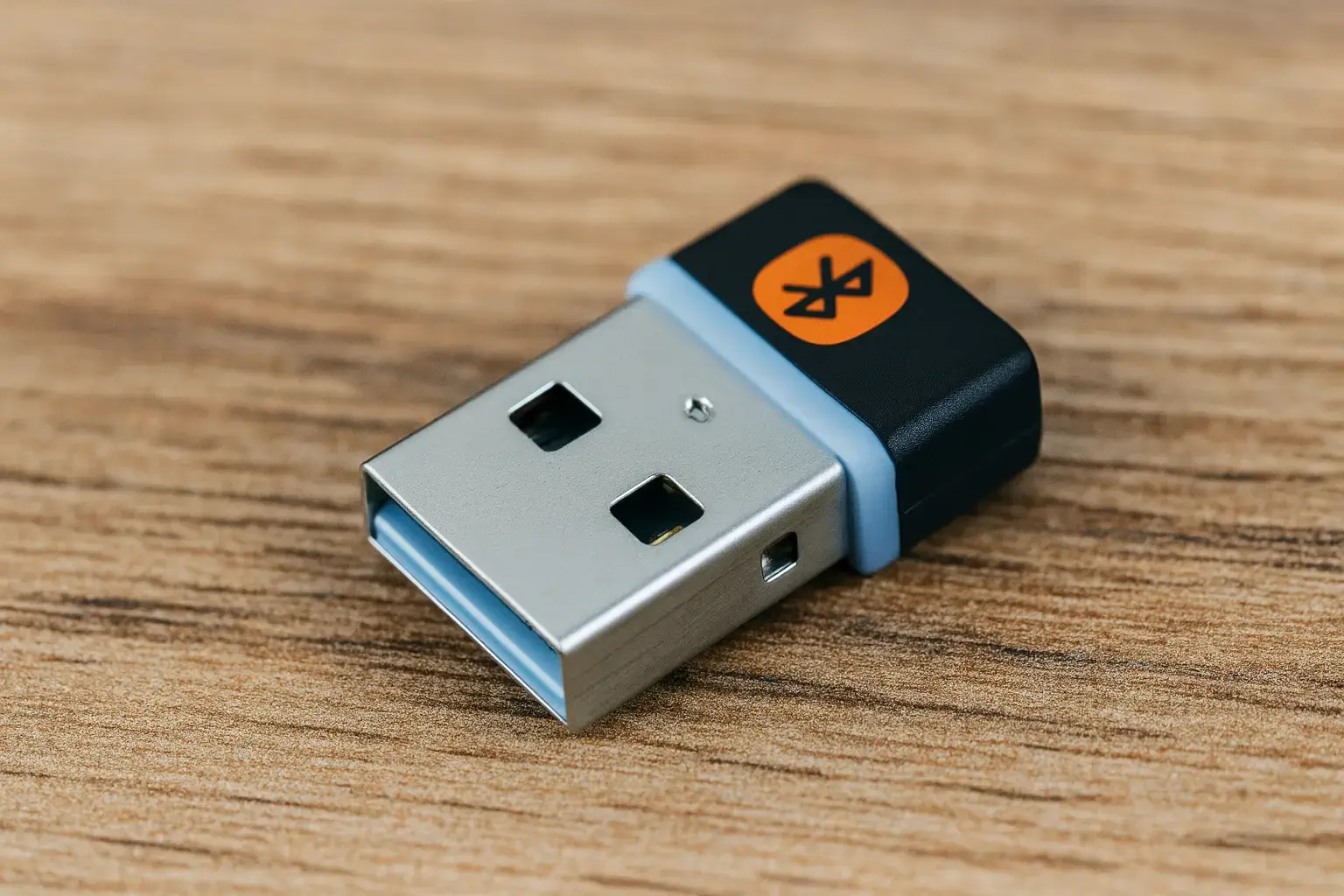
使い方はシンプルで、PCのUSBポートに挿して設定するだけ。まずはここからでOKです。
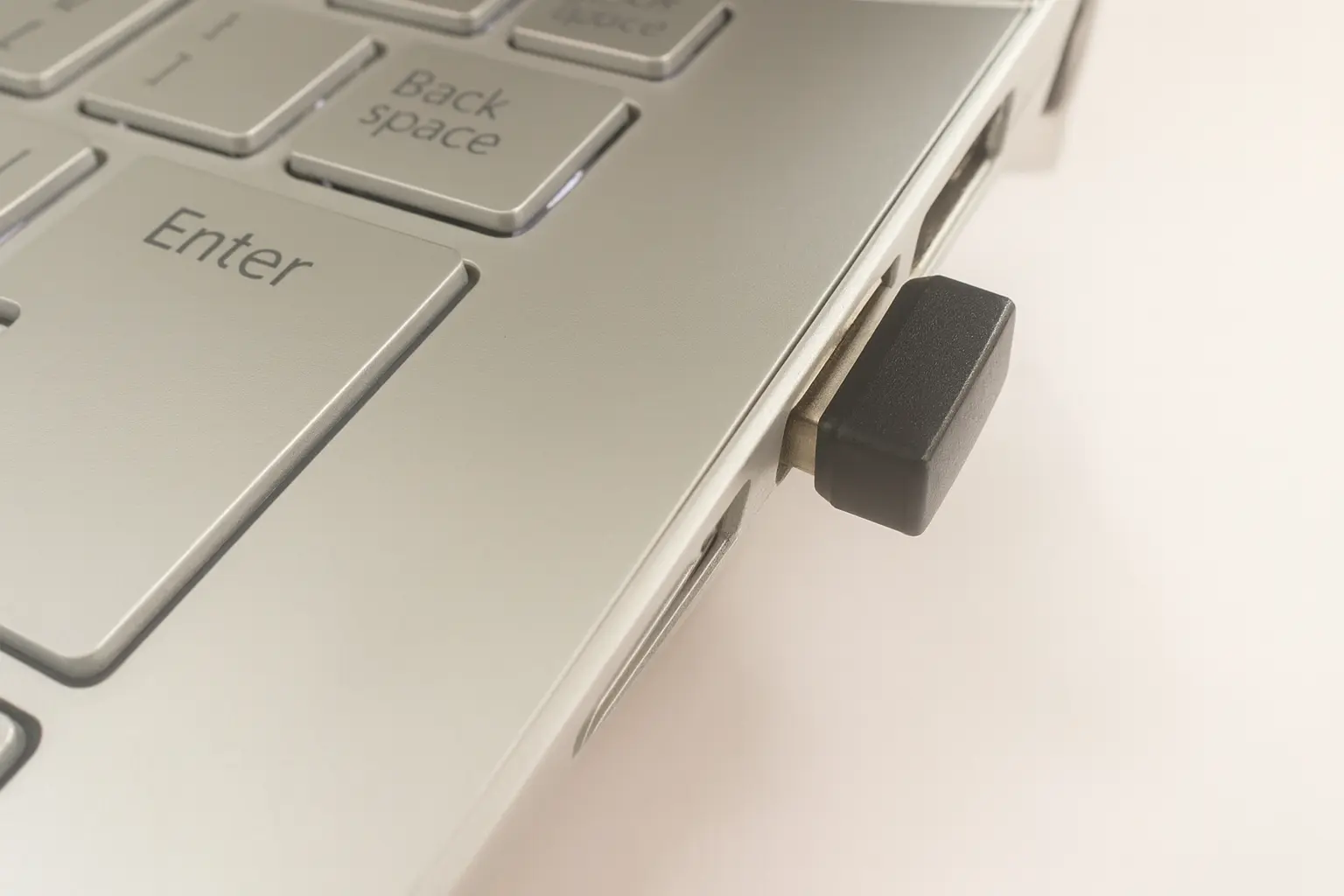
注意点は、USBポートを1つ使うことと、小型ゆえの紛失リスク。とはいえ、費用を抑えやすく、最短でBluetoothを追加できるのが強みです。
筆者自身も、Bluetooth非搭載のPCにUSB Bluetoothアダプタを追加して使っています。USBポートを1つ使う点はデメリットですが、あとから新しい規格のアダプタへ交換したいときは、USBを抜き差しするだけで済むので手軽です。
※安定させるコツ:前面/背面のどちらが正解かは、PCの置き方(壁に近いか)や周りの機器で変わります。まずは前面↔背面で挿し替えて、途切れが少ないほうを使うのがいちばん確実です。USB延長ケーブルで受信位置を机の上に出すだけで、あっさり直るケースもあります。
2.Bluetoothの拡張ボード(PCIe)を増設する
結論:見た目をスッキリさせたい人・無線をまとめたい人はPCIe増設が向き。ただし、相性確認や取り付けの手間が増えるため、初心者は無理しないのが安全です。
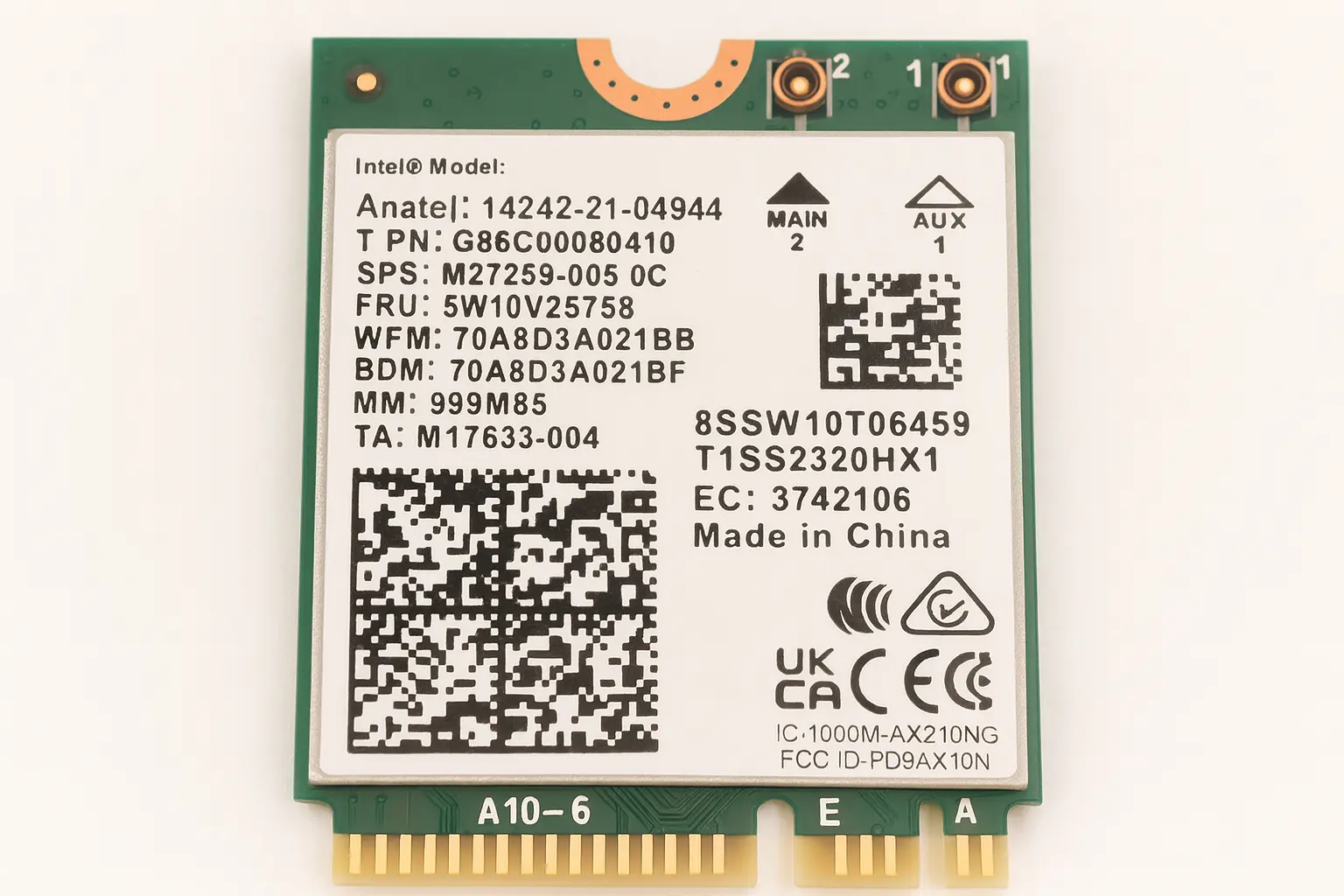
PCIeスロットに挿して使うタイプは、アンテナ付きで電波が安定しやすい製品もあります。Wi-Fiもまとめて強化できるモデルもあるので、無線環境を整えたい人には便利です。
一方で、ショップの増設サービスは部品代+作業代で高くなる場合もあります。「手軽さ重視」ならUSBで十分です。
▶「買い替えも検討中なら:コスパ重視のおすすめゲーミングPC(ランキング)」
比較:Bluetooth(USB)vs 拡張ボード(PCIe)vs 有線
結論:ゲームでストレスを減らすなら「安定性>手軽さ>価格」の順で選ぶのが失敗しにくいです。特に音や入力の遅れに敏感な人は要注意。
| 方式 | 手軽さ | 安定性(途切れ) | 遅延(用途次第) | おすすめの人 |
|---|---|---|---|---|
| USB Bluetoothアダプタ | ◎ | ○(環境で差) | ○〜△(用途次第) | まずBluetoothを使えるようにしたい/キーボード・マウス中心 |
| PCIe拡張ボード | △ | ◎(アンテナ付きは強い) | ○〜△(用途次第) | 無線環境をまとめて整えたい/見た目もスッキリさせたい |
| 有線 | ○ | ◎ | ◎ | 音ズレ・遅延を避けたい/競技系ゲームで安定最優先 |
どっちの後付け方法がおすすめ?
結論:ほとんどの人は「USB Bluetoothアダプタ」で十分です。理由は、低コストで導入が簡単で、初心者でも失敗しにくいから。
ただし、イヤホン/ヘッドホンでゲーム音を聴く人は、Bluetooth標準の音声だと音の遅れが気になりやすいので、次の「オーディオ用(トランスミッター)」も検討すると満足度が上がります。
Bluetoothアダプタの選び方(失敗しない条件)
結論:バージョンだけで決めず、「用途」と「安定させる工夫」をセットで考えるのが大切です。
- 用途:入力デバイス中心か、音声中心か(音声は遅延が課題になりやすい)
- 安定性:アンテナ付き/延長できるタイプは安定しやすい傾向(環境依存)
- 対応OS:Windows対応はもちろん、ドライバが必要かも確認
- USBの挿し場所:前面/背面で安定するほうを選ぶ(途切れるなら延長ケーブルで場所を変えるのも手)
▶「“低遅延”の考え方をもう少しだけ詳しく(aptX LLの基礎)」
おすすめのBluetoothアダプタ(USB)
結論:まずは“挿すだけで使いやすい定番”を選ぶのが安心です。ここでは導入しやすいモデルを中心に紹介します。最終的には、お使いのPC(Windows)に対応しているかだけ確認しておきましょう。
TP-Link Bluetoothアダプタ UB500


小型で邪魔になりにくいUSBアダプタ。「まずBluetoothを使える状態にしたい」人に向きます。
※選定理由:導入が簡単で、最初の1本として選びやすい定番タイプだから。
バッファロー Bluetoothアダプタ BSBT54D205BK

国内ブランドのUSBアダプタで、PCに挿して使うスタイル。サポート面の安心感を重視したい人にも向きます。
※選定理由:入手性が高く、初心者が選びやすい製品カテゴリの代表例だから。
エレコム Bluetoothアダプタ LBT-UAN06C2/EC

キーボード・マウス・ヘッドホンなど幅広い周辺機器に使いやすいタイプ。普段使いも含めてBluetoothを増やしたい人に。
※選定理由:対応デバイスが多い用途に合わせやすく、汎用性が高いから。
オーディオ用おすすめ:低遅延トランスミッター
結論:ゲーム音の“音ズレ”が気になるなら、オーディオ用はトランスミッターが近道です。PC側のBluetoothに頼らず、音声向けに最適化した接続が狙えます(※対応コーデックは機器側も必要)。
▶「低遅延コーデック対応の目安がわかる:aptX LL解説(対応条件つき)」
※Bluetoothヘッドホン/イヤホン側が対応していないと、低遅延の効果が出にくいことがあります。購入前に、機器の仕様欄で対応コーデックを確認できると安心です。
JPRiDE JPT1

送受信に対応したトランスミッター。音の遅れが気になる人は、低遅延系コーデック対応の有無をチェックして選ぶのがコツです。
※選定理由:「ゲーム音の遅れ対策」という目的に合うカテゴリの代表例だから。
サンワダイレクト 400-BTAD011

複数の接続方式をサポートするタイプ。環境に合わせてつなぎ方を変えたい人に向きます。
※選定理由:接続の自由度が高く、オーディオ用途の選択肢として比較しやすいから。
おすすめのBluetooth拡張ボード(PCIe)
結論:Wi-Fiもまとめて整えたいなら、PCIeの無線カードが便利です。ただし、マザーボードの空きスロットや取り付け可否は事前に確認してください。
▶「PC購入前に“端子・拡張性”で損しない:ゲーミングPC選び方ガイド」
TP-Link WiFi ワイヤレスアダプター AX1800

Wi-FiとBluetoothをまとめて強化したい人向け。アンテナ付きは、設置次第で安定性が上がることがあります。
※選定理由:「無線をまとめる」というニーズに合う代表的なカテゴリだから。
OKN PCE-AX210

Wi-Fi 6EとBluetoothに対応した、PCIeタイプの無線LANカードです。アンテナ付きで受信感度を確保しやすく、USBアダプタより見た目をすっきりさせたい人にも向きます。
ただし、PCIeスロットの空き確認に加えて、PCケース内への取り付け作業が必要です。BTOによっては内部作業が不安な人もいるので、迷う場合はまずUSBアダプタで手軽に追加するほうが安全です。
※選定理由:「見た目も安定性も重視して、Wi-FiとBluetoothをまとめて強化したい」人の比較候補として分かりやすいから。
FAQ(よくある質問)
Q1. ゲーミングPCは基本Bluetoothできますか?
できます。ただしデスクトップBTOはBluetooth非搭載の構成もあるため、購入時は仕様欄の確認が確実です。後付けならUSB Bluetoothアダプタがいちばん手軽です。
Q2. Bluetoothでコントローラーは遅くなりますか?
環境によっては遅延や途切れを感じることがあります。競技寄りのプレイで安定を最優先するなら有線が安心。Bluetoothを使う場合は、距離を近くして電波干渉(2.4GHz帯)を減らす工夫が効果的です。
Q3. イヤホン/ヘッドホンの音ズレが気になります
ゲーム音は音ズレがストレスになりやすいので、まずは有線を検討するのが確実です。無線でいくなら、目的に合った低遅延トランスミッターを使う方法もあります(※対応コーデックは機器側も条件になります)。
Q4. USBアダプタはどこに挿すのがいい?
結論:前面/背面の固定おすすめはありません。PCの置き方(背面が壁に近い等)や周辺機器の影響で、安定する場所が変わります。まずは前面と背面で挿し替えて、途切れが少ないほうを採用するのがいちばん確実です。
それでも不安定なら、USB延長ケーブルで受信位置を机上に出す/周辺の無線機器が密集しているなら少し離す、の順で試すと改善することがあります。
Q5. Bluetoothが突然消えた/オンにできない
まずは再起動→ドライバ更新→デバイスマネージャー確認の順で試してください。それでも改善しない場合は、USBアダプタで外付け化して切り分けするのが早いです。
Q6. Bluetoothはゲームに必要ですか?
ゲームだけなら必須ではありません。有線ヘッドセット、有線キーボード、有線マウス、有線コントローラーを使うなら、Bluetoothなしでも問題なく遊べます。
ただし、PC作業中にワイヤレスイヤホンでBGMを聴く、Bluetoothコントローラーを使う、机まわりをすっきりさせたいなど、普段使いでは便利です。必要かどうかは、ゲーム性能ではなく使いたい周辺機器がBluetooth接続かで判断しましょう。
まとめ
Bluetooth非搭載のゲーミングPCでも、後付けで対応できます。迷ったら、まずはUSB Bluetoothアダプタがいちばん簡単です。
ただし、ゲーム用途では遅延(音ズレ)と安定性(途切れ)が満足度を左右します。音が気になる人は有線やトランスミッターも含めて、自分の用途に合う方法を選ぶのがベストです。
▶「次はここ:ゲーミングPCの選び方(失敗しない仕様チェック付き)」
次に読む
