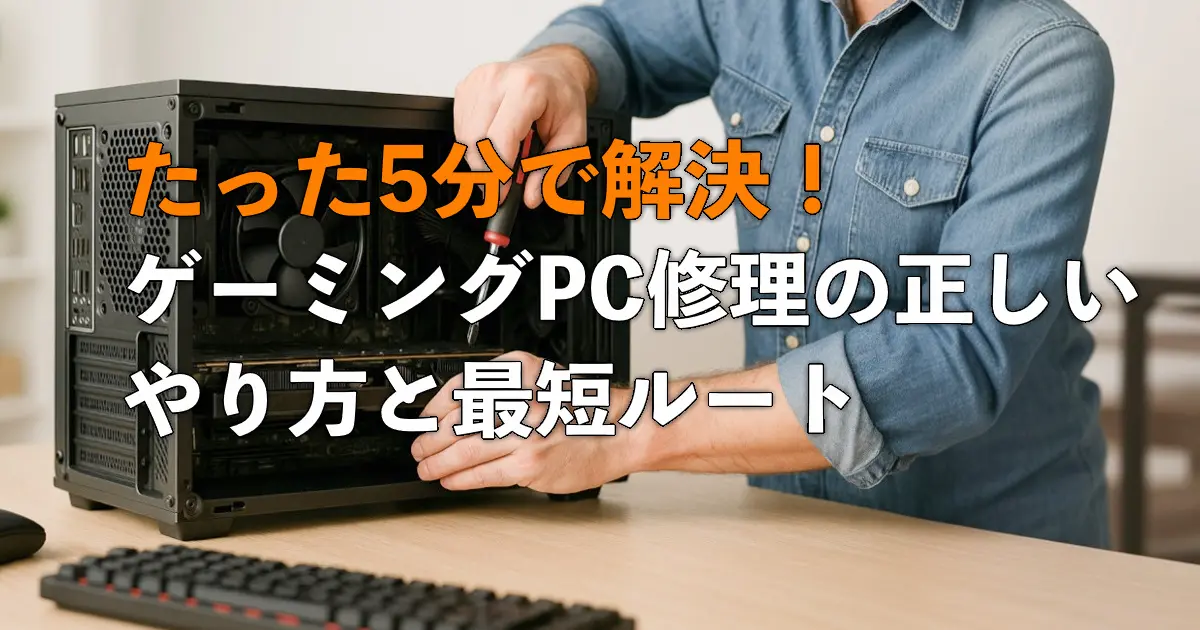
あなたの大切なゲーミングPCが、ある日いきなり動かなくなったらどうしますか?
「電源が入らない」「ゲーム中に固まる」「ファンの音が急にうるさくなった」——こういうトラブルは、本当に前ぶれなしで起きます。
でも、焦ってすぐ修理に出す前に、落ち着いて“確認する順番”を決めるだけで、あっさり直ることもあります。
逆に、触らないほうがいい症状(焼けたニオイ・異音など)もあるので、そこだけは先に知っておくのが安全です。
この記事では、よくある故障パターン → 自分でできるチェック → 修理に出す判断 → 費用の目安 → 業者選び → データ保護 → 買い替え判断を、むずかしい言葉をできるだけ避けてまとめました。
「結局、いま自分は何をすればいい?」がわかるように進めます。
▶ゲーミングPCの選び方(失敗しないスペック基準)も先に確認する
30秒診断:修理に出す前に、まずココだけ確認
次のうち、当てはまるものを選んでください。
- A:すぐ修理(触らない)
焼けたニオイがする/焦げ跡っぽいものが見える/「カラカラ」「ガリガリ」など異音が止まらない
→ 電源を切ってコンセントを抜き、修理相談へ(安全優先) - B:まずは自己診断(10〜20分)
電源は入るけど不安定/ゲーム中に落ちる/画面がたまに乱れる
→ 本文のチェックリストを上から試す - C:設定・接続の見直しで直る可能性大
画面が映らないけどPCは動いてそう/急に音が出ない/周辺機器を替えた直後に不具合
→ ケーブル・入力切替・ドライバー周りの見直しが効きやすい
ゲーミングPCの修理が必要になる主なトラブルとは
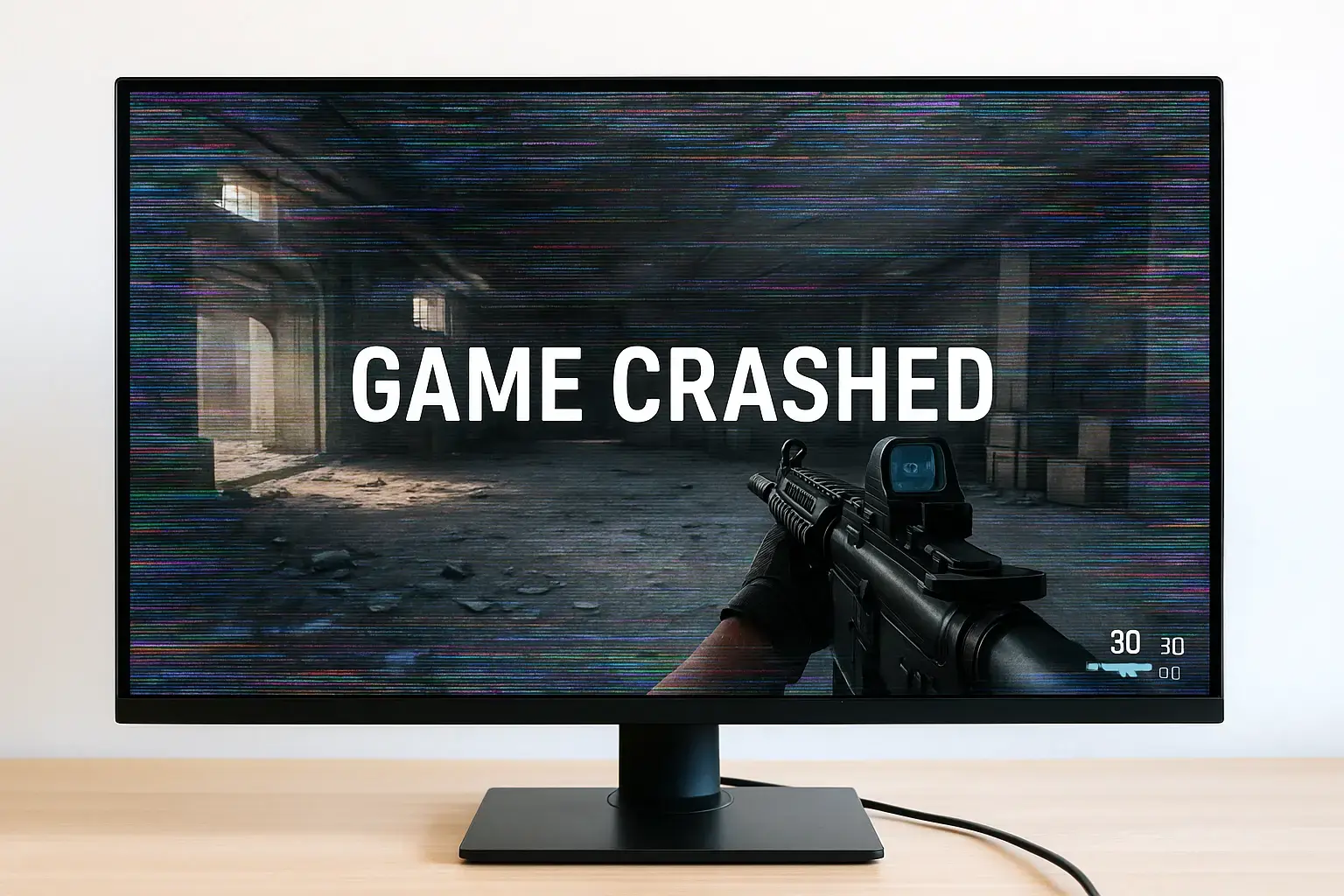
ゲーミングPCは高性能なぶん、発熱が増えやすく、パーツへの負担も大きめです。
だからこそ「よくある壊れ方」を知っておくと、対応が早くなります。
- 起動しない・電源がつかない
→ 電源ユニットの不良、マザーボード側のトラブルが多いです。 - ゲーム中にフリーズ・クラッシュする
→ GPUの熱、ドライバー不具合、メモリ周りの不安定さが原因になることがあります。 - ファンがうるさい・異音がする
→ ホコリ詰まりで回転が乱れる、ファンの寿命、ケーブルが当たっているケースもあります。 - 画面が映らない・ノイズが走る
→ グラボの接触不良、ケーブルや端子の問題、モニター側設定の可能性も。
小さな違和感でも、放置すると悪化しやすいです。
「いつもと違う」を感じた時点で、次のチェックへ進むのがコツです。
まず確認したい!自己診断チェックリスト
修理に出す前に、初心者でもできる確認だけで直ることがあります。
とくに“抜け・ゆるみ・更新不足”は、意外と多いです。
- ケーブルの確認
モニターの映像ケーブル(HDMI/DP)と電源ケーブルが、しっかり刺さっているか確認。
※モニターの入力切替(HDMI1/HDMI2/DP)も、地味に盲点です。 - 熱のチェック
本体が触って熱い/排気が異常に熱いなら、熱暴走の可能性。
まずは電源を切って冷まし、吸気口・排気口のホコリを見ます。 - エラーメッセージ(画面の文字)の確認
青い画面やエラーコードが出たら、そのままメモして検索すると手がかりになります。 - ドライバー更新(特にグラボ)
GPUドライバーが古いと、ゲームだけ落ちる・表示が乱れる原因になりがちです。 - パーツの取り外し→付け直し(できる範囲で)
メモリやグラボは、抜き差しだけで直ることもあります。
ただし自信がないなら無理はしない(静電気や破損が怖いので)。
ここまでやっても改善しない、または途中で不安になったら、次の「判断基準」で止めどころを決めましょう。
自分で修理できる?修理に出すべき?判断基準
パソコンの修理は、がんばれば全部できる…わけではありません。
間違った手順で触ると、直るどころか“被害が広がる”ことがあります。
初心者がやってはいけない修理作業
- 電源ユニットやマザーボードの交換
- はんだづけが必要な作業
- BIOS/UEFIの更新・設定変更(よく分からないまま触るのは危険)
自分でもできる簡単な修理(安全寄り)
- ホコリ掃除(エアダスターなど)
- メモリ・グラボの抜き差し(できる人だけ)
- OSやドライバーの更新・不要ソフト整理
修理に出すべき判断ポイント
- 電源がまったく入らない
- 何をしてもエラーが消えない
- 焼けたニオイがする
- 異音が止まらない(特にガリガリ系)
「原因が分からない」「怖い」と感じた時点で、修理に切り替えたほうが結果的に安いことも多いです。無理は禁物です。
修理費用の相場と目安例【症状別】
ゲーミングPCの修理費用は、どのパーツが原因かで大きく変わります。
先に相場感を知っておくと、見積もりを見たときに判断しやすいです。
■例:ドスパラの修理費用目安(2025年5月時点)
- 電源が入らない
・部品交換あり→1万6500円〜5万7500円
・部品交換なし→5980円〜1万2480円 - 画面が映らない
・部品交換あり→1万8000円〜14万7500円
・部品交換なし→5980円〜2万2480円 - Windowsが起動しない
・部品交換あり→1万8000円〜5万7500円
・部品交換なし→5980円〜2万2480円
※高性能モデルほど、交換パーツ代が上がりやすい点は要注意です。
「高い・安い」だけで決めるより、“どこが壊れていて、何を交換するのか”を確認できるかが大事です。
内容がはっきりしている見積もりほど、トラブルになりにくいです。
信頼できるゲーミングPC修理業者の選び方
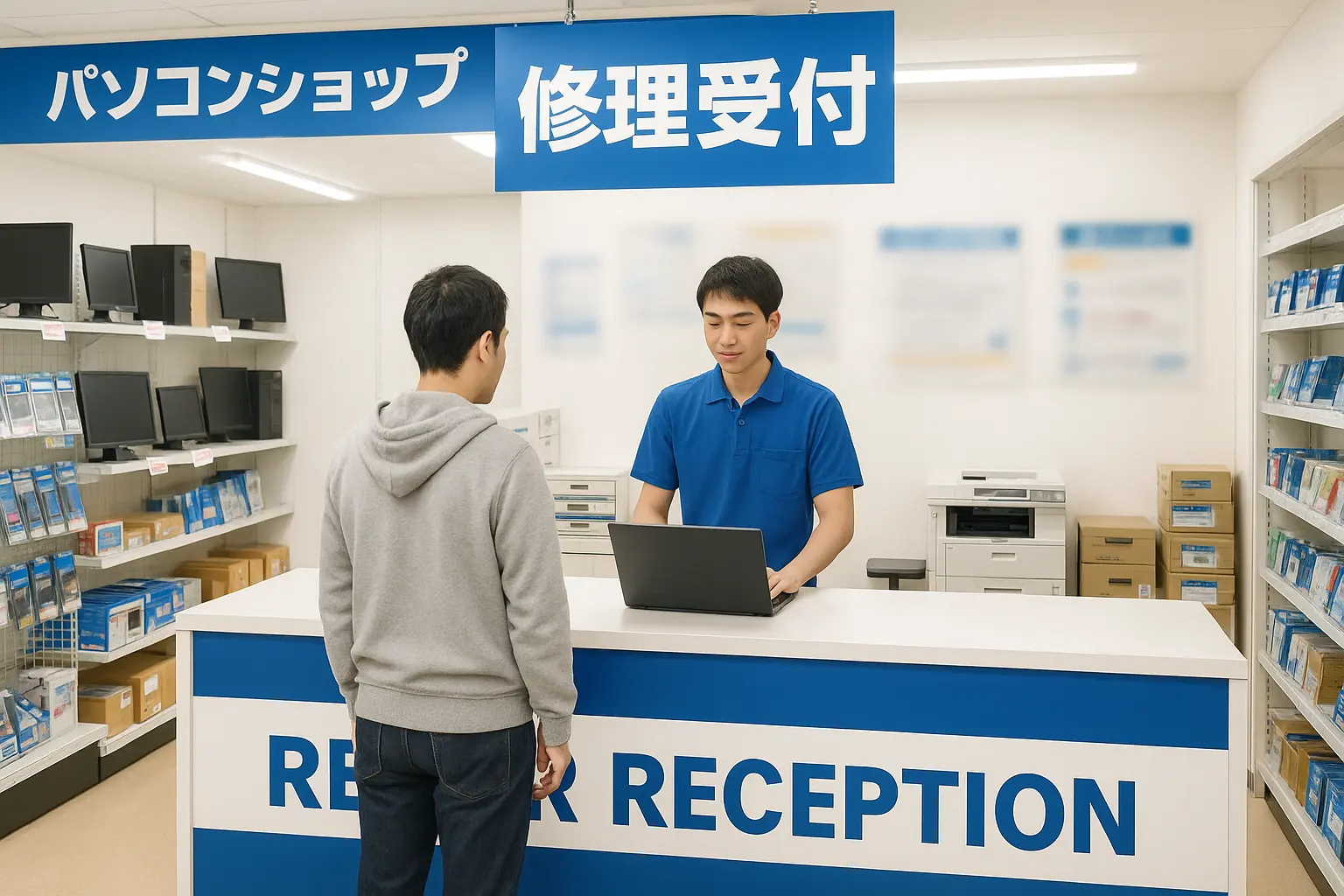
修理を頼むなら、ゲーミングPC(BTO・自作寄り)に慣れている業者が安心です。
普通のパソコン修理店だと、ハイエンドGPUや水冷構成などで対応が分かれることがあります。
専門業者に多い特徴
- BTOや自作PCに対応している
- ハイエンドGPU、水冷クーラーなどに理解がある
- 互換性・相性をふまえて提案できる
チェックポイント(ここだけ見ればOK)
- 口コミ評価が極端に荒れていない(良い/悪いの理由が具体的)
- 修理の流れと料金が分かりやすい(診断料・作業料の記載)
- データ扱いが明記されている(初期化の可能性など)
相談のコツ
- 事前にメールやLINEで「症状」「いつから」「何をしたら起きた」を伝える
- 可能なら「診断後キャンセル可」「見積もり後に判断可」を選ぶと安心
安さだけで決めると、対応範囲のズレで遠回りになりがちです。
“自分のPCのタイプに強いか”を優先しましょう。
修理期間とその間の代替手段
修理は、短ければ数日、長いと数週間かかることがあります。
ゲームだけでなく、仕事や配信をしている人は特に困りますよね。
修理にかかる目安
- ドスパラ:通常3日~14日程度
- パソコン工房:通常2日~10日程度
- 部品取り寄せが入ると、1ヶ月以上かかることもあります
代替手段の候補
- ノートPCで最低限の作業だけ先に進める
- 友人から一時的に借りる(データの扱いは注意)
- 業者の代替機レンタル(有料の場合あり)
- クラウドゲーミング(GeForce NOWなど)を試す
修理中にやっておくとラクなこと
- バックアップ・パスワード整理
- 次の構成やパーツ見直し(買い替え判断の材料にもなる)
- ストレージ整理(復帰後の動作が軽くなることも)
データは大丈夫?修理時のデータ保護対策
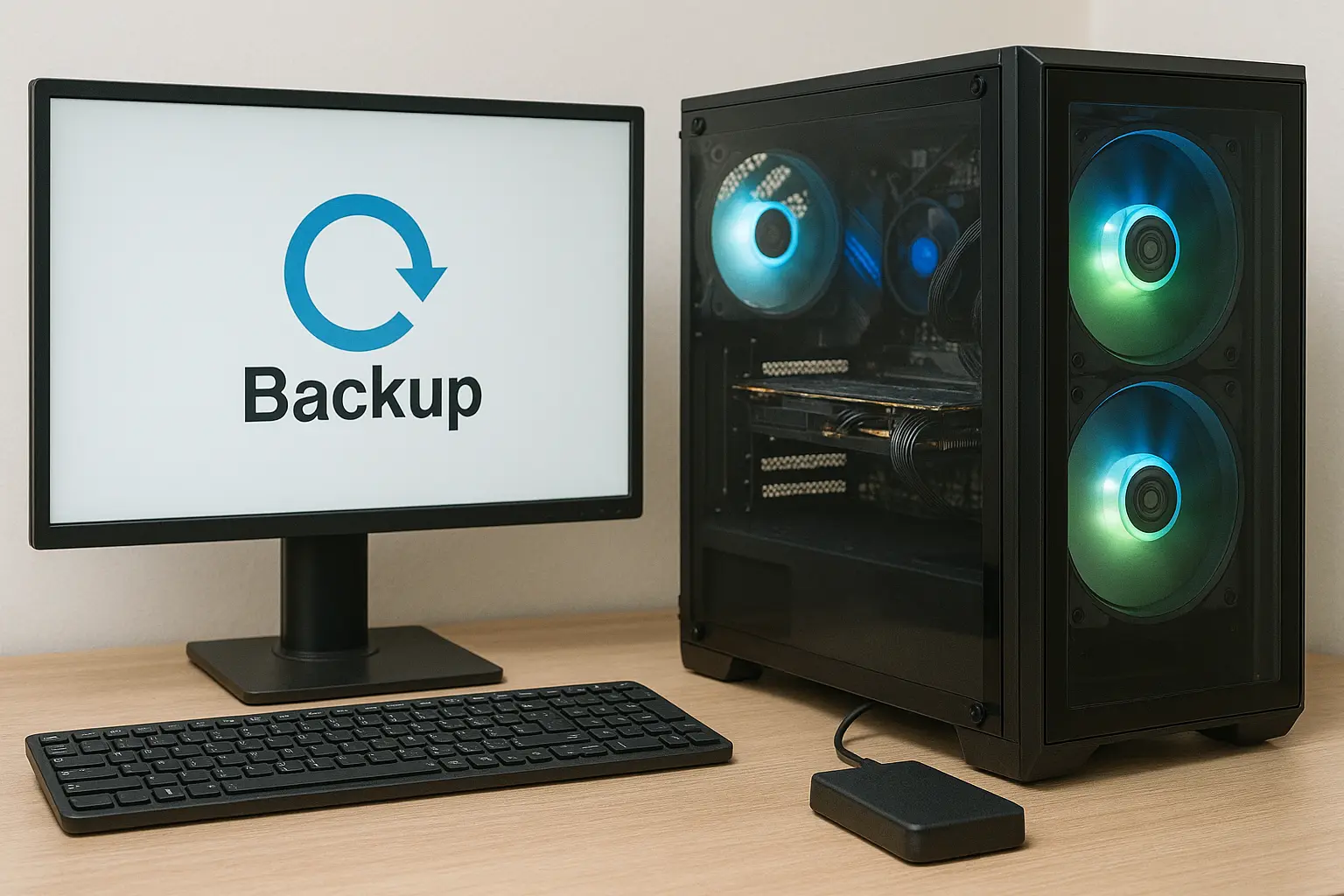
ここは本当に大事です。修理内容によっては、ストレージ初期化が発生することがあります。
「修理に出したらデータが消えた」は、珍しい話ではありません。
よくある困りごと
- ゲームのセーブデータが消えた
- 録画した動画がなくなった
- 設定ファイルや資料が戻らない
事前にやるべき対策(できる範囲でOK)
- 外付けHDD/USBメモリにコピー
- クラウド(Google Drive、Dropboxなど)に保存
- まずは重要フォルダだけでも退避(全部が無理なら、優先順位をつける)
業者に必ず伝えること
- 「データは可能な限り消さないでほしい」と明確に依頼する
- ストレージが怪しい場合は、クローン作成の可否も相談する
修理そのものより、“修理前の準備”で結果が変わることがあります。
後悔しやすいポイントなので、ここだけは先に動きましょう。
修理より買い替えがオススメなケースとは?
修理が正解のときもありますが、買い替えのほうが楽で安いケースもあります。
とくに年数が経っているPCは、1か所直しても別の部分が続けて不調になることがあります。
買い替えを考えたいサイン
- PCが5年以上前のモデル
- Windowsのサポートが終了している(または近い)
- 最新ゲームの推奨スペックを大きく下回っている
- 修理費用が5万円以上になりそう
▶安い中古を考えているなら、先に注意点だけ確認(初心者は特に)
買い替えのメリット
- 最新ゲームが安定して動きやすい
- 省電力・静音性が改善されていることが多い
- 保証・サポートが新しく付く
- “古いパーツ由来の不安”が減る
「今すぐ直したい」気持ちは自然ですが、長く使うなら買い替えが結果的にラクなこともあります。
修理の見積もりが出た時点で、冷静に比較するのがおすすめです。
まとめ
ゲーミングPCが不調になったら、まずは落ち着いて“確認する順番”を決めましょう。
ケーブルのゆるみやドライバー更新不足など、初心者でも直せる原因は意外とあります。
ただし、焼けたニオイ・異音・電源がまったく入らないなど、危険サインがあるときは無理をしないでください。
早めに専門の修理窓口へ相談したほうが、安全で結果も早いです。
修理に出すなら、事前にバックアップを取り、費用と納期の目安も押さえておくと安心です。
見積もりが高額になりそうなら、修理と買い替えを比べて、納得できるほうを選びましょう。
次に読む
