ROG Strix XG27ACSRは、27インチWQHD、Fast IPS、最大220Hzに対応したAmazon.co.jp限定のゲーミングモニターです。
広色域、USB Type-C、多機能スタンドに加え、ROG独自のゲーム補助機能もそろっています。ただし、WQHDの高リフレッシュレート機としては最安クラスではありません。総合的な使い勝手に価格差を払えるかが判断のポイントです。
※本記事は、製品ページ、仕様表、販売情報をもとに、購入前の判断材料を整理しています。
結論|ROG Strix XG27ACSRは買いか
https://rog.asus.com/jp/monitors/27-to-31-5-inches/rog-strix-xg27acs-gen2-xg27acsr/
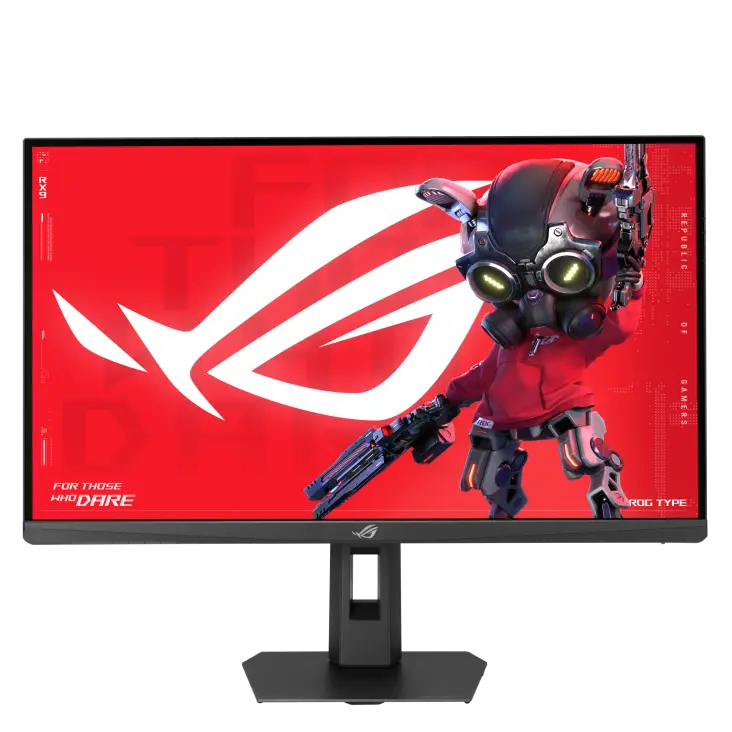
ROG Strix XG27ACSRは、WQHDの画質と220Hzの速さを、ゲーム以外にも使いやすい構成でまとめたい人に合います。
Hzと価格だけで比べるなら、2万円台の競合機も候補に入ります。USB-C、広色域、多機能スタンド、ELMB Sync、ROG Gaming AIまで含めて選びたい人に向くモデルです。
※WQHDで画質も確保しながらFPS向けモデルを比較したい人は、FPS向けゲーミングモニターおすすめも確認しておきましょう。
30秒診断
| 質問 | 判断 |
|---|---|
| 27インチWQHDでゲームと普段使いを両立したい | 向いている |
| FPSやTPSを200fps前後で遊びたい | 向いている |
| USB-Cで映像を入力したい | 向いている |
| 高さや左右角度まで細かく調整したい | 向いている |
| 価格の安さを最優先したい | 向いていない |
| USB-CだけでノートPCを充電したい | 向いていない |
| 内蔵スピーカーを使いたい | 向いていない |
| Mini LEDクラスの本格的なHDRを重視する | 向いていない |


メリット・デメリット
メリット
| メリット | 購入者にとっての意味 |
|---|---|
| 27インチWQHD・最大220Hz | 画面の細かさと高速描写を両立しやすい |
| DCI-P3 97%の広色域 | ゲームや動画を鮮やかな表示で楽しみやすい |
| HDMI・DisplayPort・USB-C搭載 | PCやゲーム機、ノートPCを使い分けやすい |
| 多機能スタンド | 高さ、左右角度、縦回転まで調整できる |
| ELMB SyncとGaming AI | 動きの速いゲームを補助する機能が充実 |
デメリット
| デメリット | 購入前の判断材料 |
|---|---|
| WQHD・220Hz機としてはやや高め | 速度と価格だけなら安い競合機がある |
| USB-C給電は15W | 高性能ノートPCの充電器代わりにはなりにくい |
| スピーカー非搭載 | ヘッドセットや外部スピーカーが必要 |
| DisplayHDR 400 | HDRの明るさや黒表現を最優先する用途には物足りない |
| HDMI、DP、USB-Cは各1基 | 同じ種類の端子を複数使いたい場合は不足しやすい |
ROG Strix XG27ACSRの基本スペック・価格
| 項目 | 内容 |
|---|---|
| 画面サイズ | 27インチ |
| 解像度 | 2560×1440(WQHD) |
| パネル | Fast IPS、アンチグレア |
| リフレッシュレート | 最大220Hz(OC) |
| 応答速度 | 1ms GTG、最小0.3ms |
| VRR | Adaptive-Sync、FreeSync Premium、G-SYNC |
| HDR | HDR10、VESA DisplayHDR 400 |
| 輝度 | 標準350cd/㎡、HDRピーク500cd/㎡ |
| コントラスト比 | 1300:1 |
| 色域 | DCI-P3 97%、sRGB 133% |
| 表示色 | 約10億7,000万色、10bit |
| 映像入力 | HDMI 2.1×1、DisplayPort 1.4×1、USB-C×1 |
| USB-C | DP Alt Mode、最大15W給電 |
| 音声出力 | イヤホンジャック |
| スピーカー | 非搭載 |
| スタンド | 高さ、チルト、スイーベル、ピボット |
| VESA | 100×100mm |
| 重量 | スタンドあり5.94kg、なし3.83kg |
| 付属映像ケーブル | DisplayPortケーブル |
| 保証 | 国内保証3年 |
| 販売形態 | Amazon.co.jp限定 |
| 確認時価格 | 34,800円(2026年8月) |
HDMIケーブルとUSB-Cケーブルが必要な場合は、別途用意する前提で考えたほうが安全です。
同価格帯での立ち位置
WQHD・200Hz前後のFast IPSモニターは、2万円台でも選べます。TUF Gaming VG27AQ5AはWQHD・210Hz・Fast IPSで、XG27ACSRとの価格差は約8,800円です。
その差額で追加されるのは、最大220Hz、USB-C映像入力、DisplayHDR 400、工場出荷前の色精度検証、ROG独自機能などです。ゲーム性能だけでなく、接続性、色域、スタンド、機能性まで重視する人向けのモデルと考えると分かりやすいです。
※価格を抑え、USB-Cや高さ調整を省いてもよい場合は、TUF Gaming VG27AQ5Aレビューと機能差を比べると判断しやすくなります。
画質
https://rog.asus.com/jp/monitors/27-to-31-5-inches/rog-strix-xg27acs-gen2-xg27acsr/
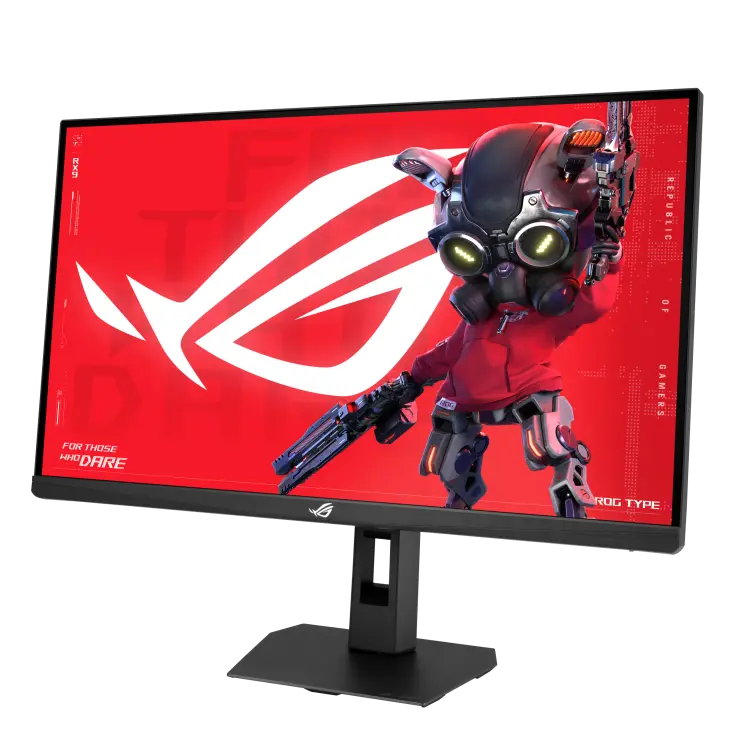
27インチWQHDは画質と負荷のバランスが良い
27インチWQHDは、フルHDより文字やゲーム画面を細かく表示でき、4KほどPC負荷も重くなりません。ゲームだけでなく、Web閲覧や資料作成にも使いやすい組み合わせです。
※価格や最大Hz、IPS・OLEDなどの条件から候補を広げるなら、WQHDゲーミングモニター比較が参考になります。
Fast IPSと広色域を採用
Fast IPSは、IPS系パネルの広い視野角を保ちながら、高速描写を狙った方式です。コントラスト比は1300:1となっています。
色域はDCI-P3 97%、sRGB 133%。約10億7,000万色の10bit表示にも対応します。各個体は出荷前に色精度の検証を受け、カラーキャリブレーションEレポートも用意されています。
ただし、広色域だからといって、色精度まで同じように高いとは限りません。具体的なDelta E値は掲載されていないため、本格的な写真・映像制作では、必要に応じて測色機で調整したほうが確実です。
※DCI-P3、sRGB、色域と色精度の違いは、ゲーミングモニターの色域ガイドで詳しく整理しています。
DisplayHDR 400は過度な期待をしない
VESA DisplayHDR 400認証を取得し、HDRピーク輝度は500cd/㎡です。HDRは付加価値のひとつとして考え、強い明暗表現を求めるならMini LEDやOLEDも比較したほうがよいでしょう。
※DisplayHDR 400とMini LED、OLEDの違いは、HDR対応ゲーミングモニターまとめで比較できます。
ゲーミング性能
最大220Hzで速いゲームにも対応しやすい
最大220Hzは、144Hzや165Hzより画面の更新間隔が短くなります。FPS、TPS、レース、格闘ゲームなど、動きの速いゲームを重視する人には見逃せない仕様です。
WQHDで200fps以上を出すには、GPUだけでなくCPUの性能も必要になります。軽いeスポーツタイトルなら狙いやすいものの、重いゲームを高画質のまま220fps付近で動かすのは簡単ではありません。
※遊ぶタイトルごとのCPU・GPU性能の目安は、ゲーム別おすすめPCスペック一覧で確認できます。
応答速度は最小0.3ms
応答速度は1ms GTG、最小値では0.3msです。これは入力遅延とは別の性能で、実際の残像量はオーバードライブ設定、リフレッシュレート、ゲーム中のfpsによって変わります。
ELMB SyncとVRRを併用できる
Adaptive-Sync、FreeSync Premium、G-SYNCに対応しています。ELMB Syncでは、残像を抑えるELMBとVRRを併用でき、可変オーバードライブ2.0も利用できます。
機能性
画面設定はDisplayWidget Centerに対応し、マウスから変更できます。GamePlus、GameVisual、Shadow Boost、アスペクトコントロールなど、ゲーム向けの機能もそろっています。
Gaming AIで使えるのは、AI Visual、Dynamic Crosshair、Dynamic Shadow Boostです。設定変更の手間を減らしたい人や、暗部・照準表示を調整したい人に役立ちます。
TÜV Flicker-freeとTÜV Low Blue Lightの認証も取得しています。スピーカーは非搭載です。
接続性
https://rog.asus.com/jp/monitors/27-to-31-5-inches/rog-strix-xg27acs-gen2-xg27acsr/
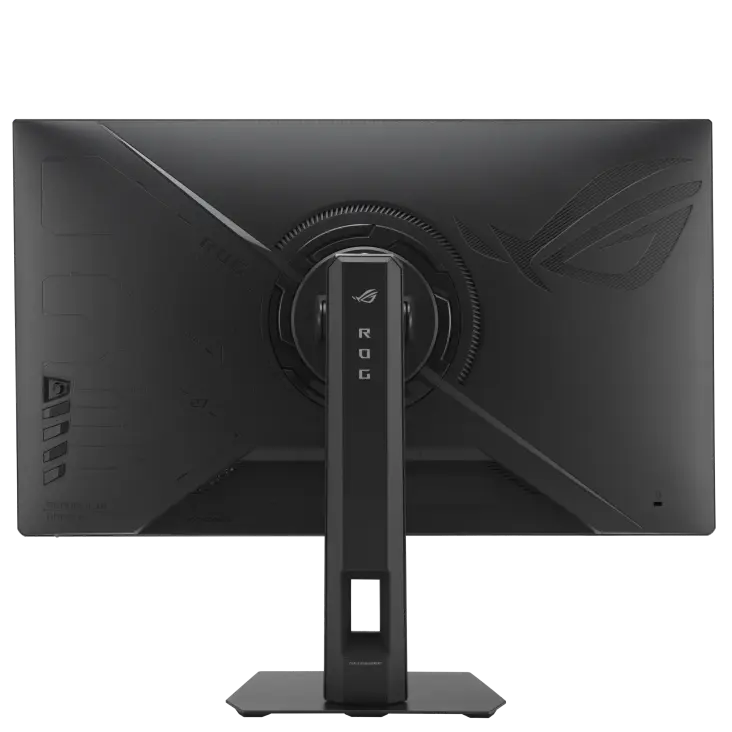
映像入力は次の3系統です。
- DisplayPort 1.4 DSC×1
- HDMI 2.1 FRL×1
- USB-C×1(DP Alt Mode)
DisplayPort、USB-C、HDMIはいずれも、垂直周波数の上限が220Hzです。PC側の端子、ケーブル、設定が条件を満たしていれば、どの映像入力からでも高リフレッシュレートを狙えます。
USB-Cは映像入力が中心
USB-Cは映像入力と最大15Wの給電に対応します。一般的なノートPC、とくにゲーミングノートの充電器を置き換えられる出力ではありません。ACアダプターも接続する前提になります。
USBハブやLAN端子もなく、USB-Cドッキングモニターとして選ぶ製品ではありません。
※映像入力と高出力給電を1本にまとめたい場合は、USB-C対応ゲーミングモニターまとめから給電W数まで比較できます。
PS5ではWQHD・120Hzが現実的
PS5では、WQHD・120Hzモニターとして使うのが現実的です。220Hzを最大限活かせるのはゲーミングPCなので、ゲーム機だけで使う場合は、追加費用に見合うかを考えて選びたいところです。
※PS5専用として価格や4K対応まで比較するなら、PS5/PS5 Pro向けゲーミングモニターおすすめも確認しておきましょう。
スタンド・設置
| 調整項目 | 対応範囲 |
|---|---|
| 高さ | 0~110mm |
| チルト | 前5°~後20° |
| スイーベル | 左右45° |
| ピボット | 左右90° |
| VESA | 100×100mm |
高さ、左右角度、縦回転まで調整できるため、ゲームや仕事に合わせて画面位置を整えられます。スタンドを含むサイズは幅61.48×高さ50.34×奥行18.87cm、重量は5.94kgです。
モニターアームを使う場合は、100×100mmのVESA規格と、モニター本体3.83kg以上に対応する耐荷重を確認しておきましょう。
※VESA規格、耐荷重、机への取り付け条件は、モニターアーム設置ガイドで確認できます。
気になる点と対処方法
価格差が気になる場合
ゲーム性能だけを優先するなら、2万円台のWQHD・200Hz前後も候補に入ります。USB-C、広色域、独自機能、多機能スタンドが不要なら、安いモデルへ切り替えることで予算を抑えられます。
USB-C給電が足りない場合
USB-C給電は、設定で増やすことができません。ノートPCのACアダプターを併用するか、高出力給電に対応した別モデルを選ぶ必要があります。
スピーカーが必要な場合
外部スピーカーやヘッドセットを接続すれば対応できます。デスク上の機器を増やしたくない人は、スピーカー内蔵モデルを選んだほうがすっきりします。
HDRを重視する場合
強い明暗表現を求めるなら、Mini LEDやOLEDを選ぶ必要があります。
ライバル比較
| モデル | 確認時価格 | パネル・解像度 | 最大Hz | 主な特徴 | 選ぶ条件 |
|---|---|---|---|---|---|
| ROG Strix XG27ACSR | 34,800円 | Fast IPS・WQHD | 220Hz | USB-C映像入力、15W給電、DisplayHDR 400、多機能スタンド、Gaming AI | ゲームと普段使いの総合力を重視 |
| TUF Gaming VG27AQ5A | 25,980円 | Fast IPS・WQHD | 210Hz | ELMB Sync、HDR10、2W+2Wスピーカー、チルトスタンド | 価格を抑えながら高速描写を重視 |
| IODATA EX-GDQ271JLAQ | 49,800円 | AHVA・WQHD・Mini LED | 200Hz | 576分割ローカルディミング、量子ドット、DisplayHDR 1000、スピーカー、リモコン | HDR画質と映像機能を最優先 |
価格と高速描写を優先するならTUF Gaming VG27AQ5Aが候補です。HDR画質を重視する場合は、価格を上げてEX-GDQ271JLAQを選ぶ方向になります。
XG27ACSRを選ぶ理由は、220Hz、USB-C、広色域、多機能スタンド、ゲーム補助機能の組み合わせにあります。
※ROGとTUF Gamingを含むASUS製品から候補を広げるなら、ASUSおすすめゲーミングモニターも参考になります。
おすすめする人/おすすめしない人
おすすめする人
- 27インチWQHDでゲームと普段使いを両立したい人
- FPSやTPSを200fps前後で遊びたい人
- USB-C映像入力が必要な人
- スタンドの高さや角度を細かく調整したい人
- ROGのゲーム補助機能を使いたい人
おすすめしない人
- WQHD・高リフレッシュレートを最安で購入したい人
- USB-C 1本でノートPCへの高出力給電まで済ませたい人
- 内蔵スピーカーが必要な人
- Mini LEDやOLEDの強いHDR表現を求める人
- PS5や家庭用ゲーム機だけで使う人
まとめ
ROG Strix XG27ACSRは、WQHD・220HzにUSB-C、広色域、多機能スタンドを組み合わせたモデルです。価格の安さより、ゲームと普段使いを1台でこなせる機能を重視する人に合うでしょう。
次に読む