ゲーミングPCを買うときは、CPUやGPUなどのスペックに目が行きがちです。
もちろん性能は大切です。
ただ、実際に買ったあとで困りやすいのは、スペック不足だけではありません。
「Wi-Fiが使えると思っていた」
「Bluetooth機器をつなげなかった」
「モニターが映らない」
「USBポートが足りない」
「SSD容量がすぐいっぱいになった」
「設置場所が狭くて熱がこもった」
このような細かい見落としで、購入後に困ることがあります。
この記事では、ゲーミングPCを買う前に確認しておきたいポイントを、初心者向けにチェックリスト形式で整理していきます。
結論|スペックだけでなく「使う環境」まで確認すると失敗しにくい
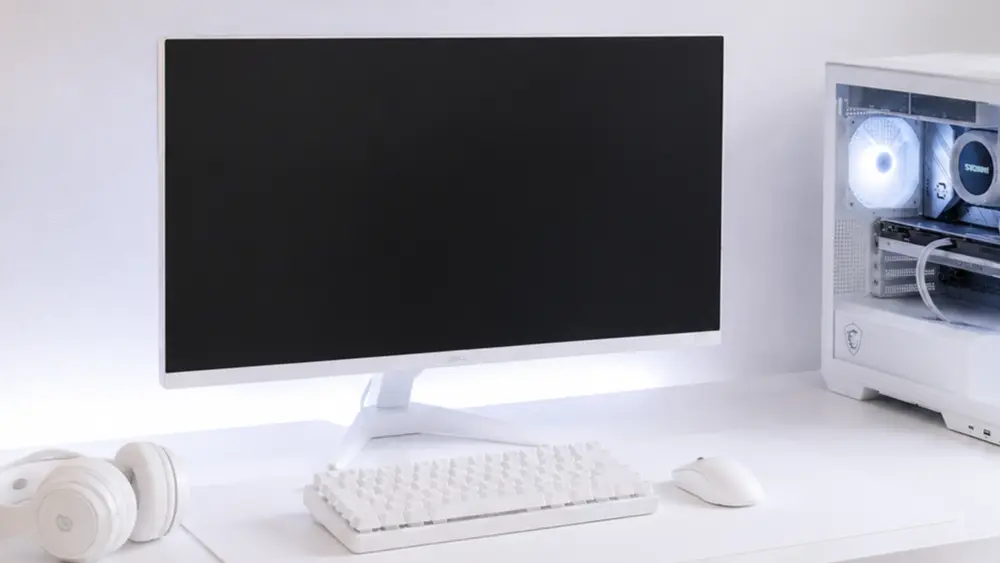
ゲーミングPCを買う前は、GPUやCPUだけでなく、実際に家でどう使うかまで確認しておくことが大切です。
同じような性能のPCでも、使う環境によって満足度は変わります。
たとえば、次のようなポイントです。
- 遊びたいゲームに性能が足りているか
- メモリ容量は足りるか
- SSD容量は足りるか
- モニター端子は合っているか
- USBポートは足りるか
- Bluetooth機器を使えるか
- Wi-Fiが必要な環境か
- 電源容量に余裕があるか
- 設置場所と排熱は大丈夫か
- 保証や納期を確認しているか
- 周辺機器の予算も考えているか
- セール価格だけで決めていないか
初心者ほど、スペック表だけを見て「性能が高いから大丈夫」と考えやすいです。
ですが、実際には接続・容量・設置・保証・周辺機器まで見ておかないと、買ったあとに困ることがあります。
ゲーミングPCは本体だけで完結する買い物ではありません。
快適に使うには、PC本体とあわせて、モニター、ネット環境、周辺機器、置き場所まで確認しておきましょう。
※スペックや予算の全体像から整理したい人は、先にゲーミングPCの選び方ガイドを確認しておくと、この記事のチェック項目も判断しやすくなります。
30秒チェック|買う前に最低限ここだけ確認
時間がない人は、まず次の項目だけ確認してください。
- 遊びたいゲームに性能が足りているか
→ GPU・CPU・メモリを確認 - メモリは足りるか
→ 最低16GB、余裕を見るなら32GB - SSD容量は足りるか
→ 理想は1TB。500GBならあとから追加も考える - モニター端子は合っているか
→ HDMI・DisplayPortの数と種類を確認 - USBポートは足りるか
→ キーボード、マウス、ヘッドセット、アダプター類まで考える - Bluetooth機器を使うか
→ ワイヤレスイヤホンやコントローラーを使う人は要確認 - Wi-Fiが必要か
→ 有線LANが理想。ただしケーブルを引けないならWi-Fi対応を確認 - 設置場所に入るか
→ 本体サイズ、排熱スペース、ケーブルの余裕を見る - 保証・納期は確認したか
→ 初心者ほどサポート内容も重要
迷ったら、スペックだけで判断せず、買ったあとに接続するもの・置く場所・使う時間帯まで想像して確認するのがおすすめです。
チェック1|遊びたいゲームに性能が足りているか
最初に確認したいのは、遊びたいゲームに対して性能が足りているかです。
ゲーミングPCで特に大事なのは、GPU、CPU、メモリ、SSDです。
ゲーム中心なら、最初に見るべきはGPUです。
ただし、この記事はスペックの細かい比較ではなく、購入前の見落とし防止が目的です。
ここでは、ざっくり次のように確認できれば十分です。
| 用途 | スペックの目安 |
|---|---|
| フルHDで軽めのゲーム中心 | RTX 5060クラス |
| フルHDで快適に遊びたい | RTX 5060〜RTX 5060 Tiクラス |
| フルHD高fpsやWQHDも視野 | RTX 5070クラス |
| WQHD高画質・長期使用重視 | RTX 5070 Tiクラス以上 |
| 配信・動画編集もする | GPUだけでなくCPU・メモリも重視 |
ゲーム中心ならGPU優先でOKです。
ただし、GPUだけで選ぶのは危険です。
安いモデルでは、GPUに対してCPUが控えめだったり、SSD容量が少なかったりする場合があります。
配信、動画編集、シミュレーション系ゲーム、オープンワールド系ゲームまで考えるなら、CPUとのバランスも見ておきましょう。
※遊びたいタイトルごとに必要スペックを確認したい人は、ゲーム別おすすめPCスペック一覧もあわせて見ると判断しやすいです。
チェック2|メモリは16GBで足りるか確認する
現在のゲーミングPCなら、メモリは最低16GBが目安です。
軽めのゲームやフルHD中心なら、16GBでも使えます。
ただし、ゲーム中にブラウザ、Discord、録画ソフト、配信ソフトなどを同時に使うなら、32GBあると安心です。
目安は次の通りです。
| メモリ容量 | 向いている人 |
|---|---|
| 16GB | フルHDゲーム中心、価格を抑えたい人 |
| 32GB | 最新ゲーム、配信、動画編集、長く使いたい人 |
| 64GB | 本格的な動画編集、クリエイティブ作業向け |
2026年上期の現在は、メモリ価格の影響で32GBモデルが高く感じる場面もあります。
それでも、長く使うなら32GBを選べると安心です。
予算が厳しい場合は16GBで始める選択もあります。
ただし、後から増設できるかは確認しておきましょう。
チェック3|SSD容量は足りるか確認する
SSD容量は、買ったあとに不満が出やすいポイントです。
最近のゲームは容量が大きく、500GBではすぐに足りなくなることがあります。
そのため、できれば1TB SSDを選ぶのがおすすめです。
目安としては、次のように考えると分かりやすいです。
| SSD容量 | 向いている人 |
|---|---|
| 500GB | 価格を抑えたい人、遊ぶゲームが少ない人 |
| 1TB | 複数のゲームを入れたい人、初心者におすすめ |
| 2TB以上 | 大型ゲームを多く入れる人、動画編集もする人 |
予算が厳しい場合は、500GBモデルを選んで、あとから外付けストレージや内蔵SSDを追加する方法もあります。
ただし、外付けストレージは置き場所や読み書き速度が気になる場合があります。
また、自分でSSDを増設できない場合、ショップに依頼するとパーツ代とは別に作業代がかかることもあります。
私自身も、現在使っているPCには購入後にSSDを3つ追加しています。
ゲームだけでなく動画編集も行うため、容量が必要になったからです。
自分で増設できるならパーツ代だけで済みますが、初心者には少しハードルがあります。
不安な人は、購入時点で1TB以上を選んでおくほうが後から困りにくいです。
チェック4|モニター端子が合っているか確認する
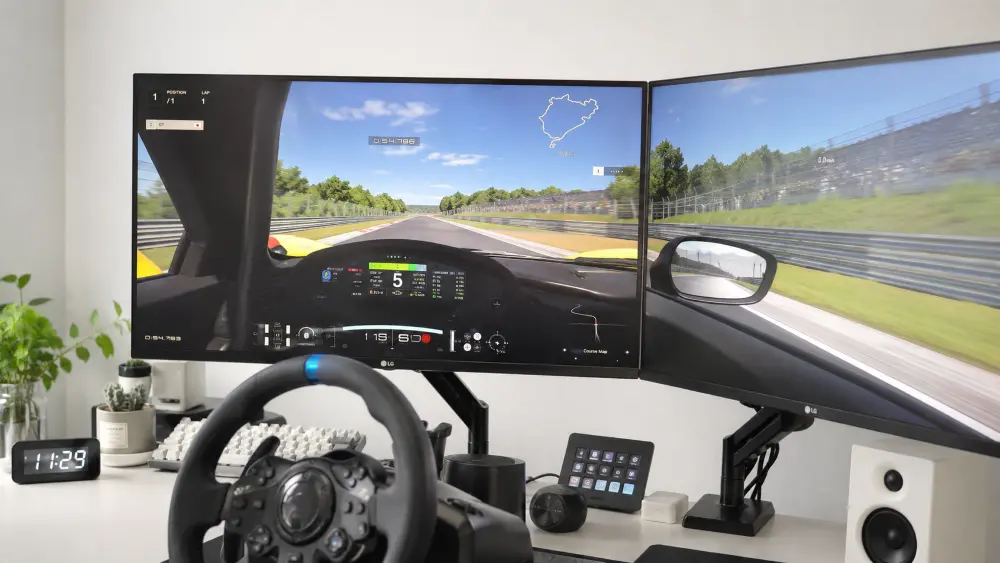
ゲーミングPCを買ったあとに意外と困りやすいのが、モニター端子です。
PC本体とモニターをつなぐには、HDMIやDisplayPortなどの端子が必要です。
どちらも映像を出すための端子ですが、高リフレッシュレートで使う場合はDisplayPortが必要になることもあります。
確認したいポイントは次の通りです。
- PC側にHDMIやDisplayPortがあるか
- モニター側の端子と合っているか
- 使いたいHzに対応しているか
- ケーブルが付属しているか
- グラフィックボード側の端子に接続することを理解しているか
- 複数モニターを使う場合、必要な端子数が足りているか
初心者がやりがちなのは、モニターケーブルをマザーボード側に挿してしまうことです。
ゲーミングPCでは、基本的にグラフィックボード側の端子に接続します。
実際に、過去に友人から「PCの電源を入れたのにモニターが映らない」と相談されたことがあります。
話を聞いていくと、映像ケーブルをGPU側ではなく、マザーボード側の端子に挿していたことが原因でした。
また、私自身もPCを買い替えたときに、旧PCではHDMI端子が2つあったのに、新しいPCではHDMIが1つになったことがあります。
その結果、それまでHDMIでつないでいた2枚のモニターの片方が接続できず、DisplayPort-HDMIの変換ケーブルを別途購入することになりました。
モニターをすでに持っている人や、複数モニターを使う人は、購入前に端子の種類と数を確認しておきましょう。
※PC性能に合うモニターも一緒に考えるなら、ゲーミングモニターの選び方を確認しておくと失敗しにくいです。
チェック5|USBポートが足りるか確認する
ゲーミングPCでは、思ったよりUSBポートを使います。
たとえば、次のような機器を接続することがあります。
- キーボード
- マウス
- ヘッドセット
- マイク
- Webカメラ
- 外付けSSD
- USBメモリ
- コントローラー
- Wi-Fi子機
- Bluetoothアダプター
- スピーカー
- スマホ充電ケーブル
本体前面にもUSBポートはありますが、常に挿す機器が多いなら背面ポートの数も見ておきたいです。
USBポートが足りない場合は、USBハブで増やせます。
ただし、ゲーミングデバイスや外付けSSDなどをまとめて接続する場合、安いUSBハブでは不安定になることもあります。
買う前に、自分が接続する周辺機器を一度書き出しておくと失敗しにくいです。
特に、BluetoothアダプターやWi-Fi子機を後付けする場合、それだけでUSBポートを1つ使う点も忘れないようにしましょう。
チェック6|Bluetoothが必要か確認する
Bluetoothは、ワイヤレス機器を使うときに必要です。
たとえば、次のような機器を使いたい人は確認しておきたいです。
- ワイヤレスイヤホン
- Bluetoothヘッドホン
- ワイヤレスコントローラー
- Bluetoothキーボード
- Bluetoothマウス
- スマホとの簡単な連携
特にデスクトップ型ゲーミングPCは、Bluetoothが標準搭載されていない場合があります。
Bluetoothがなくても、USBアダプターで後付けできます。
ただし、買ったあとに「ワイヤレスイヤホンがつながらない」と気づくと面倒です。
私自身、現在使っているPCはBluetooth非搭載なので、Bluetoothアダプターを追加しています。
これだけでもUSBポートを1つ使います。
ゲーム中は速度や安定性を重視して有線ゲーミングヘッドセットを使っていますが、PC作業中はワイヤレスイヤホンでBGMを聴くことがあります。
デスクワーク中は、ケーブルがないほうが使いやすい場面も多いです。
Bluetoothはゲームに必須ではありません。
ただし、普段使いの快適さに関わるため、ワイヤレス機器を使う人は購入前に確認しておきましょう。
チェック7|Wi-Fiが必要か確認する
デスクトップ型ゲーミングPCは、有線LAN接続を前提にしているモデルもあります。
本格的にオンラインゲームを遊ぶなら、基本的には有線LAN接続が理想です。
通信が安定しやすく、遅延も抑えやすいからです。
そのため、有線LAN環境を整えられる人にとって、Wi-Fiは必須ではありません。
ただし、次のような人はWi-Fi対応を確認しておきたいです。
- ルーターが別の部屋にある
- LANケーブルを引けない
- 家族共有スペースで使う
- 引っ越しや模様替えの予定がある
- スマホやゲーム機のように、PCも当然Wi-Fi対応だと思っている
Wi-Fi非搭載のPCでも、USB子機や拡張ボードで後付けはできます。
ただし、あとから買う手間や相性、通信の安定性を考えると、最初からWi-Fi対応モデルを選んだほうが楽な場合もあります。
大事なのは、Wi-Fiが必要かどうかを購入前に決めておくことです。
「買ってから無線でつなげないと気づいた」という失敗は避けましょう。
チェック8|電源容量に余裕があるか確認する
電源は、PC全体に電気を送るパーツです。
あまり目立たない部分ですが、電源容量に余裕がないと、ゲーム中に不安定になったり、将来のパーツ交換で困ったりすることがあります。
特に、高性能GPUを搭載したモデルでは、電源容量も重要です。
初心者が細かい電源メーカーや規格まで覚える必要はありません。
ただし、極端に安いモデルでは、電源容量や品質に余裕がないこともあります。
購入前には、次の点を見ておきましょう。
- GPUに対して電源容量が足りているか
- 将来の増設に余裕があるか
- 電源容量がスペック表に明記されているか
- 安すぎるモデルで電源が弱くないか
ゲーム中に突然落ちる、再起動する、動作が不安定になるといった症状は、電源や熱が関係することもあります。
長く使いたいなら、電源も軽く見ないほうが安心です。
※GPU別の電源目安を知りたい人は、ゲーミングPCの電源容量の目安も確認しておくと安心です。
チェック9|設置場所と排熱スペースを確認する
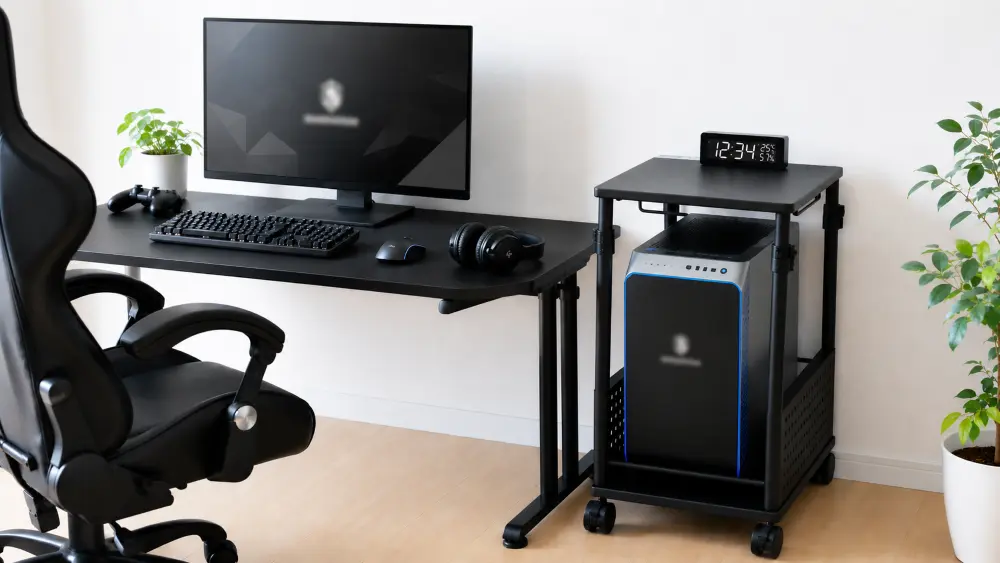
デスクトップゲーミングPCは、普通のPCより本体が大きく、熱も出やすいです。
そのため、設置場所はかなり大切です。
確認したいのは次のポイントです。
- 机の下や横に置けるサイズか
- 壁に近すぎないか
- 吸気口や排気口をふさがないか
- ホコリがたまりやすい床置きにならないか
- ケーブルを無理なく通せるか
- 掃除しやすい場所か
特に、壁際や棚の中にぴったり入れる置き方は注意です。
排熱がこもると、温度が上がって性能が落ちたり、ファン音が大きくなったりします。
床置き自体が必ず悪いわけではありません。
ただし、ホコリを吸いやすくなるため、掃除や置き台の使用を考えたいです。
本体サイズだけでなく、後ろのケーブルや横の排熱スペースまで含めて置けるか確認しておきましょう。
※長く安定して使うには掃除も大切です。購入後の管理まで考えるなら、ゲーミングPCのメンテナンス方法も参考になります。
チェック10|保証・サポート・納期を確認する
初心者ほど、保証とサポートは大切です。
ゲーミングPCは高い買い物なので、故障や初期不良が起きたときに相談できるかは確認しておきたいです。
買う前に見るべきポイントは次の通りです。
- 標準保証は何年か
- 延長保証は必要か
- 電話サポートはあるか
- サポート受付時間は自分に合うか
- 店舗相談できるか
- 修理時の送料や方法はどうなるか
- 出荷予定日はいつか
- 支払い方法で納期が変わらないか
とくに、納期は見落としやすいです。
「出荷日」と「到着日」は同じではありません。
急いでいる人は、注文前に出荷予定日、配送日数、支払い方法まで確認しておきましょう。
また、保証が長いから必ず安心というわけでもありません。
自然故障だけが対象なのか、落下や水濡れなどの過失故障は対象外なのかも確認しておくと、あとで困りにくいです。
※ショップごとの安心感を比較したい人は、ゲーミングPCの保証・サポート比較や納期が早いゲーミングPC比較も確認しておくと判断しやすいです。
チェック11|周辺機器の予算も考えているか
ゲーミングPCは、本体だけ買えば終わりではありません。
快適に使うには、周辺機器も必要です。
たとえば、次のようなものがあります。
- ゲーミングモニター
- キーボード
- マウス
- マウスパッド
- ヘッドセット
- スピーカー
- コントローラー
- 電源タップ
- LANケーブル
- デスクやチェア
初めてPC環境を作る場合、本体以外にも数万円かかることがあります。
特にモニターは重要です。
せっかく高性能なゲーミングPCを買っても、60Hzモニターでは高fpsを活かしきれません。
RTX 5070以上のような高性能モデルを選ぶなら、WQHDや高リフレッシュレート対応モニターも含めて考えたいです。
「本体に予算を使い切って、モニターや周辺機器を買えない」という状態にならないように、最初から総額で考えておきましょう。
チェック12|セール価格だけで決めていないか
ゲーミングPCはセールで安く買えることがあります。
ただし、セール価格だけで決めるのは危険です。
特に確認したいのは次の点です。
- GPUとCPUのバランス
- メモリ容量
- SSD容量
- 電源容量
- 保証内容
- 出荷予定日
- 数量限定かどうか
- 型落ちモデルかどうか
安いこと自体は悪くありません。
むしろ、タイミングが合えばかなりお得に買えることもあります。
ただし、安い理由を確認しないまま買うと、あとから容量不足や性能不足で後悔することがあります。
候補のモデルが決まったら、他メーカーの近い構成とも軽く比べておきましょう。
価格変動が大きいジャンルなので、購入直前の確認が大切です。
※セール狙いで探すなら、セールが強いBTOメーカー比較やフロンティアのおすすめゲーミングPCも参考になります。
購入前チェックリストまとめ
最後に、買う前に確認したい項目をまとめます。
| チェック項目 | 確認内容 |
|---|---|
| ゲーム性能 | 遊びたいゲームにGPU・CPUが足りているか |
| メモリ | 16GBでよいか、32GBが必要か |
| SSD容量 | 500GBで足りるか、1TB以上が必要か |
| モニター端子 | HDMI/DisplayPortの種類と数が合っているか |
| USBポート | 周辺機器を挿す数が足りるか |
| Bluetooth | ワイヤレス機器を使う予定があるか |
| Wi-Fi | 無線LANが必要か、有線で使えるか |
| 電源 | GPUに対して容量に余裕があるか |
| 設置場所 | 排熱・ホコリ・ケーブルの余裕があるか |
| 保証 | 標準保証・延長保証・サポート時間を確認したか |
| 納期 | 出荷予定日と到着日を確認したか |
| 周辺機器 | モニターやキーボードなどの予算も見ているか |
| セール条件 | 数量限定・型落ち・納期を確認したか |
この表を確認しておけば、買ったあとに「思っていたのと違った」となるリスクを減らせます。
すべてを完璧にする必要はありません。
ただし、自分にとって必要な項目だけでも事前に確認しておくと、購入後の満足度はかなり変わります。
まとめ|買う前に「使う場面」を想像すると失敗しにくい
ゲーミングPCを買う前は、GPUやCPUなどのスペックに目が行きがちです。
もちろん性能は大切ですが、それだけでは十分ではありません。
メモリ、SSD容量、モニター端子、USBポート、Bluetooth、Wi-Fi、設置場所、保証、納期まで確認しておくと、買ったあとに困りにくくなります。
特に初心者は、スペック表だけで判断せず、実際に家でどう使うかを想像して選ぶことが大切です。
ゲーム中は有線接続や有線デバイスを使う人でも、普段の作業ではBluetoothやUSB機器が必要になることがあります。
また、モニター端子やSSD容量のように、買ってから気づくと追加費用や手間がかかる部分もあります。
ゲーミングPCは高い買い物です。
購入前にひとつずつ確認して、自分の環境に合う1台を選びましょう。
次に読む
