結論から:
AOC「Q27G4SL/WS/11」は、27インチWQHD(2560×1440)×Fast IPSで、PCゲームをなめらかに見せたい人向けの高リフレッシュレート機です。
さらに円偏光(TÜV認証)をうたっており、映り込みや目の負担が気になる人にも特徴があります。
注意点は、高Hzを出すには接続と設定が重要なこと、そしてスピーカーがないこと。購入前に「どの端子で何Hzまで出るか」をチェックしておけば失敗しにくいです。
▶ゲーミングモニターの選び方(Hz・端子・パネルの基準)を先に確認する

正直レビューしていきます!
Q27G4SL/WS/11の基本スペック


| パネルサイズ | 27インチ(16:9) |
| パネルタイプ | Fast IPS(ノングレア) |
| 解像度 | 2560×1440(WQHD/2K) |
| リフレッシュレート | 最大320Hz(WQHD/320Hz) DisplayPort:WQHD/320Hz(DP1.4 DSC) HDMI:WQHD/320Hz(HDMI2.1) |
| 応答速度 | 1ms(GtG) 0.3ms(MPRT) ※メーカー公表 |
| VRR | Adaptive-Sync 対応 G-SYNC Compatible 対応 |
| HDR | DisplayHDR 400 対応(HDR10) |
| 色域 | sRGB 125% DCI-P3 96% |
| 端子 | HDMI 2.1×2 DisplayPort 1.4×1 ヘッドホン出力 |
| スタンド | チルト(下-5°/上23°) スイーベル(左右30°) 高さ調整(0~130mm) ピボット(-90°~90°) |
| VESA | 100×100mm |
| スピーカー | 非搭載 |
30秒診断(買う/やめるがすぐ決まる)
- PCでWQHDの高Hz(240Hz以上)を本気で出したい → 向いてます(DP/HDMI2.1の高帯域が前提)
- PS5中心で遊ぶ(120Hzまでで十分) → “320Hz目的”だと持て余しやすい(ただし画質や機能は活きる)
- 目の疲れ・映り込みが気になる → 円偏光(TÜV認証)を試す価値あり
- スピーカー必須 → やめたほうがいい(非搭載)
▶モニター購入で失敗しない注意点(端子・サイズ・パネル)を先回りする
この機種の“立ち位置”
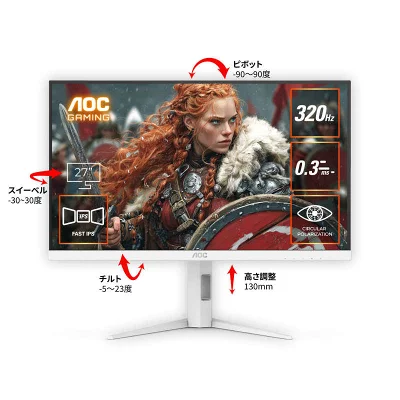
一言でいうと、「WQHDで高Hzを狙いながら、円偏光で疲れにくさも意識した白モニター」です。
WQHDはフルHDより細かく表示でき、27インチなら文字もゲームも見やすいサイズ感。そこに最大320Hzを組み合わせて、FPSの“追いエイム”や素早い視認性を強化した立ち位置です。
注目ポイント(3〜5つ)
- WQHD(2560×1440)×27インチ:細かい表示で作業もゲームも両立しやすい
- Fast IPS+1ms(GtG)/0.3ms(MPRT)表記:動きの速いゲーム向けの方向性
- 円偏光(TÜV認証):映り込みや視覚的疲労の軽減をうたう個性
- DisplayHDR 400(HDR10):対応コンテンツで明暗表現を強化
- HDMI 2.1×2 / DP 1.4×1:機器をつなぎ分けしやすい
画質(パネル・色域・HDR)を体感寄りで
Fast IPSは「色が見やすく、角度でも変わりにくい」方向
Q27G4SL/WS/11はFast IPS系パネルを採用。IPSは、斜めから見ても色が変わりにくい傾向があるので、ゲームだけでなく普段使いでも扱いやすいタイプです(公式もFast IPSを強調)。
色域は「派手めに見せたい」人にも相性が良い
色域は、DCI-P3 96% / sRGB 125%など、広めの色域をうたっています。ゲームの“色の濃さ”を楽しみたい人にはプラス材料です。
HDRは「HDR400=何でも別世界」ではない(期待値調整が大事)
DisplayHDR 400は、HDRの入口として分かりやすい規格です。ピーク輝度は最大450cd/㎡の表記があり、SDRの普段使いは350cd/㎡前後が目安になります。
ただしHDRは、ゲーム側・OS側の設定やコンテンツ次第で印象が変わるので、「HDR=必ず超キレイ」と決めつけず、“対応タイトルで効く”くらいで考えるのが安全です。
ゲーミング性能(Hz・応答・VRR)を用途別に
FPS:高Hzが生きるのは「PCでフレームが出せる人」
リフレッシュレートは最大320Hzで、狙いは明確に“競技系寄り”。高Hzは、画面の更新が細かくなるので、視点移動が速い場面で「残像っぽさが減る」「敵の動きが追いやすい」方向に効きます。
ただし、モニターだけ高Hzでも、PC側の性能(GPU/CPU)やゲーム設定が追いつかないと効果は薄くなります。「何Hzを目指すか」を先に決めるのが失敗しないコツです。
RPG:WQHDの“情報量”が効く(高HzはオマケでもOK)
RPGやオープンワールドは、超高Hzよりも「解像度と色の見やすさ」が満足度に直結しやすいです。WQHDはフルHDより細かく表示できるので、マップやUIも見やすくなります。
VRR(G-SYNC Compatible/Adaptive Sync):カクつき・ズレを減らす
本機はG-SYNC CompatibleやAdaptive Sync対応をうたっています。VRRは、ゲームのfpsが上下しても画面のズレ(ティアリング)を抑えやすい仕組みで、体感のストレスが減りやすいポイントです。
機能性・使い勝手
Q27G4SL/WS/11は、ゲーム向け機能としてShadow Boost/Shadow Control、Game Mode、Game Color、Dial Point(照準系)などを搭載します。暗いところを見やすくする系や、プリセットで好みを作る系の機能がまとまっている印象です。
また、フリッカーフリー/ブルーライト軽減も対応しています。長時間プレイする人ほど、こういう“疲れ対策”は地味に効きます。
接続性(端子・制限・おすすめ接続)
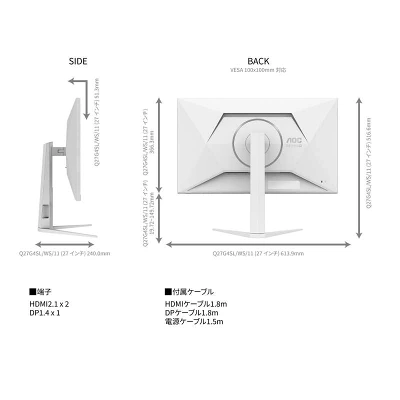
端子構成
- HDMI 2.1×2
- DisplayPort 1.4×1
- ヘッドホン端子×1
- スピーカーなし
- USBハブなし
この機種は「端子数で迷う」というより、どの端子・どのケーブル・どの設定で“320Hzを出し切るか”が重要です。
最大320Hzを出すための“落とし穴”(買う前に知っておく)
Q27G4SL/WS/11は、WQHDで最大320Hz(DP1.4 DSC / HDMI2.1) をうたっているモデルです。
ただし、320Hzは“つなげば勝手に出る”とは限りません。 次の条件が揃っていないと、240Hzや144Hzなどで止まることがあります。
- ケーブルが規格不足(DP1.2相当、HDMI2.0相当など)
- Windows側がリフレッシュレートを自動で低く設定している
- GPUドライバ側の設定がWQHD/高Hzになっていない
- ゲーム側がフルスクリーン/高Hz出力になっていない(タイトルによる)
- GPU性能不足でfpsが安定しない(“出せるHz”と“出るfps”は別)
高Hz(最大320Hz)を出すためのチェック手順
PCで「320Hzが選べない/出ない」時は、ほぼここで解決します。
- ケーブル確認(最重要)
- DP 1.4対応ケーブル または HDMI 2.1対応ケーブル を使う
- 不安なら、まずは付属ケーブルで試す(相性問題を減らせます)
- おすすめ接続:まずはDPで試す
- 高Hz狙いは、最初にDisplayPort接続で動作確認
- HDMIでも320Hz対応の前提ですが、環境によってはDPの方が切り分けがラクです
- Windows側でリフレッシュレートを手動設定
- 設定 → システム → ディスプレイ → 詳細設定
- リフレッシュレート:320Hzを選択(項目が出ない場合は次へ)
- GPUドライバ側で“WQHD+高Hz”になっているか確認
- NVIDIA/AMDのコントロールパネルで
- 解像度が 2560×1440(WQHD)
- リフレッシュレートが 320Hz
を選べるか確認
- ここで選べない場合、ケーブル・端子・認識のどれかが原因になりがちです
- NVIDIA/AMDのコントロールパネルで
- モニターOSDで実際のHzを確認(表示機能がある場合)
- “入力情報”や“リフレッシュレート表示”で、いま何Hzで動いているかをチェック
- Windows表示とOSDがズレるなら、設定がどこかで戻っています
- VRR(G-SYNC Compatible/Adaptive Sync)をON → ゲーム側も見直す
- VRRをONにしたうえで、ゲーム内の
- フルスクリーン設定
- fps上限
- V-Syncの扱い
を調整
- VRRをONにしたうえで、ゲーム内の
“Hzは出てるのに滑らかさが伸びない”時は、ここが原因のことが多いです
スタンド・設置(机に置ける?アームいる?)
可動域は、高さ調整130mm/チルト-5〜23°/スイーベル±30°/ピボット±90°。姿勢や机に合わせて追い込みやすいスタンドです。
VESAは100×100mm対応なので、モニターアーム運用もしやすいです。
本体サイズ・重量はスタンドありで、4.82kg。机の奥行きが浅い人は、アームの方がスペースを作りやすいです。
良い点・気になる点(正直に)
良い点
- WQHD×高Hz(最大320Hz)で、PCゲームの“ヌルさ”を狙える
- 円偏光(TÜV認証)という明確な個性がある
- HDR400、広めの色域、ΔE<2の工場キャリブレーション表記で画質面も欲張りやすい
- スタンド可動が広い+VESA対応で環境に合わせやすい
- HDMI2.1×2+DP1.4で機器をつなぎ分けしやすい
気になる点(致命的ではないが人を選ぶ)
- 最大320Hzは“自動で出る”とは限らない:ケーブル規格やWindows/GPU設定が合わないと240Hz・144Hzで止まる場合あり。事前に「どの端子・どのケーブルで320Hzを出すか」を決めておくと安心。
- USBハブなし:マウス・キーボード・ヘッドセットなどをモニター側でまとめたい人は注意。
- スピーカーなし:別途スピーカー/ヘッドホンが前提
こんな人におすすめ/おすすめしない
おすすめ
- PCでWQHD高Hz環境を作りたい(まずはDP運用で詰まりにくい)
- 27インチで、ゲームも普段使いも1枚でやりたい
- 目の疲れや映り込みが気になり、円偏光を試したい
- HDRや色の鮮やかさも欲しい(HDR400/広色域)
おすすめしない
- スピーカー内蔵が必須
- PS5中心で、120Hzで満足している(高Hz目的だとコスパが出にくい)
- “つなげば自動で最大Hzが出る”と思っている(設定が要る)
ライバル比較(表+短い結論)
「27インチ・WQHD・高速系」という近い土俵で、方向性が違うモデルを並べます。
| 機種 | 解像度/サイズ | リフレッシュレート | パネル系 | 端子の例 | こんな人向け |
|---|---|---|---|---|---|
| AOC Q27G4SL/WS/11 | 27" / WQHD | 最大320Hz | Fast IPS | HDMI2.1×2 / DP1.4×1 | 高Hz+円偏光で差別化したい |
| IRIS OHYAMA DG-AW2718S | 27" / WQHD | 最大180Hz | 広視野角パネル | HDMI×2 / DP1.4×2 | WQHD 180Hzをシンプルに(7色カラバリ) |
| MSI MAG 274QPF E20 | 27" / WQHD | 最大200Hz | RAPID IPS | HDMI2.0b×2 / DP1.4a×1 / USB-C | 色の鮮やかさ重視+多端子が欲しい |
| IODATA EX-GDQ271UA | 27" / WQHD | 最大275Hz | AHVA | HDMI×2 / DP×2 | 高Hz+低遅延の路線で選びたい |
結論:
- 「高Hzを最優先」なら、Q27G4SL/WS/11は強い候補。
- 「180Hzで十分、分かりやすくまとめたい」ならDG-AW2718Sがラク。
- 「色・端子・USB-Cまで欲しい」ならMSIが合いやすい。
まとめ
AOC「Q27G4SL/WS/11」は、WQHD×Fast IPSで、PCゲームをなめらかに楽しみたい人向けの27インチモニターです。さらに円偏光(TÜV認証)という珍しい個性があり、目の負担が気になる人にも刺さります。
一方で、最大Hzはつなげば勝手に出るとは限らないため、購入前に「使う端子・ケーブル・設定」で詰まない準備が大切。スピーカー非搭載も忘れずに確認して選びましょう。
次に読む