ゲーミングモニターの配線って、見た目以上に“つまずきポイント”が多いですよね。
HDMIとDisplayPortの違いが分からなかったり、音声の出し方で迷ったり、ケーブルが机の下で絡まってイライラしたり。
実際、映らない原因が「入力切替のミス」みたいな小さなことだった…というのはよくある話です。
この記事では、初心者でも迷わないように 正しいつなぎ方 → スッキリ整理するコツ → よくあるトラブルの直し方 の順でまとめました。
読んだあとにやることはシンプル。配線をいったん整えて、ゲームに集中できる机まわりを作りましょう。
はじめに|「ゲーミングモニター 配線」で迷うのは当然!
知識があるだけで、時間のムダが減る
ゲーミングモニターの配線は、コツさえ分かれば難しくありません。
ただ、ケーブルや端子の種類が多いので、最初は「どれをどこに挿すの?」となりがちです。特に迷いやすいのがこのあたりです。
- HDMIとDisplayPort、どっちを使うべき?
- どの端子に挿せば性能が出る?
- 音が出ない・映らないとき、まず何を確認する?
ここを知らないまま手探りで進めると、原因が小さくても何十分〜何時間もハマることがあります。
“小さなミス”がトラブルの原因になりやすい
たとえば「HDMIを挿したのに映らない」と困っていた人が、実はモニター側の入力がDisplayPortのままだった…というケース。
これ、かなり多いです。(筆者も経験あり)
配線トラブルの大半は、ケーブルの故障よりも 設定や挿し間違い が原因です。この記事は、そういう“もったいないつまずき”を減らすための内容になっています。
ゲーミングモニターの基本配線をマスターしよう
必要なケーブルは基本「2本」でOK
ゲーミングモニターの配線は、結論から言うと 電源+映像 の2本が基本です。
- 電源ケーブル(モニターを動かす)
- 映像ケーブル(HDMI or DisplayPortなど。PC/ゲーム機の映像を映す)
この2本を正しくつなげば、まず画面は出ます。
ケーブルの種類とざっくり特徴
よく出てくる規格を、ざっくり押さえておきましょう。
- HDMI:一番よく使う。映像と音声を1本で送れる
- DisplayPort:PCゲーム向き。高リフレッシュレートに強いことが多い
- DVI:古い規格。音声を送れないことが多い
- USB-C:対応モニター/対応PCならスッキリ接続できる(条件あり)
迷ったら、基本は HDMIかDisplayPort のどちらかでOKです。
▶付属ケーブルの確認術(HDMI/DP/USB-Cの見分け方)
接続の手順(最短)
やることはこの順番で大丈夫です。
- モニターの電源ケーブルをコンセントへ
- HDMI/DisplayPortを PC(またはゲーム機)とモニターの同じ名前の端子 に接続
- モニター側で 入力切替 をして、挿した端子(HDMI/DP)を選ぶ
これで画面が出ます。
「入力切替」って何?
モニターにはHDMIが複数あったり、DisplayPortも付いていたりします。そのときモニターは「どの端子の映像を映すか」を選ぶ必要があります。これが入力切替です。
画面が映らないとき、まず疑うべきポイントの1つが 入力切替の間違い。
配線が合っているのに真っ暗なら、最初にここを確認してください。
デバイス別!おすすめ接続方法ガイド(PC・PS5・Switchなど)
機器によって“向いてるつなぎ方”が少し違う
同じモニターでも、つなぐ相手がPCなのかPS5なのかで、選ぶケーブルや注意点が変わります。
適当に挿しても映ることは多いですが、場合によっては 性能が出ない こともあるので、ここだけ押さえておきましょう。
ゲーミングPCの場合:おすすめはDisplayPort
- おすすめ:DisplayPort
- 理由:144Hz以上など高リフレッシュレートに対応しやすい
- 超重要:挿す場所は GPU(グラボ)側 が基本
PC本体の背面には端子がたくさんありますが、ゲーム用途なら マザーボード側ではなくGPU側 に挿すのが基本です。
(ここを間違えると、映らない/性能が出ない原因になります)
もちろんHDMIでも使えます。ただ、モニターの性能をしっかり出したいならDisplayPortが選ばれやすい、というイメージです。
PS5・PS4・Xbox:基本はHDMI(PS5はHDMI2.1も要チェック)
- おすすめ:HDMI
- 理由:ゲーム機は基本HDMI出力だから
- PS5の注意:4K/120Hzを狙うなら モニターもケーブルもHDMI 2.1対応 が必要
▶HDMI 2.1のポイント(4K/120Hzで失敗しない)
「PS5がHDMI2.1だからOK」ではなく、モニターとケーブルが対応していないと上限が変わります。
Switchはそこまで高帯域を必要としませんが、ケーブル品質が低いと映像が乱れることもあるので、安すぎるものは避けるのが安心です。
Nintendo Switch:HDMIでOK(遅延が気になるなら設定も見直す)
- おすすめ:HDMI
- 理由:ドックからHDMIで出すだけで簡単
Switchは接続自体はシンプルですが、もし遅延が気になるなら、モニター側の ゲームモード/低遅延モード をONにしてみてください。
複数のデバイスをつなぐなら
「PCとPS5を両方使いたい」という人は多いです。その場合はこのどれかが便利です。
- HDMIセレクター:HDMI機器を切り替えできる
- DP+HDMI両方あるモニター:端子の切替で運用できる
- 自動入力切替機能:電源ONの機器を優先表示(対応機種のみ)
HDMIセレクターを使うなら、4K/120Hzなど必要なスペックに対応しているかは要チェック。
安い製品だと、映るけど性能が出ないことがあります。
配線をスッキリ!きれいに整理する方法
見た目だけじゃなく、トラブル予防にもなる
配線を整えると机がスッキリするだけでなく、次のメリットがあります。
- どのケーブルがどれか分かりやすくなる
- ほこりが溜まりにくくなる(掃除が楽)
- 断線や引っかかりを防ぎやすい
逆に、ぐちゃぐちゃのままだと、引っ張られて抜けたり、踏んで断線したりと地味に危険です。
コツ①:ケーブルの“余り”をまとめる
長いケーブルは机の下でループして散らかりがちです。
余った分は、結束バンドやマジックテープでまとめるだけでも見た目が変わります。
コツ②:ケーブルを床に置かない(浮かせる)
床に直置きだと、ほこりが溜まりやすく掃除もしにくいです。
おすすめはこの2つ。
- ケーブルトレー:デスク裏にまとめて収納
- ケーブルクリップ:机のフチに固定して落下防止
コツ③:整理グッズは“役割”で選ぶ
- 結束バンド:まとめる
- ケーブルスリーブ:複数本を1本みたいに見せる
- ケーブルボックス:電源タップごと隠す
- ケーブルトレー:机裏に収納
- ケーブルクリップ:固定してズレ防止
100均でも十分使えます。まずは「結束(まとめる)」と「収納(隠す)」だけでもOKです。
■おすすめケーブルボックス


■おすすめケーブルスリーブ

コツ④:配線ルートを先に決める
最後に地味に効くのがこれです。
- 電源タップは机の下の“壁側”に寄せる
- ケーブルはデスク脚の内側を通す
- 余裕があれば、ケーブルにラベルを付ける(あとで助かる)
実例:配線がきれいな環境の共通点
配信者やプロっぽいデスクを見ると、だいたい次のどれかをやっています。
- 電源まわりをボックスに集約
- ケーブルはスリーブで一本化
- モニターアームで机上を空けて、配線もまとめやすくする
「全部やる」じゃなくて、まずは1つだけでも十分変わります。
複数モニター環境の配線テクニック
まずは「PC側の出力端子」を確認する
モニターを2台以上つなぐなら、最初に見るのはここです。
- GPU(グラボ)に出力端子が何個あるか
- HDMI/DisplayPortなど、種類は何か
例:GPUに「HDMI×1、DisplayPort×2」なら、最大3台をつなげるイメージです。
ここでも基本は マザーボード側ではなくGPU側 を使います。
デュアルモニターの配線例
パターン1:HDMI+DisplayPort
- モニター1:HDMI
- モニター2:DisplayPort
▶デュアルディスプレイの接続とWindows設定手順はこちら
パターン2:USB-C(ノートPC向け)
- モニター1:HDMI
- モニター2:USB-C(DP Alt Mode対応が条件)
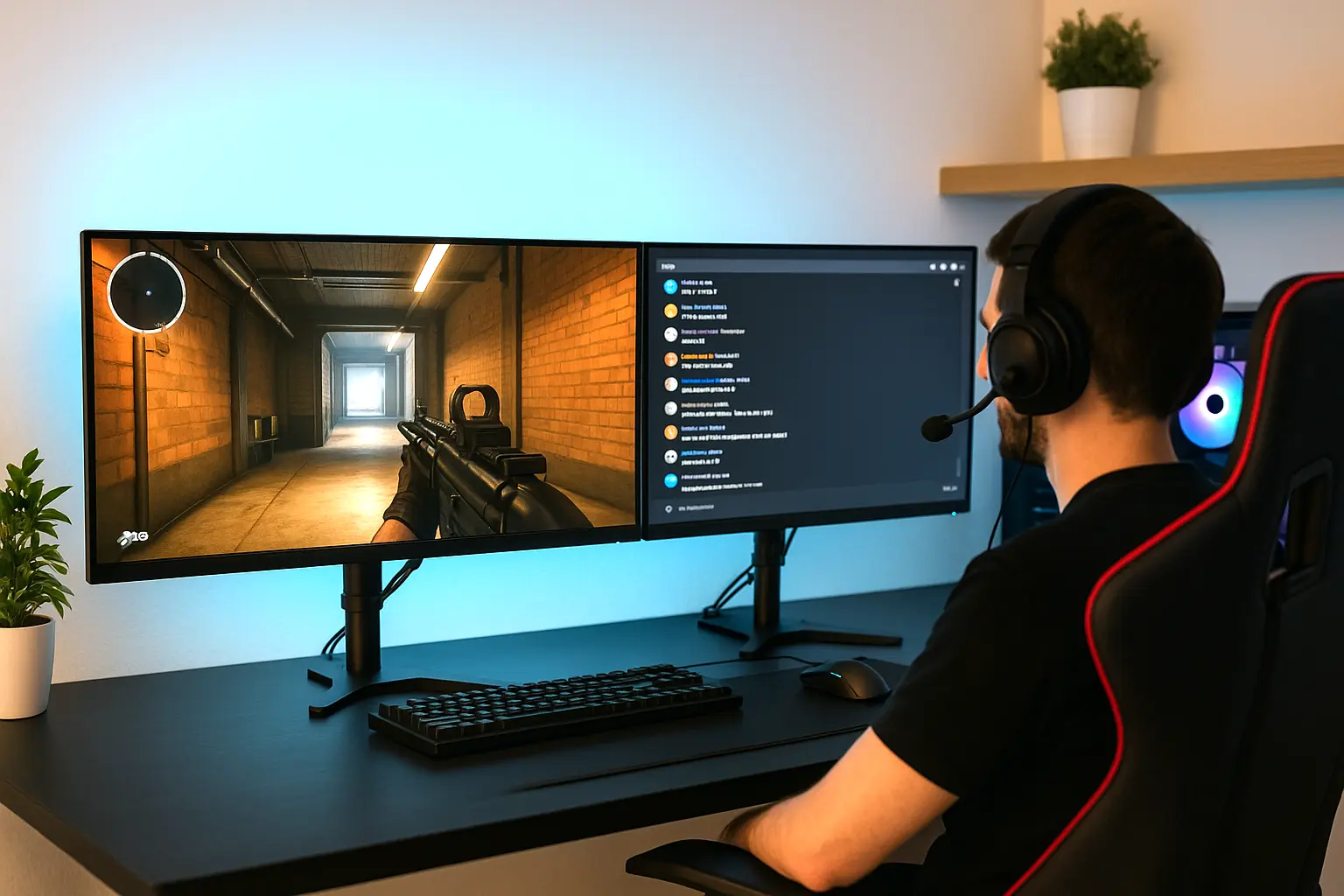
ゲーム向きの配置・つなぎ方
- メイン(ゲーム):正面、できればDisplayPortで高Hzを狙う
- サブ(情報/チャット):横、HDMIでもOK
モニターアームがあると、机が広くなるだけでなくケーブルもまとめやすくなります。
モニターアーム使用時の注意
動かす機会があるなら、ここだけ注意です。
- ケーブルはアームに沿わせて固定(クリップが便利)
- 動かしても引っ張られない長さを確保
- ケーブルカバー付きのアームだと見た目も整う
トラブル対策!よくある配線ミスとその解決法
トラブルは「設定・挿し間違い・ゆるみ」がほとんど
焦って全部やり直すより、まずは基本の3点を順番に確認する方が早いです。
(ケーブル/入力切替/電源)
トラブル①:映らない(画面が真っ暗)
よくある原因
- ケーブルが奥まで挿さっていない
- 入力切替が違う(HDMI挿してるのにDP表示になってる)
- PCがスリープ/電源OFF
- GPUではなくマザーボード側に挿している
対処
- 抜いて挿し直す(意外とこれで直る)
- モニターの入力切替を確認
- PCの電源/スリープ解除
- GPU側の端子に挿し直す
トラブル②:音が出ない
よくある原因
- 出力先がモニター以外になっている
- モニターにスピーカーがない
- ミュート/音量が0
対処
- Windowsのサウンド設定で出力先をモニター名に変更
- スピーカー/ヘッドホンをPC側に挿す
- モニター側の音量/ミュートも確認
PS5などを使うと「テレビでは音が出たのに…」となりやすいので、モニターがスピーカー搭載かも先に確認しておくと安心です。
トラブル③:ケーブルの不良・断線
疑うサイン
- 映像/音が途切れる
- ケーブル根元がグラグラ
- 別ケーブルだと直る
対処
- まず別のケーブルで試す
- 古い/折れ癖があるなら交換
安価なケーブルでも使えますが、調子が悪いときは「まずケーブルを変える」が早いです。
困ったときのチェックリスト
- ケーブルは奥まで挿さってる?
- 入力切替は合ってる?
- GPU側の端子に挿してる?
- 音が出ないなら出力先は合ってる?
- 別ケーブルで改善する?
- 電源(PC/モニター)は入ってる?
- 複数モニターならディスプレイ設定を確認
まとめ|正しい配線が最高のゲーム体験をつくる
ゲーミングモニターの配線は、基本さえ押さえれば難しくありません。
まずは 電源+映像の2本 を正しくつなぎ、映らないときは 入力切替 と GPU側の端子 を確認する。これだけでトラブルの多くは避けられます。
さらに、ケーブルをまとめて浮かせるだけでも、机まわりはかなりスッキリします。
今日の5分で配線を整えて、ストレスの少ないゲーム環境にしていきましょう。
