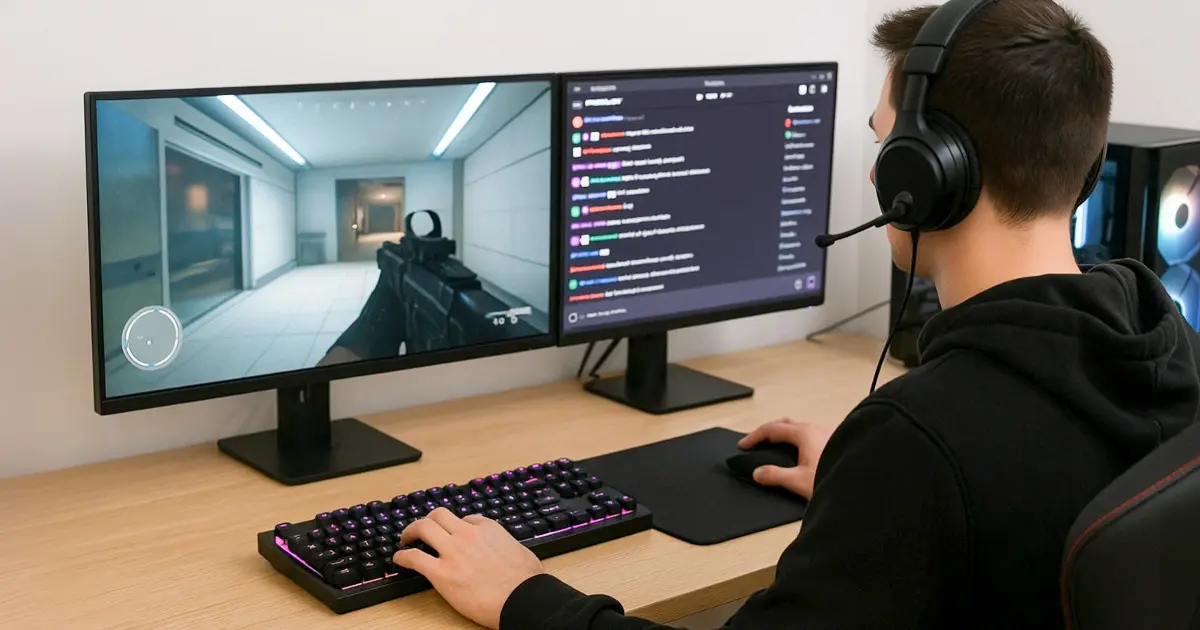
攻略サイトを見ながら遊びたい、配信コメントを確認したい、Discordで通話しつつゲームに集中したい──。
そんなときは デュアルディスプレイ(2画面) が効きます。
2枚にすると、ゲームはメインに固定したまま、サブで攻略・チャット・OBSなどを開けるので、Alt+Tabの切り替えが減って 集中が途切れにくい のがメリットです。
RPGならマップ、FPSなら通話や作戦メモを置くだけでも快適さが変わります。
この記事では、ゲーミングPCのデュアルディスプレイ の効果、導入手順、モニター選び、注意点までまとめて解説します。
※サイズやHz、解像度の選び方から整理したい人は、ゲーミングモニターの選び方 完全版も先に読んでおくと判断しやすいです。

長年デュアルディスプレイを使ってきた体感からまとめたので、ぜひ参考にしてください!
ゲーミングPCでデュアルディスプレイは必要?その魅力とは
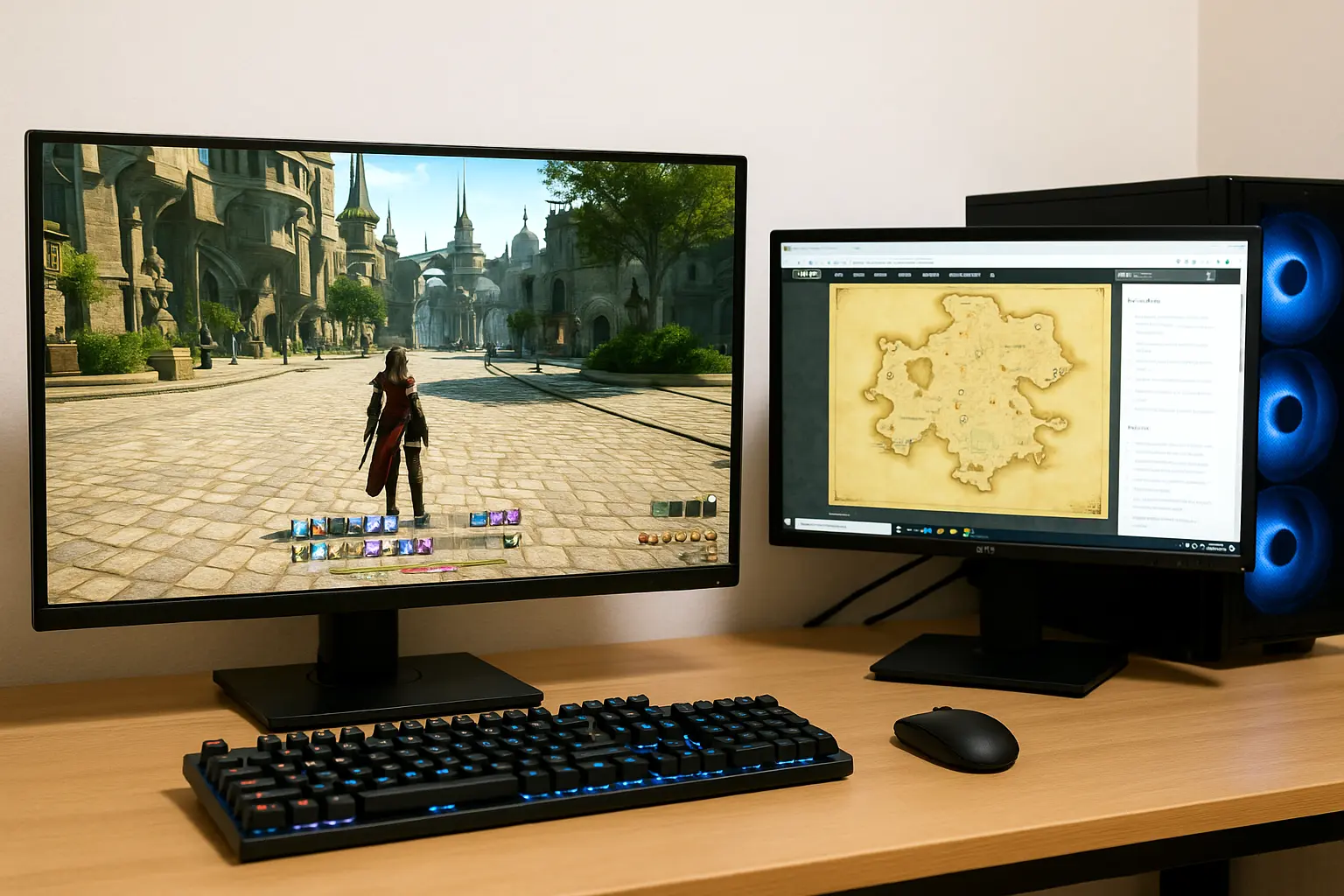
デュアルディスプレイを取り入れると、ゲームの快適さだけでなく、配信や作業の効率も上がります。
1画面だと、攻略ページ・チャット・音楽プレーヤー・配信ソフトなどを同時に扱うのが難しく、画面の切り替えが増えがちです。
2画面なら、「ゲームはメイン」「情報はサブ」と役割分担できるので、操作の手間が減ります。
使い方の例はこんな感じです。
- FPSをしながら、サブでDiscord通話とテキスト確認
- マインクラフトを遊びつつ、サブで建築動画や素材表を見る
- Apexを配信しながら、サブでOBSの状態やコメント欄をチェック
モニターを1枚足すだけで、環境がいきなり快適になります。設定も難しくありません。
「もっとスムーズに遊びたい」「配信や作業も一緒にやりたい」という人には、デュアルディスプレイはかなり相性がいい方法です。
まずチェック!ゲーミングPCがデュアルディスプレイに対応しているか確認しよう
2画面を始める前に、最初に確認したいのが「そもそも2台つなげるか」です。
ポイントは、出力端子(映像の差し込み口)の数と種類。ここで決まります。
デスクトップ(ゲーミングPC)の確認ポイント
- グラボ(GPU)側に HDMI / DisplayPort が複数あるか
- 端子が 2つ以上 あるか
GTX・RTXシリーズなどのゲーミング向けGPUなら、複数の映像端子がついていることが多く、2画面は作りやすいです。
※これからPC本体も見直すなら、ゲーミングPCの選び方 完全版も参考になります。
ノートPCの確認ポイント
- HDMIがあるか
- USB-C(映像出力対応)やMini DisplayPortがあるか
端子の形が合わない場合でも、変換アダプタで対応できることがあります(ただし“対応規格”は要確認)。
まずはPCの背面・側面を見て、モニター用の端子が2つ以上あるかチェックしてみましょう。ここがクリアできれば、準備はほぼ完了です。
接続と設定の手順|デュアルディスプレイの始め方ガイド
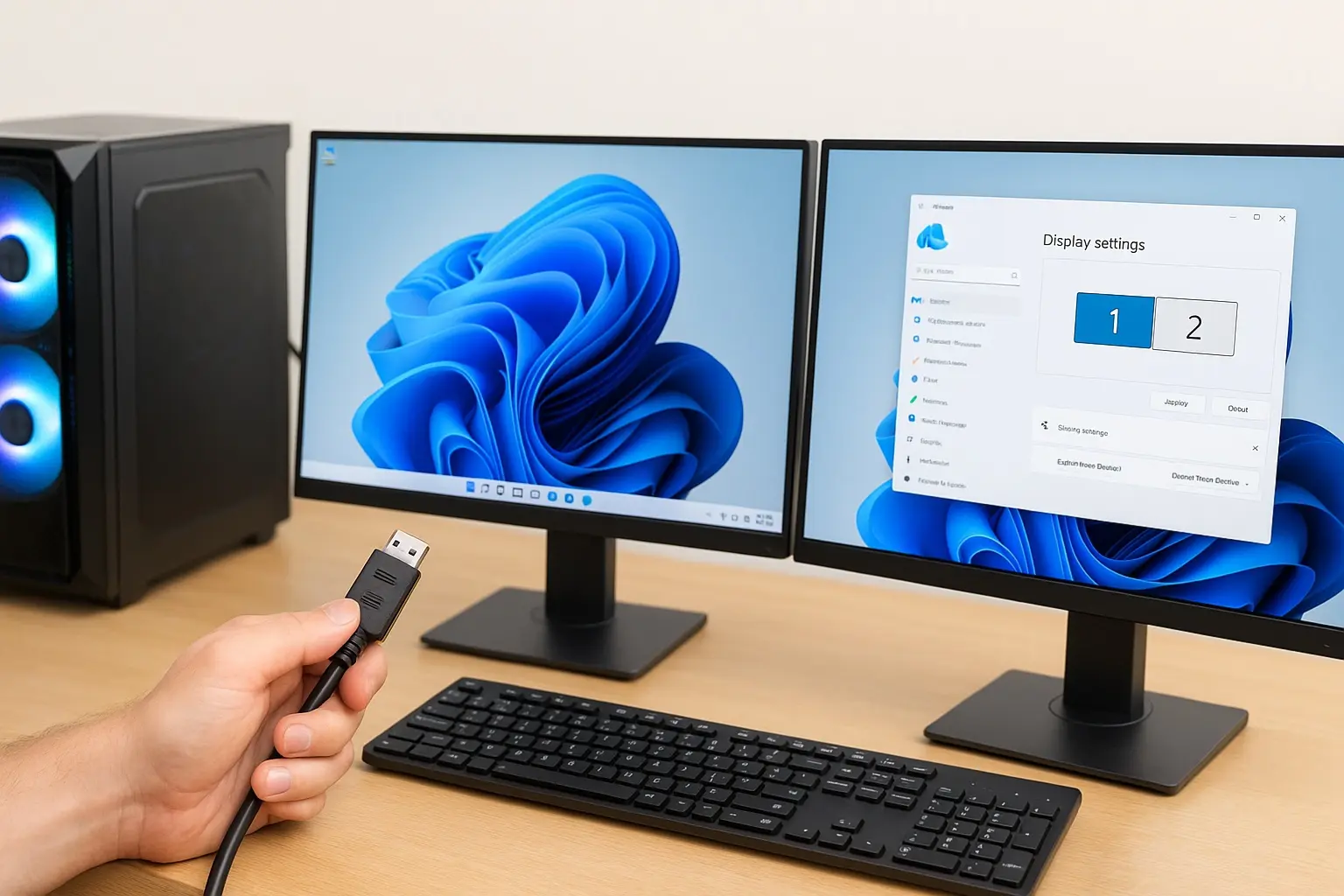
デュアルディスプレイは、特別なスキルがなくても始められます。やることは大きく2つだけです。
手順1:モニターをケーブルでつなぐ
- HDMI または DisplayPort(DP)でPCに接続
- モニターの電源を入れる
手順2:Windowsで表示方法を「拡張」にする
- Windowsの「設定」を開く
- 「システム」→「ディスプレイ」
- 「表示画面を拡張する(拡張)」を選ぶ
これで2つの画面を1つの広い作業スペースとして使えるようになり、マウスを自由に行き来できます。
数分で終わる作業なので、初めてでも安心です。
※HDMIやDisplayPort、リフレッシュレートの違いも整理したい人は、ゲーミングモニターの選び方 完全版も確認しておくと失敗しにくいです。
ゲーミングに最適なモニターの選び方【メイン&サブ】
2画面を快適に使うコツは、モニターを同じ基準で選ばないことです。
理由はシンプルで、メインとサブで役割が違うからです。
メインモニター(ゲーム用)で重視したいもの
- リフレッシュレート:144Hz以上 が目安
- 応答速度:1ms前後 を目安
- 画面サイズ・解像度:プレイスタイルに合わせる(24/27インチ、FHD/WQHDなど)
メイン画面は、ゲームの快適さに直結します。※フルHD中心で選ぶなら、おすすめフルHDゲーミングモニターまとめも参考になります。
サブモニター(情報・チャット用)で重視したいもの
- 見やすさ:IPSなど、文字が読みやすいパネル
- サイズ:24インチ前後 が扱いやすい
- 使い方:配信や資料閲覧なら縦置き対応が便利
サブモニターは、24インチ前後の扱いやすいサイズを選ぶと失敗しにくいです。候補を比較したい人は、23.8~24.5型おすすめゲーミングモニターまとめが参考になります。
メインに予算を寄せて、サブは“見やすさ重視”で選ぶと、コスパよく2画面環境を組みやすいです。
※サブ画面を縦に置きたい場合は、縦置きできるゲーミングモニターおすすめもあわせて確認しておくと選びやすいです。
デュアルディスプレイでゲームのパフォーマンスは下がる?
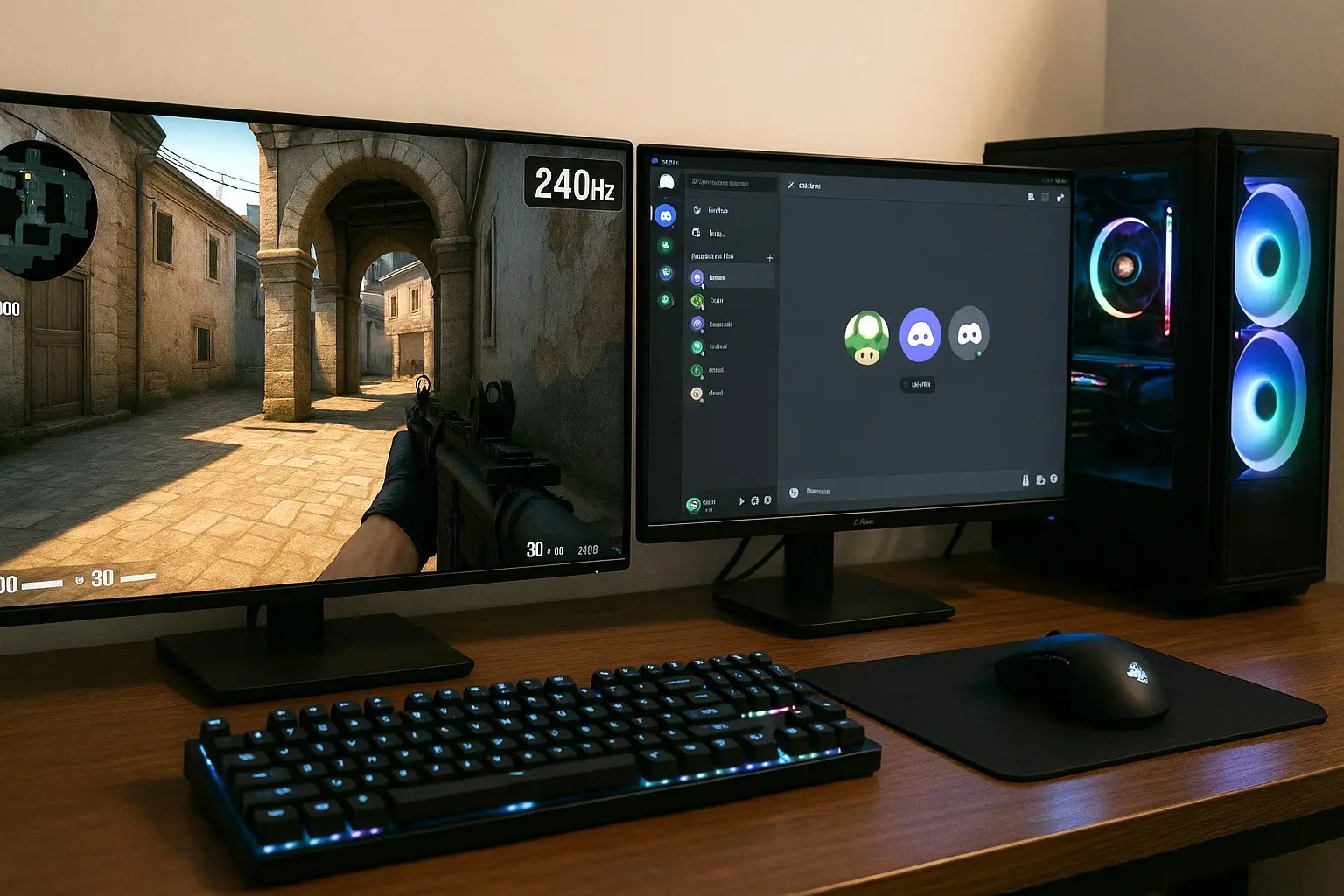
基本的に影響は小さい
2台つないだからといって、必ずゲームが重くなるわけではありません。
多くの場合、ゲームの映像を動かすのはメイン画面なので、サブは“情報表示”が中心になります。
配信やマルチタスク時は要注意(負荷のかかり方が変わる)
ただし、次のような使い方だとPCへの負荷が上がることがあります。
- ゲーム+OBS配信(エンコード)
- ゲーム+ブラウザ大量タブ+チャット
- 高設定で遊びながら録画・編集も同時に行う
このとき負荷がかかりやすいのは、GPU(グラボ)とCPUです。
一方で、ある程度の性能があるゲーミングPCなら大きな問題になりにくいケースも多いです。
もし気になるなら、まずは次の調整が効きます。
- サブモニターの解像度を下げる
- サブモニターのリフレッシュレートを控えめにする
- ブラウザの動画再生を止める(地味に効きます)
結論としては、普通に2画面にするだけなら影響は小さめ。
ただし配信や重い作業を同時にやるなら、設定次第で差が出る、と覚えておくと安心です。
※配信や録画も含めてPC性能を見直したい人は、ゲーミングPCの選び方 完全版も確認しておくと判断しやすいです。
配信者・作業兼用ユーザーにもおすすめな使い方
配信や動画編集で強い:画面の“役割分担”ができる
2画面の良さは、作業の切り替えが減ることです。
メインでゲームを動かし、サブでコメントや配信管理を見れば、流れを止めずに対応できます。
- メイン:ゲーム画面
- サブ:OBS操作/コメント欄/通知確認
動画編集でも同じです。編集ソフトをメインに置き、サブに素材や参考資料を出しておくと、作業のテンポが良くなります。
仕事・学習・制作にも相性がいい
ZoomやTeamsの会議なら、
- 片方で会議
- もう片方で資料・メモ
という形にできるので、意外と便利です。イラストや音楽制作でも、ツール類を別画面に分けられるので、操作がラクになります。
ゲームだけでなく、配信・勉強・仕事・創作にも使えるのが、デュアルディスプレイの強みです。
※遊びたいタイトルごとの必要スペックを確認したい場合は、ゲーム別おすすめPCスペック一覧も参考になります。
スマートな設置のコツ|机周りと配線整理術
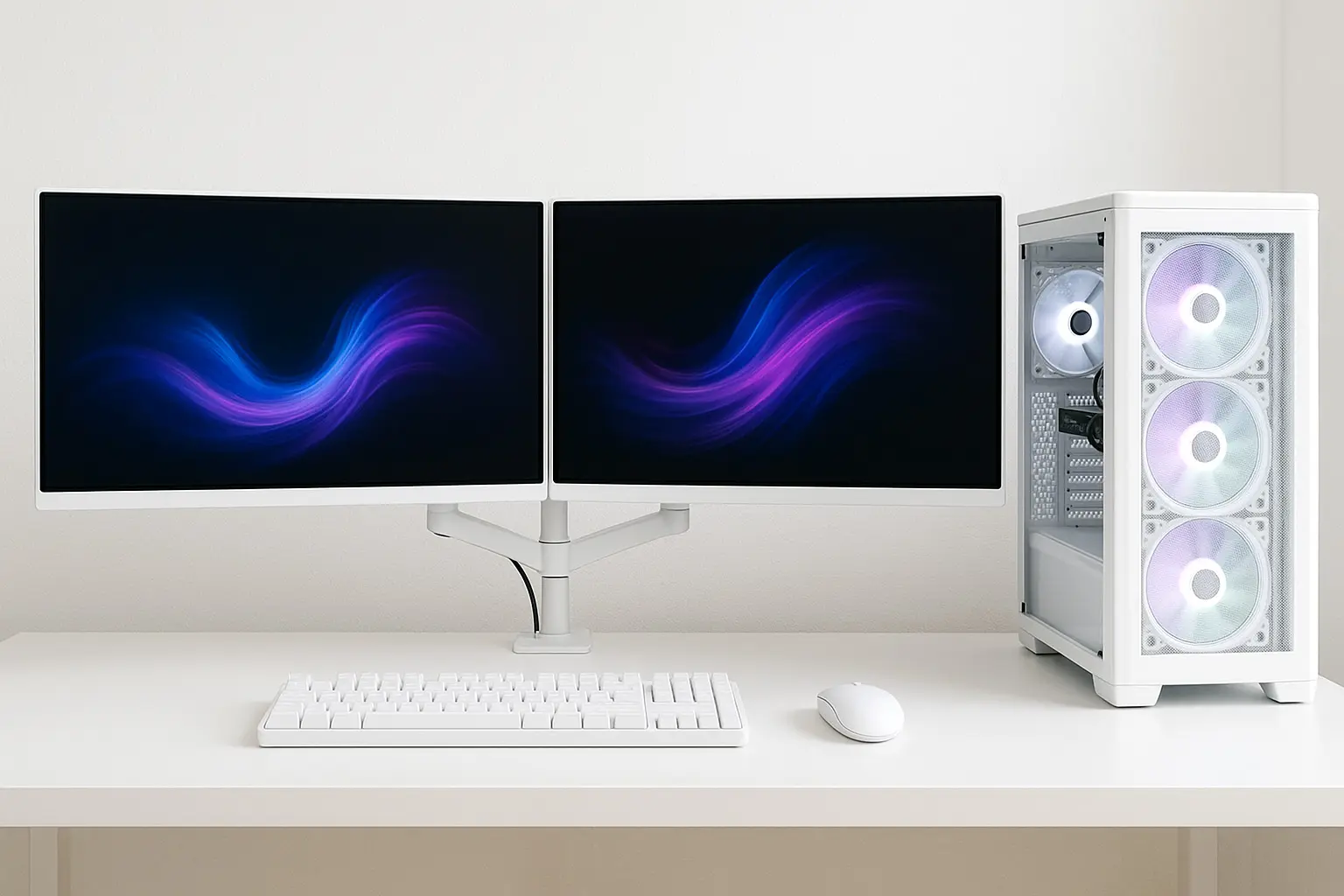
2台置くと、机が一気に狭く感じやすいです。なので「配置」と「配線」で損をしないのがポイントです。
省スペースにするなら:モニターアームが強い
モニターアームを使うと、机の上が広くなり、画面の高さや角度も合わせやすくなります。
長時間使うなら、姿勢がラクになるメリットもあります。2画面を省スペースで組みたい人は、ゲーミングモニターをモニターアームに乗せるメリットも参考になります。
配線は“見た目”より“引っかからない”が大事
ケーブルが散らかると、見た目だけでなく、手や椅子に引っかかってストレスになります。
- 結束バンドでまとめる
- ケーブルボックスで電源タップ周りを隠す
- モニター裏に電源タップを固定する
さらに、モニター裏に間接照明(LEDテープなど)を入れると、目が疲れにくく感じる人もいます。
見た目も整いやすいので、余裕があれば試す価値はあります。
よくあるトラブルと解決法まとめ
映らない・動かないときのチェック
トラブルの原因は、意外と単純なことが多いです。
- ケーブルが奥まで刺さっているか
- 端子(HDMI/DP)の差し間違いがないか
- モニター側の入力切替が合っているか(HDMI1/DPなど)
「マウスがうまく移動しない」場合は、Windowsのディスプレイ配置が現実の並びと逆になっていることがあります。
設定画面で左右を入れ替えるだけで直ります。
画質・色味・動作が変だと感じたら
- 解像度・拡大率をモニターごとに調整
- リフレッシュレート設定を確認
- グラフィックドライバーを更新
それでも改善しないときは、PC再起動 → ケーブル交換 → モニター初期化の順で試すと整理しやすいです。
まとめ|デュアルディスプレイでゲームも作業も快適に!
デュアルディスプレイは、ゲームだけでなく、配信・作業・勉強まで幅広く役立つ環境です。PCの端子を確認し、接続と設定を済ませれば、2画面は意外とすぐに始められます。
設置や配線を少し工夫するだけで、机が狭くても使いやすくなり、トラブルが起きても落ち着いて原因を追えば解決しやすいです。
「画面がもう1枚あるだけ」で、プレイのテンポも作業の進み方も変わります。まだ試していない人は、この記事の手順を参考に、2画面の便利さを体感してみてください。
※ほかのモニター候補も含めて比較したい人は、ゲーミングモニター関連記事もあわせて確認してみてください。
次に読む