結論から:
MAG 272URDF E16は、4K/160HzとフルHD/320Hzを切り替えられる“デュアルモード”が最大の武器です。RPGは4Kで没入、FPSはFHD高Hzで反応重視――を1台でやりたい人に刺さります。
注意点は、一部の便利機能をONにするとVRR(Adaptive-Sync)がOFFになる場面があること(設定の組み合わせにクセがあります)。
▶ゲーミングモニターの選び方(Hz・パネル・応答速度を初心者向けに)

ぜひモニター選びの参考にしてください!
MAG 272URDF E16の基本スペック


| パネルサイズ | 27インチ(16:9) |
| パネルタイプ | RAPID IPS(ノングレア) |
| 解像度 | 3840×2160(4K UHD) |
| リフレッシュレート | 最大160Hz(4K)/最大320Hz(フルHD:デュアルモード) DisplayPort:4K/160Hz(フルHD/320Hz) HDMI:4K/160Hz(フルHD/320Hz) |
| 応答速度 | 0.5ms(GTG、最小値) ※メーカー公表 |
| VRR | Adaptive-Sync 対応 |
| HDR | VESA DisplayHDR 400 対応 |
| 色域 | sRGB 98% DCI-P3 93% |
| 端子 | HDMI 2.1×2 DisplayPort 1.4a×1 USB 2.0 Type-A×2(USBハブ) USB 2.0 Type-B×1(PC接続用) ヘッドホン出力 |
| スタンド | チルト(下-5°/上20°) スイーベル(左右30°) 高さ調整(0~130mm) ピボット(-90°~90°) |
| VESA | 100×100mm |
| スピーカー | 非搭載 |
30秒診断(Yes/NoでOK)
- Yesが2つ以上 → かなり相性◎
- 4Kの映像美も、FPSの速さも両方ほしい(4K160 ↔ FHD320)
- 27インチは大きすぎず小さすぎずでちょうどいい
- スタンド調整(高さ/回転/ピボット)もちゃんと欲しい
- Noが多い → 他の選択肢も検討
- FPSだけでいい(FHD高Hz特化のほうが安いことが多い)
- HDR重視(DisplayHDR 400は“入り口”)
立ち位置:同価格帯で「切り替え」が強い
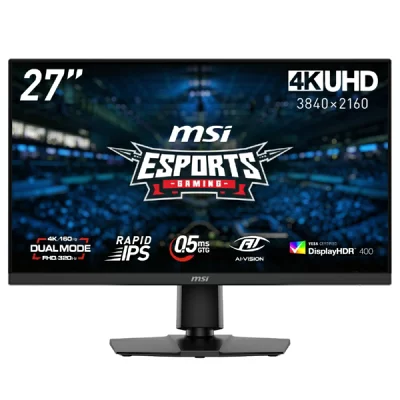
このモニターの面白さは、“どっちも中途半端”じゃなくて、ゲームのジャンルに合わせて役割を変えられるところ。
- RPG/オープンワールド:4Kで細部が見やすい(文字・UI・遠景がキレイ)
- FPS/競技系:フルHD/320Hzで動きの追従を優先
「1台で済ませたい」「机の上を増やしたくない」人ほど価値が出ます。
注目ポイント(良い所だけじゃなく注意もセット)
- デュアルモード:4K/160Hz ↔ FHD/320Hz
- RAPID IPS + 応答速度0.5ms(最小値)で残像感を抑える方向
- DisplayHDR 400対応(HDRが“使える入口”)
- AIビジョン / Gaming Intelligenceなど、画面調整の手間を減らす系も搭載
- 注意:画面サイズ変更(24.5インチ表示など)を使うとAdaptive-SyncがOFFになるなど、機能の排他がある
画質:数字の意味を“使う場面”に落とす
- sRGB 98% / DCI-P3 93%なので、ゲームの色味はしっかり出せる部類
- 輝度400 / コントラスト1000:1(IPSらしいバランス)
- ノングレアで反射が気になりにくい
“映画みたいな真っ黒”を求めると限界はありますが、普段のゲーム・作業の見やすさは狙いやすい構成です。
▶色域って結局どれを見ればいい?(sRGB/DCI-P3の基準)
ゲーミング性能:独自の判断基準(ここが重要)
ここは好みより、自分のプレイスタイルで決めるのが早いです。
判断基準A:勝ち優先なら「FHD/320Hz」寄り
- 画面の動きが細かいFPSは、解像度より“追従の良さ”が効くことが多い
- さらに画面サイズを24.5インチ相当にする設定も用意(ただし、機能制限あり)
判断基準B:没入優先なら「4K/160Hz」寄り
- RPGや探索系は、4Kの“情報量”が正義。遠景の輪郭や文字が読みやすい
具体的な設定例(チェック手順)
- まずは4K/160Hzで普段使い
- FPSをやる日だけ、OSDでデュアルモード(FHD/320Hz)に切り替え
- もしティアリングが気になるなら、Adaptive-SyncをON(ただし画面サイズ変更などと同時に使えない場合あり)
機能性・使い勝手:便利だけど“同時に全部ON”はできない
- Adaptive-Syncはティアリングを防ぐ目的の機能
- ただし、画面サイズ1:1/24.5"/27"を有効にするとAdaptive-SyncがOFFになるなど、排他的な仕様があります
- PIP/PBPモードはHDR非対応など、マルチ表示も万能ではありません
ここは“欠点”というより、優先順位を決めて使うタイプのモニターです。
接続性:端子は強い。落とし穴は「モードと機能の組み合わせ」
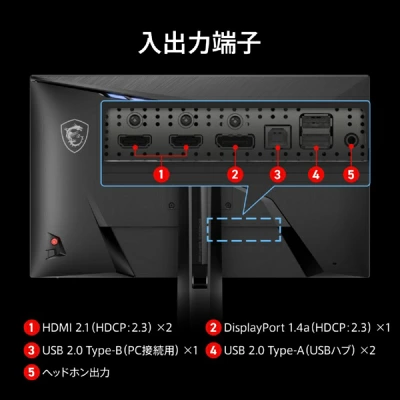
- 端子:HDMI 2.1×2 / DP 1.4a×1 / USBハブ(Type-A×2, Type-B×1)/ ヘッドホン
- 公式は次世代機で4K/120Hz/VRR/HDR対応もアピール
▶DisplayPortとHDMIの違い(何Hzまで出るかの落とし穴)
最重要注意点(2回目):
デュアルモードや画面サイズ変更、PIP/PBPなどを触ると、VRR(Adaptive-Sync)などが自動でOFFになるケースがあります。
「なんかVRR効いてない?」と思ったら、まず画面サイズ設定やPIP/PBPがONになってないかを確認すると早いです。
スタンド・設置:ここはかなり優秀
- 高さ:0〜130mm、チルト:-5〜20°、スイベル:-30〜30°、ピボット:-90〜90°
- VESA 100×100対応でモニターアームにも乗せやすい
▶モニターアームで失敗しないチェック(VESA/耐荷重/机)
「机に合わせて姿勢を作れる」タイプなので、長時間でもラクになりやすいです。
良い点/気になる点
良い点
- 4K/160とFHD/320を“1台でスイッチ”できる
- RAPID IPS+0.5ms(最小値)でゲーム向けの方向性が明確
- スタンド調整&VESAで設置自由度が高い
気になる点
- 機能の排他がある(画面サイズ変更でAdaptive-SyncがOFFなど)
- HDRはDisplayHDR 400(期待値の置き方が大事)
おすすめ/おすすめしない
おすすめ
- RPGもFPSも遊ぶ。しかも「1台で済ませたい」
- 4Kの作業(文字の見やすさ)とゲームを両立したい
- 机環境に合わせて高さ・回転をちゃんと調整したい
おすすめしない
- FPSだけでOK(FHD高Hz特化のほうが予算効率は良いことが多い)
- HDRの迫力を最優先したい(OLEDや上位HDRのほうが満足しやすい)
ライバル比較(短く結論)
| 機種 | 方向性 | ひとことで |
|---|---|---|
| MSI MAG 272URDF E16 | 4K160↔FHD320の二刀流IPS | 「1台で切り替えたい」本命 |
| REGZA RM-G277R | 同じく4K160↔FHD320(Fast IPS) | 同コンセプトの強力候補 |
| LG 27G850A-B | 4K240↔FHD480(OLED/27型) | 予算OKで性能重視なら別格路線 |
まとめ
MAG 272URDF E16は、「4Kのキレイさ」と「FPSの速さ」を切り替えて使うのが正解のモニターです。
スペックは強い一方で、設定の組み合わせによってVRRなどがOFFになることがあるので、最初に“自分の優先順位”を決めて運用すると迷いません。4KもFPSも欲張りたい人には、かなり完成度の高い1台です。
▶4K/高Hzを活かせるゲーミングPCの目安(GPU/VRAM)
次に読む