デスクトップ型のゲーミングPCは、有線LAN接続を前提にしたモデルも多くあります。
そのため、買ったあとに「Wi-Fiでつなげると思っていたのに、無線LANが使えない」と気づくことがあります。
スマホ、ゲーム機、ノートPCではWi-Fiが当たり前なので、初心者ほど見落としやすいポイントです。
ただし、Wi-Fi非搭載のゲーミングPCでも、あとから無線LANを追加することはできます。
この記事では、ゲーミングPCにWi-Fiを後付けする方法を、USB子機・PCIe拡張ボード・中継機やメッシュWi-Fi・有線LAN化の選択肢に分けて、初心者向けにわかりやすく解説します。
結論|手軽さならUSB子機、安定性なら拡張ボード。有線LANが使えるなら有線が理想
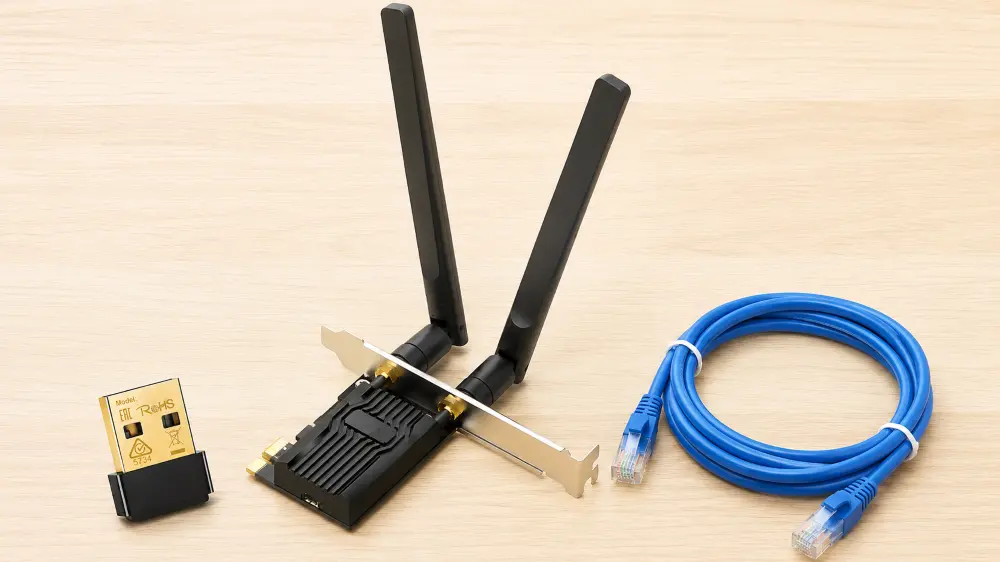
ゲーミングPCにWi-Fiを後付けする方法は、主に次の4つです。
| 方法 | 手軽さ | 安定性 | 向いている人 |
|---|---|---|---|
| USB Wi-Fi子機 | 高い | 普通 | とにかく簡単にWi-Fiを追加したい人 |
| PCIe拡張ボード | 普通 | 高い | 安定性や速度を重視したい人 |
| 中継機・メッシュWi-Fi | 普通 | 環境次第 | ルーターから距離がある人 |
| 有線LANを引く | 低め | 高い | オンラインゲームを安定して遊びたい人 |
手軽に追加するならUSB子機が最短
一番簡単なのは、USB Wi-Fi子機を使う方法です。
USBポートに挿すだけで使える製品が多く、PC内部を開ける必要もありません。
一方で、安定性や速度を重視するなら、PCIe接続のWi-Fi拡張ボードが候補になります。
アンテナ付きの製品が多く、USB子機より通信が安定しやすい場合があります。
オンラインゲームでは有線LANも候補に入れる
ただし、本格的にオンラインゲームを遊ぶなら、基本的には有線LAN接続が理想です。
Wi-Fiは便利ですが、環境によっては遅延や通信の不安定さが出ることがあります。
特にFPS、格闘ゲーム、MOBAのように一瞬の反応が大事なゲームでは、有線LANを優先したいです。
一方で、ソロプレイ中心、ターン制ゲーム、ボードゲーム系など、リアルタイムの反応がそこまで重要ではないゲームなら、Wi-Fiでも十分な場合があります。
そのため、まずは次の順番で考えると判断しやすいです。
- 有線LANを引けるなら有線を優先
- 有線が難しいならPCIe拡張ボードを検討
- とにかく手軽に始めたいならUSB子機
- ルーターが遠いなら中継機やメッシュWi-Fiも検討
Wi-Fi後付けは難しそうに見えますが、方法を選べば初心者でも対応できます。
大切なのは、手軽さだけでなく、ゲーム中の安定性や部屋の配線まで考えて選ぶことです。
※ゲーミングPCを買う前の確認項目をまとめて見たい人は、ゲーミングPC購入前チェックリストもあわせて確認しておくと失敗しにくいです。
30秒診断|あなたに合うWi-Fi後付け方法
- とにかく簡単にWi-Fiを使いたい人
→ USB Wi-Fi子機 - PCケースを開けたくない人
→ USB Wi-Fi子機 - オンラインゲームの安定性を重視したい人
→ 有線LAN、またはPCIe拡張ボード - デスクトップPCを長く使う予定の人
→ PCIe拡張ボード - ルーターが遠く、電波が弱い人
→ 中継機やメッシュWi-Fiも検討 - 配線できる環境がある人
→ 有線LANが最も安定しやすい - ケーブルの見た目や引っかかりが気になる人
→ Wi-Fi後付けも現実的な選択肢
迷ったら、初心者はまずUSB Wi-Fi子機を試すのが簡単です。
ただし、FPSや対戦ゲームを安定して遊びたいなら、有線LANやPCIe拡張ボードも候補に入れましょう。
ゲーミングPCにWi-Fiがないことは珍しくない
デスクトップ型は有線LAN前提のモデルもある
デスクトップ型ゲーミングPCでは、Wi-Fiが標準搭載されていないモデルがあります。
これは不良ではありません。
デスクトップPCは、有線LANで使う前提の構成も多いからです。
特にBTOゲーミングPCでは、価格を抑えるためにWi-FiやBluetoothを標準搭載していないモデルもあります。
Wi-FiとBluetoothは別機能なので確認が必要
初心者が見落としやすいのは、次のような思い込みです。
- パソコンなら当然Wi-Fiが使えると思っていた
- ノートPCと同じ感覚で考えていた
- スマホやゲーム機のように無線接続できると思っていた
- LANケーブルなしで使えると思っていた
- Bluetoothも一緒に使えると思っていた
実際には、Wi-FiとBluetoothは別機能です。
Wi-Fiが使えてもBluetoothが使えるとは限らず、逆にBluetoothがあってもWi-Fiが使えるとは限りません。
購入前なら、スペック表で「無線LAN」「Wi-Fi」「Bluetooth」の項目を確認しましょう。
購入後にWi-Fiがないと分かった場合でも、USB子機や拡張ボードで追加できます。
※BTOショップごとの特徴から整理したい人は、ゲーミングPCメーカー比較も参考になります。
まず確認|有線LANを引けるなら有線が理想
対戦ゲームでは有線LANの安定性が強い
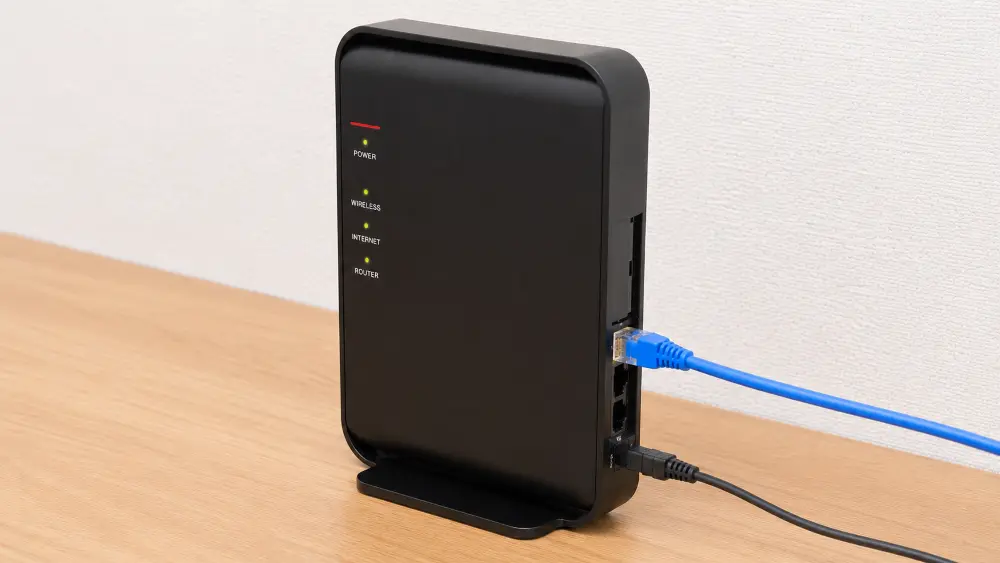
ゲーミングPCでオンラインゲームを遊ぶなら、基本的には有線LAN接続が理想です。
Wi-Fiは便利ですが、電波状況に左右されます。
ルーターとの距離、壁、電子レンジ、周囲の電波、家族の同時利用などで、通信が不安定になることがあります。
特にFPS、TPS、格闘ゲーム、MOBA、MMOなどを遊ぶ人は、有線LANを優先したいです。
筆者自身も、オンラインゲームをプレイするときは基本的に有線LANを使います。
オンライン対戦ゲームでは、無線接続の相手と遊んだときにラグを感じることがあります。また、MMORPGでパーティーを組んでいるとき、無線環境のメンバーが突然落ちる場面も何度か見てきました。
この経験からも、安定性を重視するなら有線LANのほうが安心だと感じています。
ただし有線LANにも配線のデメリットがある
ただし、有線LANにもデメリットはあります。
ケーブルが目立つ、足に引っかかる、家具の配置に影響するなど、見た目や安全面でストレスになることもあります。
有線LANが理想ではあるものの、すべての人にとって最適とは限りません。
部屋の都合で配線しにくい人は、Wi-Fi後付けも現実的な選択肢です。
Wi-Fiでも問題ないゲーム・有線を優先したいゲーム
Wi-Fiでゲームをしてよいかは、遊ぶゲームの種類によって変わります。
| ゲームジャンル | 接続のおすすめ |
|---|---|
| FPS/TPS | 有線LANを優先 |
| 格闘ゲーム | 有線LANを優先 |
| MOBA | 有線LANを優先 |
| MMORPGの高難度コンテンツ | 有線LANが安心 |
| ソロプレイRPG | Wi-Fiでも十分な場合あり |
| シミュレーションゲーム | Wi-Fiでも十分な場合あり |
| ターン制・ボードゲーム系 | Wi-Fiでも十分な場合あり |
| 動画視聴・普段使い | Wi-Fiでも使いやすい |
FPSや格闘ゲームのように一瞬の遅延が気になるゲームでは、有線LANを優先したいです。
一方で、ソロプレイ中心のRPG、ターン制ゲーム、ボードゲーム系などは、多少の通信差がプレイ感に出にくい場合があります。
そのような使い方なら、Wi-Fiでも十分なケースがあります。
最近はWi-Fi規格も進化しています。
ただし、性能を活かすにはPC側の子機や拡張ボードだけでなく、ルーター側も対応している必要があります。
方法1|USB Wi-Fi子機で後付けする
USB Wi-Fi子機は、ゲーミングPCにWi-Fiを後付けする一番手軽な方法です。
本体のUSBポートに挿すだけで使える製品が多く、PCケースを開ける必要もありません。
初心者でも導入しやすいのが大きなメリットです。
USB Wi-Fi子機のメリット
USB Wi-Fi子機のメリットは、次の通りです。
- 取り付けが簡単
- 価格が比較的安い
- PCケースを開けなくてよい
- 失敗しても交換しやすい
- ノートPCや別のPCにも使い回しやすい
「とりあえずWi-Fiを使えるようにしたい」という人には、USB子機が向いています。
特に、PC内部を触るのが不安な初心者には扱いやすい方法です。
USB Wi-Fi子機の注意点
一方で、USB Wi-Fi子機には注意点もあります。
- USBポートを1つ使う
- 小型タイプは電波を拾いにくい場合がある
- PC背面に挿すと電波環境が悪くなることがある
- 発熱しやすい製品もある
- 安い製品だと通信が不安定になることがある
小型のUSB子機は目立ちにくい反面、アンテナ性能が控えめな場合があります。
ルーターが遠い部屋で使うなら、アンテナ付きや延長ケーブル付きのタイプも候補になります。
また、USB子機を背面ポートに挿すと、PC本体や机の影になり、電波を拾いにくくなることがあります。
通信が不安定なときは、前面ポートやUSB延長ケーブルを使って位置を変えると改善する場合があります。
方法2|PCIe拡張ボードで後付けする
PCIe拡張ボードは、デスクトップPC内部に取り付けるタイプのWi-Fi増設パーツです。
USB子機より取り付けの手間はありますが、安定性や速度を重視する人に向いています。
PCIe拡張ボードのメリット
PCIe拡張ボードのメリットは、次の通りです。
- 通信が安定しやすい
- アンテナ付き製品が多い
- USBポートを使わない
- Wi-FiとBluetoothを同時に追加できる製品もある
- 長く使うPCに向いている
デスクトップ型ゲーミングPCを長く使う予定なら、PCIe拡張ボードは有力な選択肢です。
特に、オンラインゲームや大容量ダウンロードをする人は、USB子機より安定した通信を狙いやすいです。
PCIe拡張ボードの注意点
PCIe拡張ボードは、PCケースを開けて取り付ける必要があります。
そのため、次の点に注意が必要です。
- PC内部を触る必要がある
- 空きスロットが必要
- ケースサイズによっては取り付けにくい
- 製品によってはBluetooth用の内部USB接続が必要
- 取り付けに不安がある人にはやや難しい
特に注意したいのは、空きスロットです。
小型PCやミニタワーでは、拡張ボードを挿すスペースが限られることがあります。
また、Wi-FiとBluetooth両対応の拡張ボードでは、Bluetooth機能を使うために内部USBケーブルを接続するタイプもあります。
取り付けが不安な人は、購入前に説明書やレビューを確認したほうが安心です。
方法3|中継機やメッシュWi-Fiを使う
ルーターからPCまで距離がある場合は、中継機やメッシュWi-Fiを使う方法もあります。
これは、PC側にWi-Fi機能を追加するというより、家のWi-Fi環境を改善する考え方です。
中継機・メッシュWi-Fiが向いているケース
中継機やメッシュWi-Fiは、次のような環境に向いています。
- ルーターが別の部屋にある
- 壁や階数の影響で電波が弱い
- 家全体のWi-Fiを改善したい
- スマホやゲーム機の通信も安定させたい
- PCだけでなく家族の端末も多い
PC本体にUSB子機や拡張ボードを追加しても、そもそも部屋まで電波が届きにくい場合は、通信が安定しないことがあります。
その場合は、PC側だけでなく、ルーター側や家全体のWi-Fi環境を見直したほうが効果的です。
中継機・メッシュWi-Fiの注意点
中継機は手軽ですが、置き場所が悪いと効果が出にくいです。
ルーターから遠すぎる場所に置くと、中継機自体が弱い電波しか受け取れません。
逆に、ルーターに近すぎると、中継機で広げられる範囲があまり伸びず、PCのある部屋まで電波が届きにくい場合があります。
また、オンラインゲームでは、Wi-Fiの中継を挟むことで遅延が増えることもあります。
快適に遊べるかは、家の環境によって変わります。
メッシュWi-Fiは家全体をカバーしやすいですが、USB子機や拡張ボードより費用が高くなりやすいです。
方法4|LANケーブルを引いて有線化する
Wi-Fi後付けの記事ではありますが、最も安定しやすいのは有線LANです。
ルーターからゲーミングPCまでLANケーブルを引けるなら、有線接続を優先してよいです。
通信が安定しやすく、遅延も抑えやすいため、FPSや格闘ゲームのような対戦ゲームでは特に向いています。
一方で、有線LANは配線の問題があります。
ケーブルが目立つ、足に引っかかる、家具の配置が制限されるなど、部屋の使いやすさに影響することもあります。
安定性だけを見れば有線LANが強いですが、家の構造によっては現実的ではない場合もあります。
その場合は、USB子機、PCIe拡張ボード、中継機、メッシュWi-Fiを組み合わせて考えましょう。
USB子機とPCIe拡張ボードはどっちがいい?
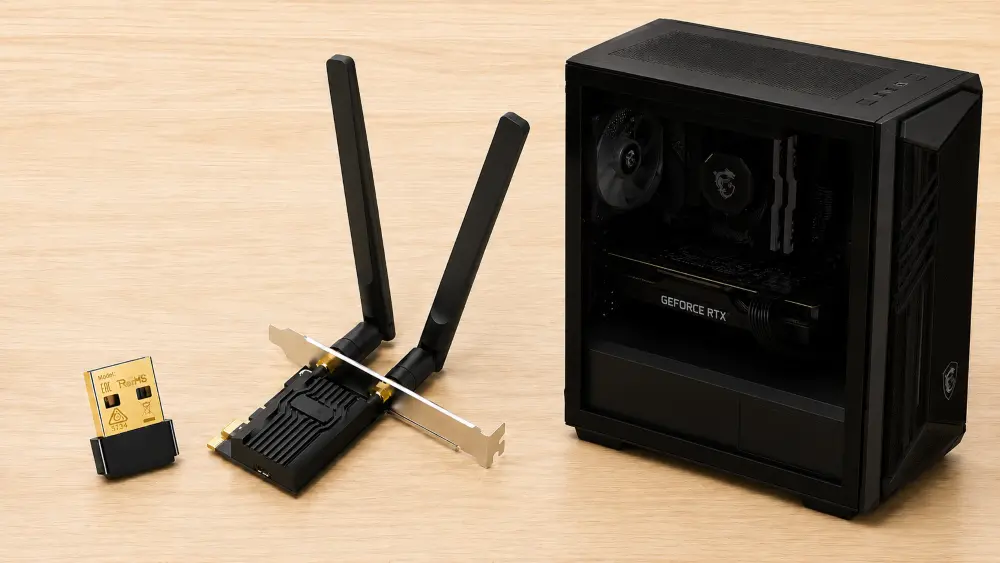
初心者が迷いやすいのは、USB子機とPCIe拡張ボードのどちらを選ぶかです。
ざっくり言うと、手軽さ重視ならUSB子機、安定性重視ならPCIe拡張ボードです。
| 比較項目 | USB Wi-Fi子機 | PCIe拡張ボード |
|---|---|---|
| 取り付けやすさ | とても簡単 | PC内部を触る必要あり |
| 価格 | 安め | やや高め |
| 安定性 | 製品と環境による | 比較的安定しやすい |
| USBポート | 1つ使う | 使わない |
| アンテナ | 小型〜アンテナ付きまで | 外部アンテナ付きが多い |
| 初心者向け | 向いている | 少し慣れた人向け |
| 長期利用 | 普通 | 向いている |
PCケースを開けたくないならUSB子機でOKです。
ただし、長く使う予定で通信の安定性を重視するならPCIe拡張ボードも候補になります。
ゲーム中心なら、まず有線LANを検討し、それが難しければPCIe拡張ボード、手軽さ重視ならUSB子機という順番で考えると分かりやすいです。
Wi-Fi後付けで確認したい規格
Wi-Fi機器を選ぶときは、対応規格も確認しましょう。
主な目安は次の通りです。
| 表記 | 規格 | 目安 |
|---|---|---|
| Wi-Fi 5 | 802.11ac | 古めだが、軽い用途なら使える |
| Wi-Fi 6 | 802.11ax | 現在でも選びやすい基準 |
| Wi-Fi 6E | 802.11ax | 6GHz帯に対応する製品もある |
| Wi-Fi 7 | 802.11be | 新しめ。速度・遅延・安定性を重視する人向け |
初心者は、基本的にWi-Fi 6以上を目安にすると選びやすいです。
ただし、Wi-FiはPC側の子機・拡張ボードと、ルーター側の両方が対応している規格で接続されます。
たとえばWi-Fi 7対応の子機を使っても、ルーターがWi-Fi 6までなら、Wi-Fi 7の性能は活かせません。
また、契約している回線速度や家の電波環境も関係します。
Wi-Fi機器だけ高性能にしても、必ず通信が速くなるわけではありません。
Bluetoothも一緒に使いたい場合の注意点
Wi-Fiを後付けするときは、Bluetoothも必要か確認しておくとよいです。
製品によっては、Wi-FiとBluetoothの両方に対応しているものがあります。
たとえば、次のような機器を使いたい人はBluetoothも確認しましょう。
- ワイヤレスイヤホン
- Bluetoothヘッドホン
- ワイヤレスコントローラー
- Bluetoothキーボード
- Bluetoothマウス
USB子機にも、Wi-Fi専用のものと、Wi-Fi+Bluetooth両対応のものがあります。
PCIe拡張ボードも、Wi-FiとBluetoothをまとめて追加できる製品があります。
ただし、Bluetooth対応のPCIe拡張ボードでは、Bluetooth機能を使うために内部USBケーブルを接続するタイプがあります。
この場合、取り付け難易度が少し上がるので注意しましょう。
※Bluetoothの必要性もあわせて判断したい人は、購入前チェックリストで周辺機器まわりも確認しておくと安心です。
Wi-Fi後付けで失敗しやすいポイント
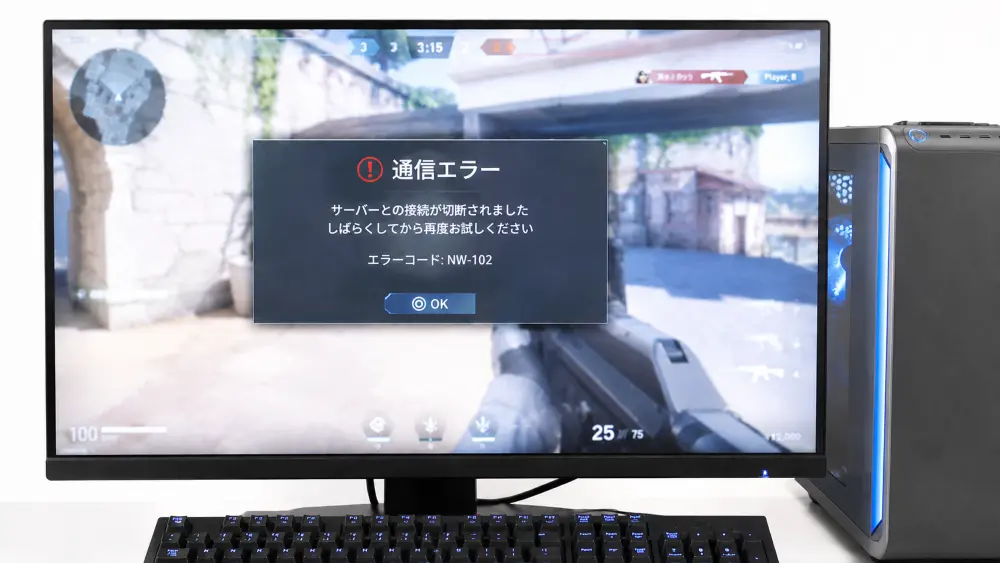
Wi-Fi後付けでは、次のような失敗が起こりやすいです。
安いUSB子機を選んで通信が不安定になる
価格だけで小型のUSB子機を選ぶと、電波を拾いにくい場合があります。
特に、ルーターが遠い部屋で使う場合は注意です。
アンテナ付きや延長ケーブル付きの製品も候補に入れましょう。
PC背面に挿して電波が弱くなる
USB子機をPC背面に挿すと、PC本体や机の影響で電波が弱くなることがあります。
通信が不安定な場合は、前面ポートに挿す、USB延長ケーブルを使う、PC本体の位置を変えるなどの対策を試しましょう。
ルーター側が古くて速度が出ない
Wi-Fi子機を新しくしても、ルーター側が古いと速度や安定性が伸びにくいです。
Wi-Fiは、PC側とルーター側の両方が対応している範囲で使えます。
子機だけを新しくしても、ルーターが古い規格なら性能を活かしきれません。
USBポートが足りなくなる
USB子機はUSBポートを1つ使います。
さらにBluetoothアダプター、マウス、キーボード、ヘッドセット、外付けSSDなどを使うと、USBポートが足りなくなることがあります。
PC本体のUSBポート数や、USBハブの利用もあわせて考えておきましょう。
オンラインゲームで遅延が気になる
Wi-Fi接続では、環境によって遅延や通信の不安定さが気になることがあります。
特に、FPSや格闘ゲームのように一瞬の反応が大事なゲームでは、有線LANのほうが安心です。
Wi-Fiで遊ぶ場合は、ルーターとの距離を近づける、5GHz帯を使う、家族の同時利用を減らすなどの工夫も考えましょう。
ゲーミングPC購入時にWi-Fi搭載モデルを選ぶのもあり
これからゲーミングPCを買う人は、最初からWi-Fi搭載モデルを選ぶのもありです。
あとからUSB子機や拡張ボードを追加する手間がなく、初心者には分かりやすいです。
特に次のような人は、Wi-Fi搭載モデルを候補にしてもよいです。
- LANケーブルを引けない
- PC内部を触りたくない
- USBポートを減らしたくない
- 無線で使う予定が決まっている
- Bluetoothも一緒に使いたい
- 初めてゲーミングPCを買う
ただし、Wi-Fi搭載モデルでも、通信が必ず安定するとは限りません。
ルーターの性能、部屋の距離、壁の厚さ、回線状況も関係します。
また、Wi-Fi搭載モデルは、同じ性能でも少し価格が高くなる場合があります。
自分の環境で本当にWi-Fiが必要か考えて選びましょう。
※これから本体を選ぶ段階なら、ゲーミングPCの選び方でスペックや予算もあわせて確認しておくと判断しやすいです。
まとめ|手軽さならUSB子機、安定性なら拡張ボード。有線も検討しよう
ゲーミングPCにWi-Fiを後付けするなら、手軽さ重視はUSB Wi-Fi子機、安定性重視はPCIe拡張ボードが候補です。
ただし、FPSや格闘ゲームなど通信の安定性が重要なゲームでは、有線LANを優先したほうが安心です。一方で、ソロプレイやターン制ゲームが中心なら、Wi-Fiでも十分な場合があります。
Wi-Fiを選ぶときは、PC側の子機や拡張ボードだけでなく、ルーター側の対応規格や部屋の電波環境も確認しましょう。
まずは有線LANを引けるかを確認し、難しい場合は、手軽さならUSB子機、安定性ならPCIe拡張ボードを選ぶと判断しやすいです。
次に読む
