AW3426DWMは、34インチUWQHDを1500Rで湾曲させ、最大240Hzまで対応したウルトラワイドゲーミングモニターです。
約6万円で、21:9の広い視界と高速表示をどちらも狙えるのが、このモデルの立ち位置。ゲームの没入感を重視しつつ、横長画面を作業にも使いたい人向けです。
※仕様と価格は、2026年7月時点の製品ページ、仕様表、取扱説明書、販売情報をもとに整理しています。
ウルトラワイド、UWQHD、240Hz、VAパネルの違いから整理したい人は、先にゲーミングモニターの選び方 完全版を確認しておくと選びやすいです。
結論|AW3426DWMは買いか
https://www.dell.com/ja-jp/
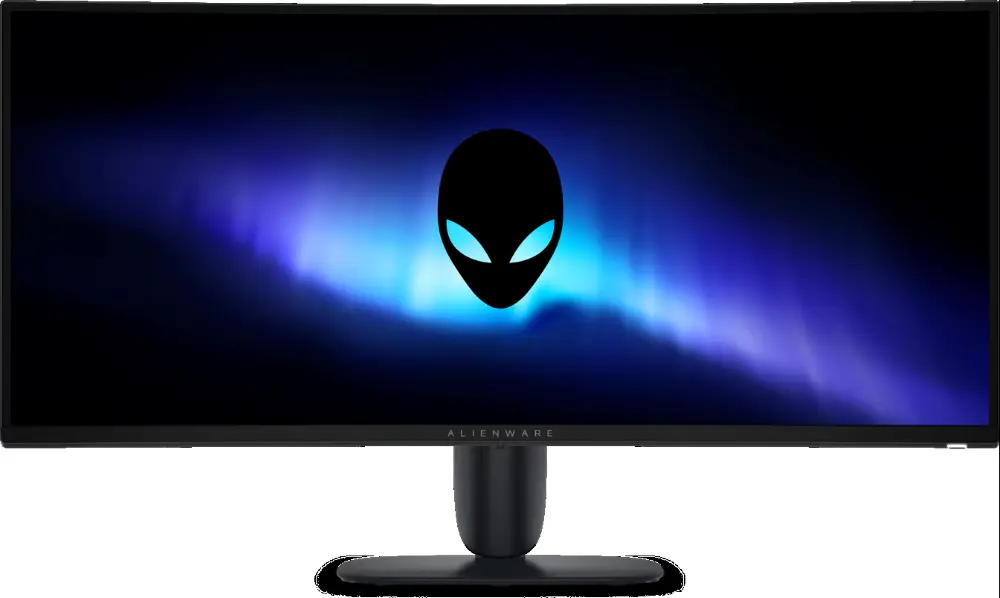
AW3426DWMを選びやすいのは、34インチUWQHDの広い視界と最大240Hzを、約6万円でまとめたいPCゲーマーです。
※Dolby VisionやHDMI eARC、3年間の先出し交換も魅力ですが、ノートPCとのUSB-C 1本接続を優先する人には合いません。
ほかの34インチUWQHDモデルも含めて比較するなら、ウルトラワイドゲーミングモニターおすすめも確認しておきましょう。
30秒診断
| 質問 | 判断 |
|---|---|
| 34インチのウルトラワイド画面で遊びたい | 向いている |
| MMORPG、レース、シミュレーションゲームをよく遊ぶ | 向いている |
| FPSやTPSも高リフレッシュレートで遊びたい | 向いている |
| ゲームと仕事を1台のモニターでこなしたい | 向いている |
| ノートPCをUSB-Cケーブル1本で接続したい | 向いていない |
| 内蔵スピーカーで音を出したい | 向いていない |
| 省スペースなモニターを探している | 向いていない |


メリット・デメリット
メリット
| メリット | 購入者にとっての意味 |
|---|---|
| 34インチ・UWQHD・1500R湾曲 | 横に広い画面で没入感を狙える |
| 最大240Hz・1ms GTG | 高fpsで遊ぶゲームにも対応しやすい |
| VAパネル・コントラスト比3000:1 | 暗部と明部の差を出しやすい |
| Dolby Vision・DisplayHDR 400 | 複数のHDR規格に対応する |
| HDMI 2.1を2基搭載 | PCやゲーム機を複数接続しやすい |
デメリット
| デメリット | 購入前の注意点 |
|---|---|
| USB-C映像入力なし | ノートPCの映像・給電を1本にまとめられない |
| スピーカー非搭載 | ヘッドセットや外部スピーカーが必要 |
| KVM非搭載 | 2台のPCでUSB機器を簡単に共有できない |
| 横幅約80.5cm・総重量約9.76kg | 広く頑丈なデスクが必要 |
AW3426DWMの基本スペック・価格
| 項目 | スペック |
|---|---|
| 画面サイズ | 34インチ |
| アスペクト比 | 21:9 |
| 曲率 | 1500R |
| パネル | VA・反射防止 |
| 解像度 | 3440×1440(UWQHD) |
| 画素密度 | 110ppi |
| リフレッシュレート | 最大240Hz |
| 応答速度 | 1ms GTG:エクストリーム 2ms GTG:超高速 4ms GTG:高速 |
| VRR | AMD FreeSync Premium VESA AdaptiveSync |
| 輝度 | SDR:400cd/m² HDR:450cd/m² |
| コントラスト比 | 3000:1 |
| 色域 | DCI-P3 95% |
| 表示色 | 約10億7,000万色 |
| HDR | Dolby Vision VESA DisplayHDR 400 |
| 映像端子 | HDMI 2.1×2 DisplayPort 1.4×1 |
| USB | USB Type-Bアップストリーム×1 USB Type-Aダウンストリーム×1 USB-Cダウンストリーム×1 |
| USB-C給電 | 最大15W・データ専用 |
| PIP/PBP | 対応 |
| KVM | 非対応 |
| スピーカー | 非搭載 |
| スタンド | 高さ調整110mm チルト-5~21° |
| スイーベル | 非対応 |
| VESA | 100×100mm |
| 本体サイズ | 幅805.45×奥行232×高さ444.69~554.69mm |
| 重量 | スタンド・ケーブル込み9.76kg スタンドなし6.8kg |
| 保証 | 3年間・先出し交換付き |
| 付属ケーブル | DisplayPort、HDMI FRL、USB Type-A to B、電源 |
| 発売時期 | 2026年7月 |
| 確認時価格 | 59,980円 |
同価格帯での立ち位置
確認時価格は59,980円。49,000円台のAOC CU34G4Z/11より高く、79,000円台のMSI MPG 346CQRF X24より安いため、34インチ・UWQHD・240Hzクラスでは中間の価格帯です。
この価格で選ぶ理由は、Dolby Vision、HDMI eARC、AlienVision、3年間の先出し交換。USB-C映像入力とKVMは省かれているため、ノートPCとの連携よりPCゲームを優先する人ほど評価しやすいモデルです。
※最大180Hzで十分なら、同じ34インチ・UWQHD・1500R湾曲のAW3425DWM-Aレビューも比較候補です。
34インチUWQHDの画質と没入感
https://www.dell.com/ja-jp/
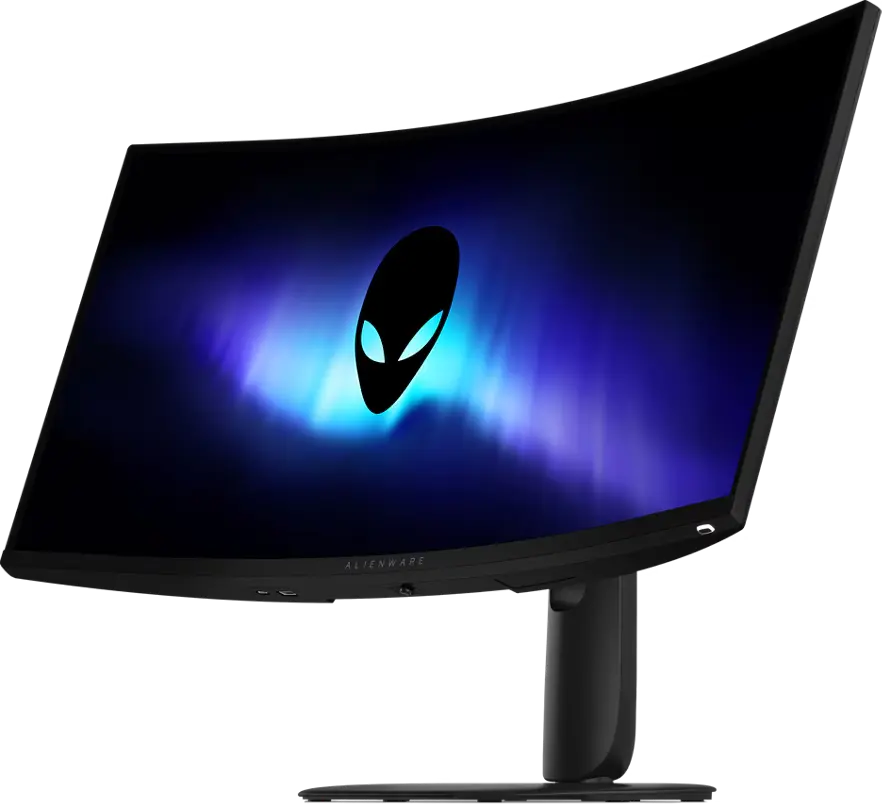
21:9表示で横方向の情報が増える
3440×1440のUWQHDは、一般的な2560×1440のWQHDより横方向に約34%多くの画素を持っています。21:9対応ゲームなら左右の表示範囲が広がり、MMORPGでは周囲の敵やアイテム、レースゲームでは左右の景色を把握しやすくなります。
21:9に対応しないタイトルでは16:9表示となり、ムービーシーンだけ左右に黒帯が入る場合もあります。
※曲率やサイズの異なる候補も比べたい人は、湾曲ゲーミングモニターおすすめも参考になります。
VAパネルらしい高コントラスト
標準コントラスト比は3000:1。暗部と明部の差を出しやすく、洞窟、夜景、ホラーゲームなど、暗い場面のメリハリを重視するゲームと相性の良い数値です。
表面は反射防止加工です。OLEDほど黒を沈める方式ではないものの、VAパネルの高コントラストを求める人には分かりやすい選択肢でしょう。
Dolby VisionとDisplayHDR 400に対応
HDRはDolby VisionとVESA DisplayHDR 400に対応し、ピーク輝度は450cd/m²です。
DisplayHDR 400はHDR規格では入門クラス。Mini LEDのDisplayHDR 1000やOLEDと同じHDR表現を狙うモデルではありません。DCI-P3 95%、約10億7,000万色に対応していますが、色域の広さと色精度の高さは別の評価になります。
※HDR性能を重視して選び直す場合は、HDR対応ゲーミングモニターまとめでDisplayHDRとTrue Blackの違いを確認できます。
240Hzのゲーミング性能
UWQHD解像度で最大240Hzに対応し、FreeSync PremiumとAdaptiveSyncも備えています。高fpsで遊ぶFPSやTPSだけでなく、広い視界を生かせるレースやアクションゲームまでカバーできる構成です。
応答速度は、エクストリームモードで仕様上1ms GTG。最速設定で表示の乱れが気になる場合は、2msの「超高速」モードへ下げられます。
通常のWQHDより表示する画素数が多いため、UWQHDで240fpsを維持するには高いPC性能が必要です。重いゲームでは、画質設定やアップスケーリング、フレーム生成を調整して使うことになります。
※UWQHD・240Hzを活かすPC構成まで考えるなら、ゲーミングPCの選び方 完全版が役立ちます。タイトルごとの性能目安は、ゲーム別おすすめPCスペック一覧で確認できます。
ゲームと仕事に使える機能性
暗さスタビライザー、フレームレート表示、タイマー、画面位置合わせ、AlienVisionなど、ゲーム向け機能はひと通りそろっています。
PIPとPBPを使えば、2系統の映像を同じ画面へ表示できます。ブラウザ、資料、表計算ソフトを横に並べる作業にも向きますが、キーボードやマウスを2台のPCで切り替えるKVMはありません。
スピーカーは非搭載。音声はヘッドセットや外部スピーカーを使うほか、HDMI eARC対応のサウンドバーへ出力できます。
接続性
https://www.dell.com/ja-jp/
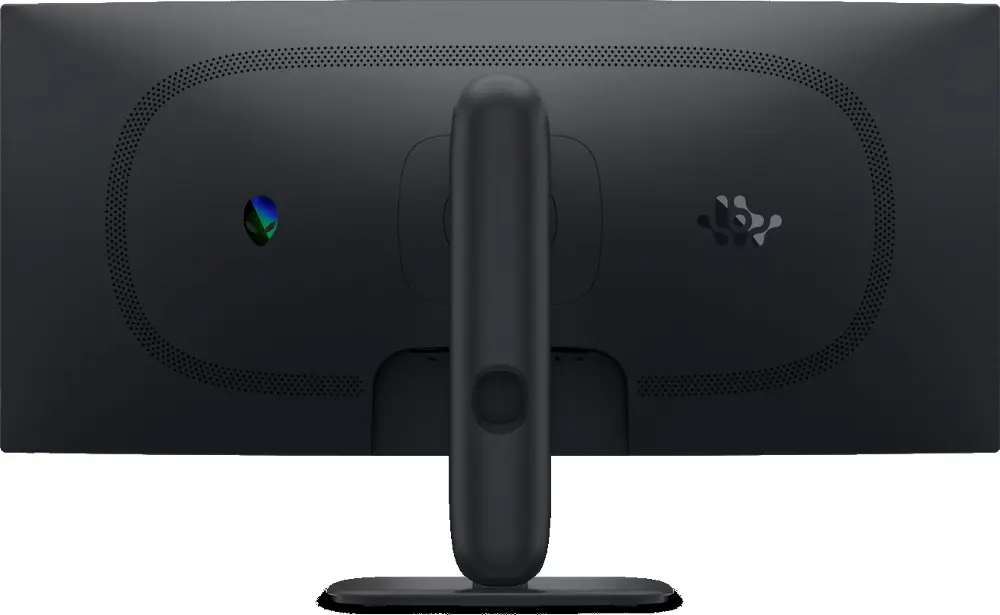
映像入力はDisplayPort 1.4×1とHDMI 2.1×2。どちらも3440×1440・240Hzに対応です。
HDMIの1基はeARC/ARCに対応し、対応サウンドバーへ音声を出力できます。3.5mmのヘッドホン端子はありません。
USB Type-AとUSB-Cは各1基。USB-Cはデータ転送と最大15W充電用で、映像入力には使えません。
※端子ごとの最大HzやHDMI 2.1の使い方は、ゲーミングモニターはHDMIで何Hzまで出る?で整理しています。
PS5・Xboxで使う場合
PS5やXbox Series X|Sは最大120fpsまでの対応です。最大240Hzを生かすなら、用途の中心はPCゲームになります。
家庭用ゲーム機では、今のところ21:9の横幅も十分に利用できません。PS5やXbox専用として選ぶより、PCと併用する人向けです。
※PS5専用として選ぶ場合は、16:9・120Hzを基準にしたPS5/PS5 Pro向けゲーミングモニターおすすめも比較しておきましょう。
スタンド・設置
スタンドは110mmの高さ調整と、-5~21°のチルトに対応します。左右のスイーベルと縦向き設置には非対応です。
本体幅は約80.5cm、スタンド込みの奥行は約23.2cm、重量は約9.76kg。設置前にデスクの横幅と耐荷重を確認しておきましょう。
VESAは100×100mmです。モニターアームを使うなら、スタンドを外した約6.8kgの重量と34インチ湾曲モニターの両方に対応する製品が必要です。
※大型モニターに合う耐荷重やVESA規格の確認方法は、モニターアーム設置ガイドで詳しく整理しています。
気になる点と対処方法
USB-C映像入力は後付けできない
ノートPCの映像出力、給電、USB接続をUSB-Cケーブル1本へまとめる使い方はできません。
この用途を優先するなら、USB-C 95W給電対応のGCB3486WQSCP-B1Jか、98W給電対応のMPG 346CQRF X24を選ぶべきです。
※ウルトラワイド以外も含めてUSB-C映像入力と給電を比較するなら、USB-C対応ゲーミングモニターまとめも参考になります。
価格差は機能と保証で判断する
AW3426DWMは最安モデルでも、USB-CやKVMをそろえた多機能モデルでもありません。選ぶ理由は、Dolby Vision、HDMI eARC、AlienVision、3年間の先出し交換にあります。
ライバル比較
※価格は2026年7月確認時の参考価格です。販売店やセールによって変動します。
| モデル | 参考価格 | パネル・最大Hz | USB-C映像/給電 | 主な違い | 選ぶ条件 |
|---|---|---|---|---|---|
| AW3426DWM | 59,980円 | VA・240Hz | 非対応/15W | Dolby Vision、eARC、AlienVision、3年先出し交換 | ゲーム性能と価格のバランス重視 |
| GCB3486WQSCP-B1J | 68,800円 | VA・240Hz | 対応/95W | KVM、LAN、5W×2スピーカー、USBハブ | ノートPCと仕事でも使いたい |
| MPG 346CQRF X24 | 79,800円 | Rapid VA・240Hz | 対応/98W | KVM、PIP/PBP、スイーベル、Gaming Intelligence | 多機能性を優先したい |
| CU34G4Z/11 | 49,320円 | Fast VA・240Hz | 非対応 | DCI-P3 103%、PIP/PBP、価格が安い | 安さと基本性能を重視したい |
USB-C 1本接続やKVMが必要ならGCB3486WQSCP-B1JかMPG 346CQRF X24、価格を抑えるならCU34G4Z/11です。
AW3426DWMは、ノートPC向け機能よりDolby Vision、eARC、AlienVision、保証を優先する人に残ります。
※ウルトラワイド以外も含めて用途別に候補を広げるなら、ゲーミングモニターおすすめ比較も確認しておきましょう。
おすすめする人/おすすめしない人
おすすめする人
- 34インチUWQHDと最大240Hzを両立したい人
- MMORPG、レース、シミュレーションゲームをよく遊ぶ人
- デスクトップPCを中心に使う人
- Dolby VisionやHDMI eARCを使いたい人
- 3年間の先出し交換を重視する人
おすすめしない人
- ノートPCをUSB-Cケーブル1本で接続したい人
- 内蔵スピーカーやKVMが必要な人
- 省スペースなモニターを探している人
- 価格の安さだけを最優先する人
- OLEDやMini LEDのHDR画質を求める人
まとめ
AW3426DWMは、USB-CやKVMよりも、34インチUWQHDの広い視界と最大240Hzを優先するPCゲーマー向けです。
約6万円でDolby Vision、HDMI eARC、AlienVision、3年間の先出し交換まで欲しいなら、選ぶ理由は十分にあるでしょう。
次に読む