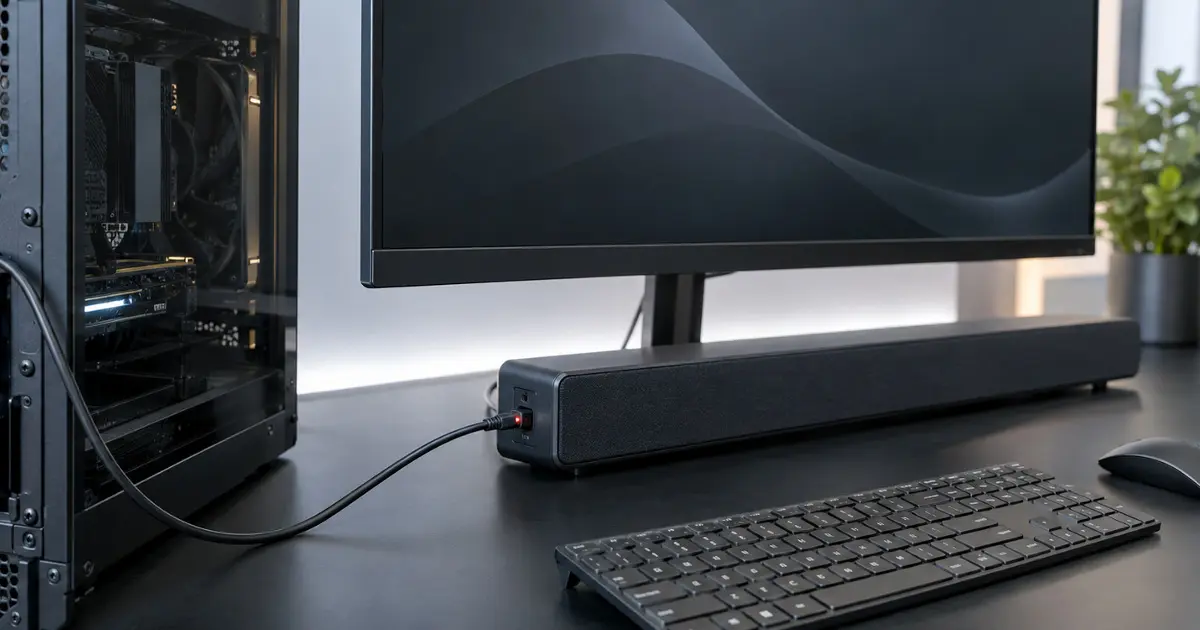
PCからサウンドバーやアンプへ音を出す方法の一つが、光デジタル出力です。
3.5mmのアナログ接続でノイズが気になる場合や、手持ちのオーディオ機器に光入力がある場合には便利です。ただし、アナログから光デジタルへ変えるだけで、必ず音質が良くなるわけではありません。
この記事では、PCから光デジタルで音を出す方法、端子がない場合の増設方法、HDMI・USB・3.5mmとの違いを解説します。後半では、実際にアナログ接続から光デジタルへ変更して映画を見たときの体験も紹介します。
結論|光デジタル出力は音質アップより「接続方法の一つ」と考える
光デジタル出力は、PCの音をデジタル信号のままサウンドバーやAVアンプへ送る方法です。
PCのアナログ出力でノイズが気になる場合や、すでに光入力付きのオーディオ機器を持っている場合には使いやすい接続です。音質については、PC側のオーディオ回路だけでなく、接続先のDACやスピーカー性能なども関係します。
※モニターを含めて音声の出し方を整理したい場合は、モニター・PCの音声出力ガイドも参考にしてください。
PCの光デジタル出力とは?
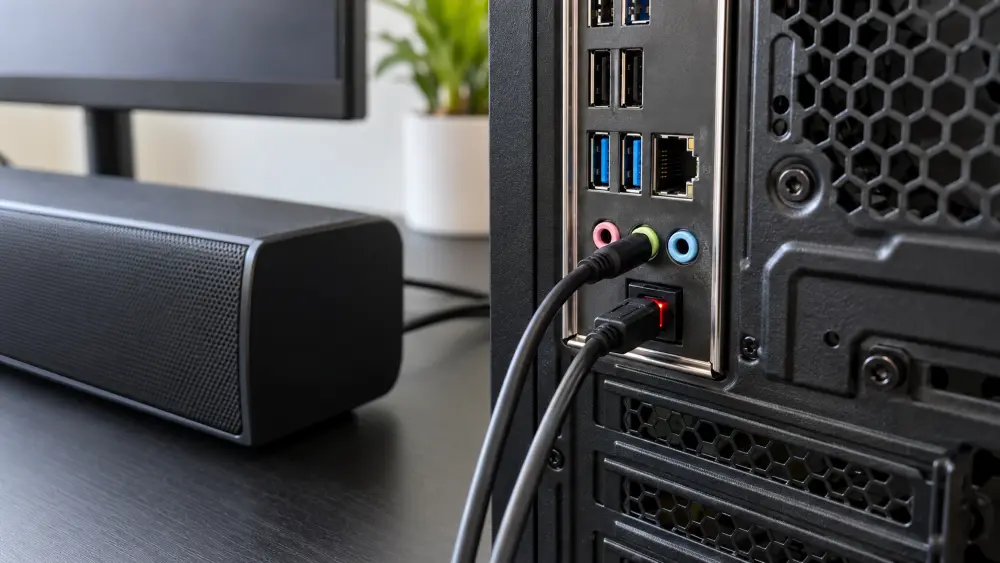
PCで使われる光デジタル端子は、主にS/PDIFというデジタル音声規格を光ファイバーで伝送するための端子です。TOSLINKと呼ばれることもあります。
3.5mm端子では、PC内部でデジタル音声をアナログへ変換してからスピーカーへ送ります。光デジタルでは、デジタル信号のままサウンドバーやアンプへ送り、接続先の機器でアナログ音声へ変換します。
| 接続 | 音声の流れ |
|---|---|
| 3.5mmアナログ | PCでデジタル→アナログ変換 → スピーカー |
| 光デジタル | PCからデジタル出力 → サウンドバー・アンプ側で変換 |
大きな違いは、どの機器で音声をアナログへ変換するかです。
光デジタルにすると音質は良くなる?
音質が良くなるかどうかは、使っている環境によって変わります。
PCのアナログ出力にノイズが乗っていたり、PC側よりサウンドバーやアンプ側のDACのほうが優れていたりする場合は、光デジタルへ変更することで音の違いを感じる可能性があります。
光ケーブルは電気ではなく光で信号を伝えるため、PCとオーディオ機器を電気的に切り離せます。グランドループ(機器どうしの電気的なつながりでノイズが発生する現象)などが原因のノイズを避けたいときにも使いやすい接続です。
逆に、PC側のアナログ出力が十分に良く、ノイズもない環境では、光デジタルへ変えても大きな違いを感じないことがあります。「光デジタル=高音質」ではなく、現在のアナログ出力に問題があるか、接続先の機器を活かせるかで判断するのがポイントです。
PCの光デジタル端子はどこにある?
デスクトップPCでは、マザーボード背面の入出力パネルに光デジタル出力が搭載されている場合があります。
角型の端子で、「S/PDIF OUT」「OPTICAL」などの表記が目印です。ここから光デジタルケーブルをサウンドバーやアンプへ接続します。
ただし、すべてのマザーボードに付いているわけではありません。ノートPCや一部のゲーミングPCにも、光デジタル端子を備えていない製品があります。
光デジタル端子がないPCで出力する方法
PCに光デジタル出力がなければ、光出力を備えたサウンドカードやUSB DAC・アンプを追加する方法があります。
デスクトップPCなら、PCI Express接続の内蔵サウンドカードを増設できます。PC内部を触りたくない場合は、USB接続の外付けタイプのほうが導入しやすいでしょう。
サウンドカードやUSB DACなら必ず光デジタル出力が付いているわけではありません。購入前に「光デジタル出力」「Optical Out」「S/PDIF Out」などの記載を確認してください。
※光デジタル出力付きサウンドカードでは、対応モデルをまとめて比較しています。
以下は、USB接続で光デジタル出力を追加できるモデルの一例です。


PCから光デジタルで音を出す手順
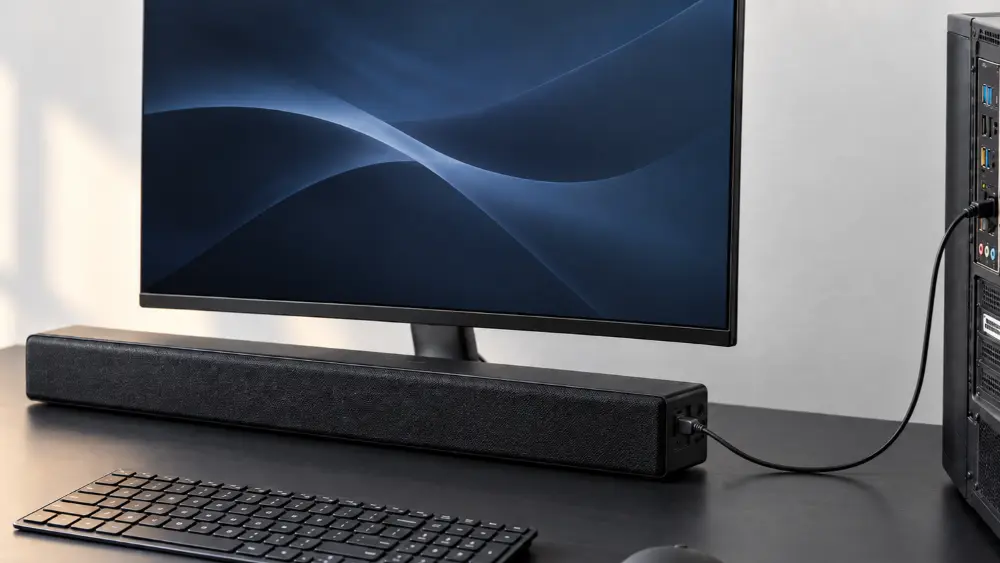
PCと再生機器の両方に対応端子があれば、接続の流れは次のとおりです。
- PC側の光デジタル出力端子を確認する
- サウンドバーやアンプ側の光デジタル入力端子を確認する
- 光デジタルケーブルで両方を接続する
- Windowsの音声出力先をS/PDIFなどのデジタル出力へ変更する
- サウンドバーやアンプ側の入力を光デジタルへ切り替える
Windows上の名称は、オーディオ機器やドライバーによって異なります。「Digital Audio(S/PDIF)」などと表示される場合があります。
接続しても音が出ないときは、まずWindowsの出力先とサウンドバー側の入力設定が合っているか確認してください。
※光デジタル入力を備えたサウンドバーなら、PCとケーブル1本で接続できます。※具体的な製品は、ゲーミングモニター用サウンドバーおすすめで比較しています。
光デジタルケーブルを準備する
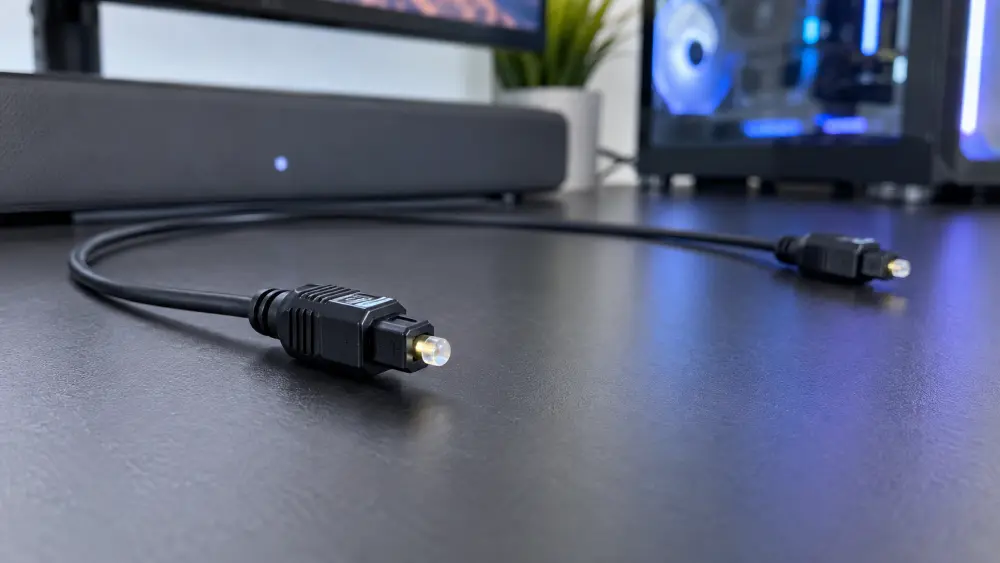
光デジタルケーブルの選び方
一般的なPCやサウンドバーで使われている角型の光端子なら、対応するTOSLINKケーブルを用意します。
私が購入したのは、Amazonベーシックの1.8m光デジタルケーブルです。当時は500円少々で購入し、実際の接続でも問題なく使えました。
高価な光ケーブルもありますが、私は比較していないため、音の違いまでは分かりません。少なくとも今回の環境では、Amazonベーシックのケーブルで十分でした。
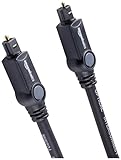
光デジタルケーブルは強く曲げない
光デジタルケーブルの内部には光ファイバーが使われています。強く折り曲げたり、無理にねじったりする使い方は避けましょう。
PCとサウンドバーの距離を確認し、短すぎてケーブルに負荷がかからず、長すぎて余りすぎない長さを選ぶと配線もしやすくなります。
実際にアナログから光デジタルへ変更して映画を見た結果
以前、Dolby Digitalに対応したPanasonic製サウンドバーをPCにつないで使っていました。
最初はPCの3.5mm音声出力からサウンドバーのアナログ入力へ接続していましたが、その後、マザーボードの光デジタル出力からサウンドバーへ直接つなぐ構成に変更しています。
同じサウンドバーで映画を見比べたところ、私の環境では一つ一つの音やセリフが以前より鮮明に感じられました。サラウンド設定もいくつか試しており、上下左右の壁から音や声が聞こえてくるように感じる場面もありました。
ただし、実際に体験したのはPCまたはサウンドバー、あるいは両方のバーチャルサラウンド機能を使った環境です。Dolby Digital 5.1chをそのまま再生していたわけではありません。
音の違いも、光ケーブルだけが理由とは言い切れず、音声の変換やサラウンド処理、設定の違いなどが影響した可能性もあります。
光デジタルの注意点|多チャンネル音声には制限がある
光デジタルは便利な接続方法ですが、現在のデジタル音声接続としては帯域に余裕がある方式ではありません。
S/PDIFではPCMステレオのほか、対応機器ならDolby Digitalなどの圧縮された音声を送れる場合があります。利用できる形式は、PC、ドライバー、再生ソフト、接続先の機器によって変わります。
高音質な多チャンネル音声や、現在のAV機器で使われるロスレス音声まで重視するなら、HDMIのほうが適しています。
ゲームや映画をステレオで楽しむ、既存の光入力付きサウンドバーを活用する、アナログ接続のノイズを避ける。こうした用途なら、光デジタルは現在でも使いやすい接続です。
光デジタル・HDMI・USB・3.5mmの違い
| 接続方法 | 主な特徴 | 向いている使い方 |
|---|---|---|
| 光デジタル | デジタル音声専用。電気的なノイズを切り離しやすい | 光入力付きサウンドバー・AVアンプ |
| HDMI | 映像と音声を1本で転送。多チャンネル音声にも強い | AVアンプ・HDMI対応サウンドバー |
| USB | 外付けDAC・アンプへ直接デジタル出力できる | ヘッドホン・USB DAC・オーディオ機器 |
| 3.5mmアナログ | 対応機器が多く接続が簡単 | 一般的なPCスピーカー・ヘッドホン |
光端子がないからといって、必ず増設する必要はありません。接続先にHDMIやUSBがあり、用途に合っているなら、そのまま使うほうがシンプルです。
すでに光入力付きのサウンドバーやアンプを持っているなら、光出力を活用する意味があります。
まとめ|光デジタルは「音質が必ず上がる接続」ではない
PCの光デジタル出力は、サウンドバーやAVアンプへデジタル音声を送るための接続方法です。
アナログ接続のノイズを避けたい場合や、光入力付きのオーディオ機器を活用したい場合に向いています。接続を光へ変えれば、必ず音質が向上するというものではありません。
HDMIやUSBを使える場合もあるため、接続先の機器と再生したい音声形式に合わせて選びましょう。
次に読む