結論から:
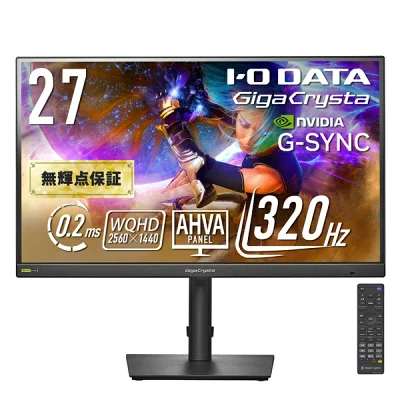
EX-GDQ271RAシリーズは、WQHD(2560×1440)で最大320Hzを狙える、27インチのハイリフレッシュ帯モニターです。
DisplayPort接続なら、FPSで「視点移動が速い場面」でも映像が追いつきやすく、勝ち筋を作りやすいタイプ。さらにDisplayHDR 400とAHVA(広視野角)パネルで、ゲーム以外の普段使いも妥協しにくいのが強みです。
最重要注意点:WQHD/320HzはDisplayPortのみ。HDMIは最大144Hz(仕様上)なので、買う前に接続計画が必須です。
▶「HDMIだと何Hzまで出る?PS5/PC別の結論はこちら」

正直レビューしていきます!
EX-GDQ271RAの基本スペック


| パネルサイズ | 27インチ(16:9) |
| パネルタイプ | AHVA(非光沢) |
| 解像度 | 2560×1440(WQHD/2K) |
| リフレッシュレート | 最大320Hz(DisplayPort:WQHD/320Hz) HDMI:最大解像度時WQHD/144Hzまで |
| 応答速度 | 0.2ms(GTG) ※320Hz/オーバードライブ レベル3、 Clear AIM レベル3設定時(メーカー公表) |
| VRR | VESA AdaptiveSync(DisplayPort) NVIDIA G-SYNC Compatible(DisplayPort) HDMI2.1 VRR(48~120Hz) |
| HDR | HDR10入力対応 VESA DisplayHDR 400 対応 |
| 色域 | ※公式に色域%の記載なし 最大表示色:10億7374万色(10bit入力時) |
| 端子 | HDMI(HDCP 2.3)×2 DisplayPort(HDCP 2.3)×1 USB-A(給電用:5V/0.5A、メンテナンス用) ヘッドホン端子(φ3.5mm) |
| スタンド | チルト(上25°/下5°) スイーベル(左右45°) 高さ調整(130mm) ピボット(左右90°) |
| VESA | 100×100mm |
| スピーカー | 2W+2W(ステレオ) |
▶「Hz・応答速度・VRRの基準を3分で整理(初心者向け完全版)」
30秒診断:あなたはこのモニター向き?
Q1. PCでFPSをよくやる(VALORANT/Apex/CS2など)?
- YES → Q2へ
- NO → Q3へ
Q2. DisplayPortで高Hzを出せるPC環境がある?(グラボ搭載、DP出力あり)
- YES → かなり向く(本命候補)
- NO → 性能を活かし切れない(まず出力環境の確認推奨)
Q3. PS5中心?
- YES → 120Hz運用が軸(HDMI2.1のVRR対応はあるが、範囲など条件は要チェック)
- NO(作業/動画多め) → WQHD+広視野角は快適。ただし“超高Hz目的”ならPC前提。
▶「FPSで勝ちやすいモニター条件(240Hz以上の考え方も)を確認する」
この機種の“立ち位置”を一言で
「WQHDで“240Hz超”をガチで狙う人向けの、コスパ寄り320Hz帯」。
4Kのような重さは避けつつ、フルHDより情報量を増やし、かつ高Hzでヌルヌル動かしたい——そんな欲張りに刺さる立ち位置です。最大解像度はWQHD(2560×1440)で、表示色は10bit入力時に約10.7億色。
注目ポイント(“売り”+注意を混ぜて整理)
- WQHD×最大320Hz(DisplayPort):なめらかさ重視のFPS向け。
- 応答速度0.2ms(条件付き):320Hz+オーバードライブLv3+Clear AIM Lv3時。数字は“最速設定の目安”と捉えるのが安全。
- VRR系が充実:VESA AdaptiveSync/NVIDIA G-SYNC Compatible(いずれもDP)+HDMI2.1 VRR対応。
- DisplayHDR 400:白飛び・黒つぶれを抑えたHDR表現を狙える。
- 無輝点保証(1か月):ドット抜けが不安な人に嬉しい。
- 注意:HDMIは最大144Hz(最大解像度時)。WQHD/320Hz目的ならDP前提。
▶「ゲーミングモニターで失敗しない“注意点10選”(端子・Hz・相性)」
画質(パネル・色・HDR)を“体感寄り”で
パネルはAHVA(Advanced Hyper-Viewing Angle)で、上下左右178°の広視野角。斜めから見ても色が変わりにくいタイプなので、ゲーム中のミニマップやUIが見やすい方向に寄せやすいです。
輝度は標準値で500cd/㎡、コントラスト比は1000:1。明るめの部屋でも画面が沈みにくい設計です。
HDRはDisplayHDR 400+HDR10対応。HDR対応ゲームや動画で、明るい部分と暗い部分の差を出しやすいのがメリットです。
ただしHDRは“魔法”ではなく、コンテンツ側の出来や好みでも印象が変わります。普段はSDR、対応タイトルだけHDRくらいの使い分けが失敗しにくいです。
ゲーミング性能(Hz・応答・VRR)を用途別に
FPS(対戦)で得するポイント
最大の武器は、DP接続で最大320Hzという上限。フレームが細かく刻まれるほど、視点移動や追いエイムで「見える時間」が増え、結果として“反応しやすい状況”を作れます。
さらに、Clear AIMやオーバードライブ系でモーションブラー(動きのブレ)を抑える設計。
▶「DisplayPortがゲーミングで強い理由(Hz/VRR/相性の要点)」
RPG/MMO(没入)で得するポイント
WQHDはフルHDより情報量が多いので、景色の細かさやUIの読みやすさで得します。HDR対応タイトルなら、暗所・光源表現のメリハリも狙えます。
VRR(カクつき/ズレ対策)
VRRはフレームレートが上下した時に出やすい「画面のズレ(ティアリング)」や「カクつき(スタッタリング)」を抑える仕組み。
▶「VRR(G-SYNC/FreeSync)の基本と選び方をまとめて確認」
EX-GDQ271RAは
- G-SYNC Compatible(DPのみ)
- VESA AdaptiveSync(DPのみ)
- HDMI2.1 VRR(HDMI)
に対応しています。
なお、HDMI2.1 VRRは有効時の可動範囲の記載があるため、コンソール運用ではこの条件も把握しておくと安心です。
機能性・使い勝手(“困った時に効く”機能)
暗いシーンを見やすくする「ナイトクリアビジョン2」は、暗部だけ持ち上げて明部は白飛びしにくい狙い。段階調整も可能で、対戦ゲームの視認性を補助するタイプです。
また、低解像度映像のぼやけを抑える超解像技術も搭載。Switchなど解像度が控えめな入力で“輪郭の甘さ”が気になる人には候補になります。
細かい設定を触る人にとっては、詳細ガイドが用意されているのも強み。コントラストや色温度など、基本項目の説明も確認できます。
▶「“買ったのに合わない”を防ぐ注意点10選(機能の期待値も)」
接続性(端子・制限・おすすめ接続)※落とし穴はここ
端子はHDMI×2(HDCP 2.3)+DisplayPort×1(HDCP 2.3)、音声はヘッドホン端子、スピーカーは2W+2W。
そして一番大事なのが周波数(Hz)まわりです。
- 最大解像度時の最大リフレッシュレート:HDMIは最大144Hz / DisplayPortは最大320Hz
- WQHD(2560×1440)と320HzはDisplayPortのみ対応の注意書きもあります。
つまり、購入前の結論はこれです。
“WQHDで高Hzを狙うならDP接続が必須。HDMI運用は120〜144Hz帯が現実的”。
スタンド・設置(机に置ける?アームは?)
スタンド調整は、
- 左右45°スイベル
- 上25°/下5°チルト
- 高さ130mm
- 90°回転(ピボット)
に対応。机環境に合わせやすい構成です。
さらにVESAアーム運用も想定されていて、ネック部にVESAワンタッチアダプターが付属(外してアームに付け替え可能)。デスクを広く使いたい人には嬉しいポイントです。
▶「モニターアーム導入でデスクが快適になる(選び方+取り付け手順)」
良い点・気になる点(正直に)
良い点
- WQHD×最大320Hz(DP)で、対戦FPSの伸びしろが大きい
- VRR対応が広い(G-SYNC Compatible/AdaptiveSync/HDMI2.1 VRR)
- HDR400+明るめ(500cd/㎡)で映像が沈みにくい
- 無輝点保証(1か月)がある
- 付属品が揃っていて、DPケーブルやリモコンも同梱
気になる点(人を選ぶ)
- WQHD/320Hzを活かすにはDP出力&高fpsが出るPCが必要(環境依存)
- HDMIは最大144Hz(最大解像度時)なので、HDMI前提で“320Hz級”を期待するとズレる
- 保証は3年だが、使用時間は1日最大16時間以内という条件が明記されている
買う前チェック手順(5分でできる)
「買ったのにHzが出ない」を避けるためのチェックです。
- PCの映像出力端子を確認:DisplayPortがある?(DPが本命)
- ケーブル規格:付属DPケーブルをまず使う(相性切り分けが楽)
- Windowsの表示設定:解像度が2560×1440になっているか
- リフレッシュレート設定:Windows/ドライバ側でHzを上げる
- モニター側の入力がDPになっているか(入力切替)
- VRRを使うなら:G-SYNC Compatible/AdaptiveSyncは“DPのみ”の注意を思い出す
▶「DisplayPort運用の要点まとめ(Hz・規格・VRRのセット確認)」
こんな人におすすめ/おすすめしない
おすすめ
- PCでFPSをやり、WQHDでも高fpsを狙える人(DPで最大320Hz)
- フルHDから画質も作業性も上げたいが、4Kは重いと感じる人(WQHDがちょうどいい)
- VRRで画面のズレやカクつきを減らしたい人
- ドット抜けが不安で、初期保証を重視したい人(無輝点保証)
おすすめしない
- HDMI接続だけで“WQHDの高Hz”を狙いたい人(最大解像度時HDMI最大144Hz)
- PC性能が足りず、WQHDで高fpsが出ない人(恩恵が薄い)
- HDRに過度な期待をして「別世界になる」と思っている人(好み・コンテンツ依存)
▶「WQHD高Hzでもう少し現実的な候補(275Hzの高コスパ)」
本モデルの弱点に対する回避策(できる/できないを明記)
- できる:HDMI運用でも快適にする
→ PS5などは120Hz運用+VRR対応を前提に調整(ただし範囲など条件は確認)。 - できる:DPで出すことに寄せる
→ PC中心なら、まずDP接続で最大性能を狙う。 - できない:HDMIだけでWQHD/320Hzを出す
→ 仕様上、WQHD/320HzはDPのみ。ここは割り切りポイント。
ライバル比較(表+短い結論)
同じ「27インチQHD(WQHD)+高Hz」帯で、迷いやすい3台を置きます。
| 機種 | 解像度/サイズ | 最大リフレッシュレート | HDR | ざっくり特徴 |
|---|---|---|---|---|
| I-O DATA EX-GDQ271RA | 27型/WQHD | DP:320Hz / HDMI:最大144Hz(最大解像度時) | DisplayHDR 400 | WQHDで320Hzを狙える、ただしDP前提 |
| AOC Q27G4SL/WS/11 | 27型/WQHD | 320Hz | DisplayHDR 400 | 多機能・色域強めの系統 |
| Dell Alienware AW2725D | 26.7型/WQHD | 280Hz | HDR True Black 400 | QD-OLED・上位志向(価格も上がりやすい) |
| I-O DATA EX-GDQ271UA | 27型/WQHD | DP:275Hz / HDMI:最大144Hz | HDR10 | IPS系、価格と性能のバランスで候補になりやすい |
短い結論:
- “WQHDでできるだけ上のHz”を取りたいなら、EX-GDQ271RAはかなり強い(DP前提)。
- HDRや色域の厚みまで重視するなら、ASUSやAlienwareの上位帯も比較価値あり。
まとめ
EX-GDQ271RAは、WQHDで最大320Hz(DP)を狙える27インチの本気寄りゲーミングモニター。VRRやHDR400も揃い、対戦FPSから普段使いまで幅広い。
ただしHDMIは最大解像度時144Hzなので、目的が高HzならDP前提で選ぶのが安全です。
次に読む