ゲーミングPCを使っていると、思ったより早くUSBポートが足りなくなることがあります。
キーボード、マウス、ヘッドセット、ゲームパッド、外付けSSD、USBメモリ、Bluetoothアダプター、Wi-Fi子機、スマホ充電ケーブルなど、つなぎたい機器が増えやすいからです。
「USBハブを使っても大丈夫?」「ゲーミングデバイスをUSBハブにつないで遅延しない?」「外付けSSDやWi-Fi子機も一緒につないでいい?」と迷う人もいるでしょう。
結論から言うと、ゲーミングPCにUSBハブを使っても問題ありません。
ただし、つなぐ機器によって向き・不向きがあります。
この記事では、ゲーミングPCにUSBハブを使うときの注意点、USBポート不足の対処法、つなぐ機器ごとのおすすめ接続先を初心者向けに解説します。
結論|USBハブは使ってOK。ただし重要な機器はPC本体に直接つなぎたい
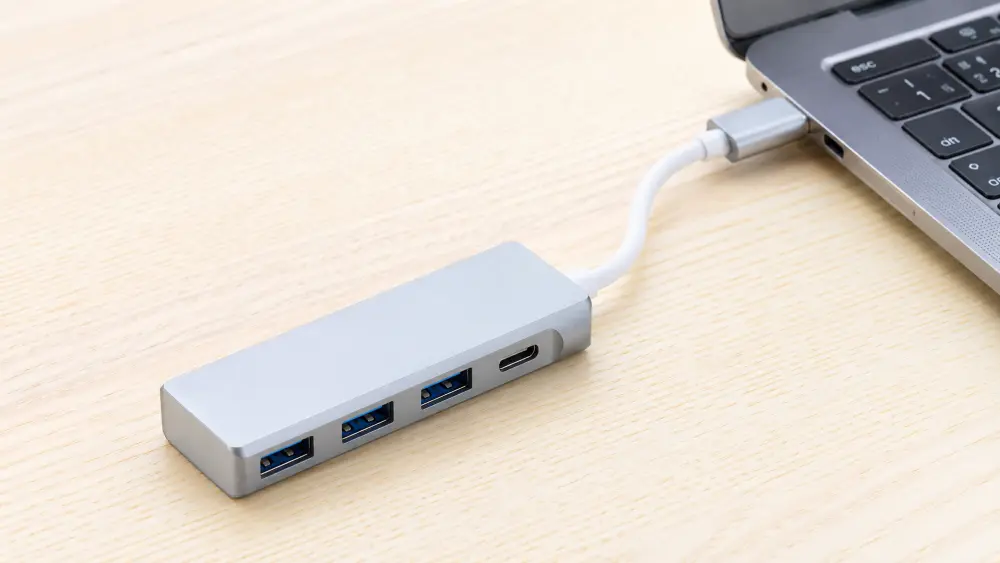
ゲーミングPCにUSBハブは使えます。
USBメモリ、カードリーダー、スマホ充電、Bluetoothアダプターなど、軽い周辺機器をつなぐ用途なら便利です。
PC本体を床置きしていて背面USBに手が届きにくい人にも役立ちます。
ただし、次のような機器は、できればPC本体のUSBポートに直接つなぐほうが安心です。
| 機器 | おすすめ接続先 | 理由 |
|---|---|---|
| ゲーミングマウス | PC本体に直接 | 入力の安定性を優先したい |
| ゲーミングキーボード | PC本体に直接 | 接続切れを避けたい |
| USBヘッドセット | PC本体に直接 | 音切れ・マイク不調を避けたい |
| 外付けSSD | PC本体に直接 | 速度低下を避けたい |
| Wi-Fi子機 | PC本体に直接 | 通信の安定性を優先したい |
| キャプチャーボード | PC本体に直接 | 映像・音声の安定性を重視したい |
| USBメモリ | USBハブでもOK | 一時的な利用が多い |
| Bluetoothアダプター | USBハブでも使えるが位置に注意 | 電波の干渉や距離に注意 |
迷ったら、ゲーム中に使う重要な機器はPC本体に直接つなぐと考えてください。
USBハブは、あくまでポート数を増やすための補助です。
すべての機器をまとめてUSBハブにつなぐより、重要な機器と軽い機器を分けるほうが失敗しにくいです。
※ゲーミングPCを買う前に、USBポート数や無線機能までまとめて確認したい人は、ゲーミングPC購入前チェックリストも参考になります。
30秒診断|USBハブに向いている機器・直接つなぎたい機器
USBハブを使うなら、まずは接続する機器を分けて考えましょう。
USBハブに向いている機器
- USBメモリ
- カードリーダー
- スマホ充電ケーブル
- Bluetoothアダプター
- プリンター
- 一時的に使うUSB機器
- 消費電力が小さい周辺機器
PC本体に直接つなぎたい機器
- ゲーミングマウス
- ゲーミングキーボード
- USBヘッドセット
- 外付けSSD
- Wi-Fi子機
- キャプチャーボード
- VR機器
- 高速通信や安定性が必要な機器
USBハブを使うなら、まずは重要度の低い機器からつなぐのがおすすめです。
ゲーム操作、通信、データ転送、映像・音声の安定性に関わる機器は、PC本体に直接つなぐほうが安心です。
ゲーミングPCでUSBポートが足りなくなりやすい理由
ゲーミングPCは、周辺機器が増えやすいです。
普通のPCより、ゲーム用デバイスや配信用機器をつなぐことが多いからです。
キーボード・マウス・ヘッドセットだけで複数ポートを使う
ゲーミングPCでは、最低限でもキーボードとマウスを使います。
そこにヘッドセット、ゲームパッド、マイク、USBメモリ、外付けSSDなどを足すと、すぐにUSBポートを使い切ることがあります。
さらに、Bluetooth非搭載のPCならBluetoothアダプター、Wi-Fi非搭載ならWi-Fi子機を追加することもあります。
これらもUSBポートを1つずつ使います。
私自身も、Bluetoothアダプター、ワイヤレスキーボード用の2.4GHzアダプター、有線コントローラー、USB充電機器を使っていると、外付けSSDをつなぐたびに何かを抜く必要がありました。
外付けSSDは本体に直接つなぎたいので、前面USBの空きが少ないと地味に不便です。
前面USBと背面USBで使いやすさが違う
PCケースには、前面USBと背面USBがあります。
前面USBは手が届きやすく、USBメモリやスマホ充電など、一時的に使う機器に便利です。
一方で、背面USBは常時つなぐ機器を接続しやすい場所です。
ただし、PCを床置きしていると、背面USBに手が届きにくいことがあります。
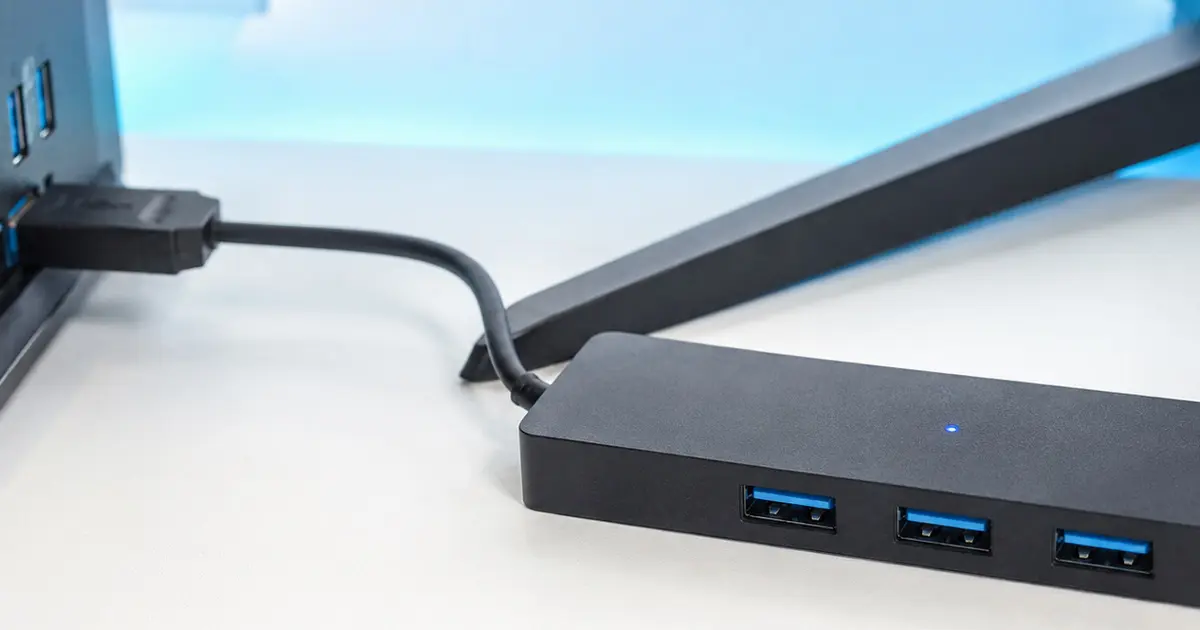
その場合、USBハブを机の上に置くと、抜き差しがかなり楽になります。
※床置きや机まわりの配線まで見直したい人は、ゲーミングPCの置き場所でやってはいけないことも確認しておくと、USBハブの置き場所も決めやすくなります。
USBハブを使うメリット
USBハブの一番のメリットは、USBポートを増やせることです。
机の上で抜き差ししやすくなる
USBハブを机の上に置くと、USBメモリやスマホ充電ケーブルを抜き差ししやすくなります。
PC本体を床置きしている人や、背面USBに手が届きにくい人には便利です。
毎回PCの裏側に手を伸ばさなくてよいので、作業のストレスが減ります。
一時的に使う機器をまとめやすい
USBメモリ、カードリーダー、スマホ、外付けデバイスなど、一時的に使う機器はUSBハブと相性がよいです。
ゲーム用デバイスはPC本体へ直接接続し、USBメモリやスマホ充電は机上のUSBハブへ接続する。
このように分けると、USBポートの使い方が分かりやすくなります。
USBハブを使うときの注意点
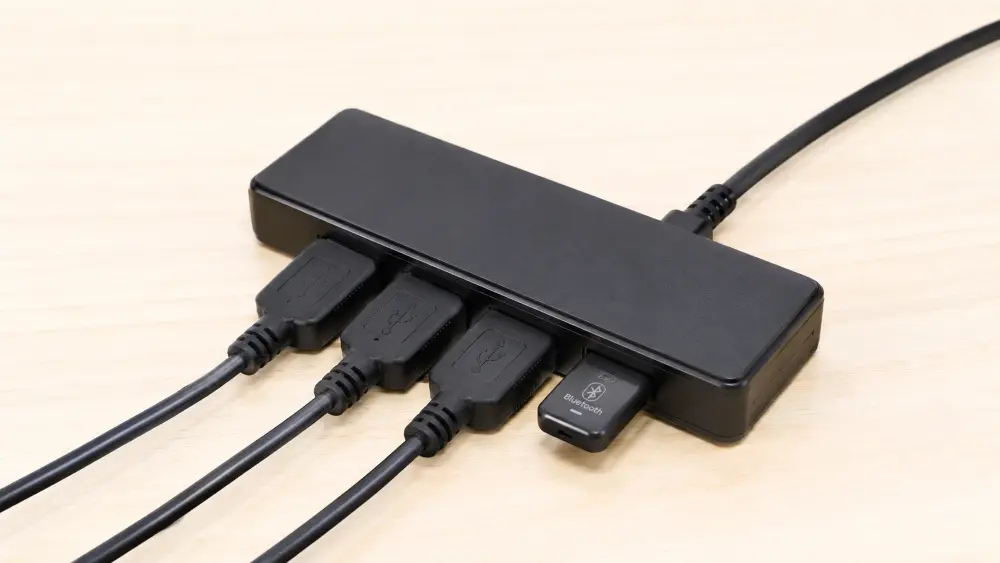
USBハブは便利ですが、何でもつなげばよいわけではありません。
特に、電力・速度・安定性が必要な機器には注意が必要です。
電力不足で動作が不安定になることがある
USBハブにつなぐ機器が増えると、電力が足りなくなることがあります。
たとえば、外付けHDD、キャプチャーボード、LED付きデバイス、複数のUSB機器をまとめて使う場合は注意が必要です。
電力不足になると、次のような症状が出ることがあります。
- 接続が切れる
- 認識したりしなかったりする
- 外付けストレージが不安定になる
- 音声機器の接続が不安定になる
- USB機器が途中で止まる
このような機器を使う場合は、PC本体に直接つなぐか、ACアダプター付きのセルフパワーUSBハブを選ぶと安心です。
通信速度が落ちる場合がある
USBハブを使うと、接続する機器によっては通信速度が落ちる場合があります。
特に外付けSSDや高速USBメモリは、USBの規格やハブの性能によって速度差が出やすいです。
外付けSSDをゲーム保存用や動画編集用に使うなら、できるだけPC本体の高速USBポートに直接つなぐほうがよいです。
ゲーミングデバイスは直接接続が安心
ゲーミングマウスやゲーミングキーボードは、USBハブでも動くことがあります。
ただし、ゲーム中の操作に直結するため、安定性を優先したい機器です。
入力遅延や接続切れが気になる人は、PC本体に直接つなぎましょう。
特にFPS、格闘ゲーム、音ゲーなど、操作の反応が重要なゲームでは、USBハブを経由しないほうが安心です。
USBハブの種類|バスパワーとセルフパワーの違い
USBハブには、大きく分けてバスパワータイプとセルフパワータイプがあります。
ここを知らずに選ぶと、電力不足で困ることがあります。
バスパワーUSBハブは手軽だが軽い機器向け
バスパワータイプは、PCのUSBポートから電力を取るUSBハブです。
ACアダプターが不要で、コンパクトな製品が多く、机の上でも使いやすいです。
ただし、電力はPC側から供給されるため、たくさんの機器や電力を使う機器には向きません。
向いているのは、次のような機器です。
- USBメモリ
- カードリーダー
- Bluetoothアダプター
- マウス・キーボードの予備接続
- スマホの軽い充電
- 一時的に使うUSB機器
バスパワーUSBハブは、手軽さ重視の人に向いています。
セルフパワーUSBハブは安定性重視向け
セルフパワータイプは、ACアダプターから電力を取るUSBハブです。
PC本体からの電力だけに頼らないため、複数の機器をつなぐときに安定しやすいです。
向いているのは、次のような機器です。
- 外付けHDD
- キャプチャーボード
- オーディオインターフェース
- 複数のUSB機器
- 電力を使いやすい周辺機器
ただし、ACアダプターが必要なので、配線は少し増えます。
机の上をすっきりさせたい人には、やや面倒に感じるかもしれません。
セルフパワーUSBハブやモニター、PC本体をまとめて使う場合は、コンセントまわりも増えやすいです。※電源まわりが不安な人は、ゲーミングPCに電源タップは大丈夫?もあわせて確認しておくと安心です。
USBハブを選ぶときのポイント
USBハブを選ぶときは、ポート数だけで決めないほうがよいです。
USB規格、電源方式、ケーブルの長さ、置き場所も確認しましょう。
USB 3.0以上を目安にする
今からUSBハブを買うなら、USB 3.0以上を目安にすると使いやすいです。
USB 2.0のハブでも、キーボードやマウス、Bluetoothアダプターなどは使えます。
ただし、外付けSSDや高速USBメモリを使うなら、USB 3.0以上のほうが向いています。
なお、USBの表記は製品によって分かりにくいことがあります。
USB 3.0、USB 3.1、USB 3.2などの表記があり、速度も異なります。
初心者は、まず「USB 3.0以上」「高速データ転送対応」と書かれているかを確認するとよいです。
ポート数は少し余裕を持たせる
USBハブは、今必要な数より少し余裕を持って選ぶと便利です。
たとえば、今必要なのが3ポートなら、4ポート以上を選ぶとあとから困りにくいです。
ただし、ポート数が多いほどよいわけではありません。
多くの機器を同時につなぐなら、セルフパワータイプを検討しましょう。
ケーブルの長さと置き場所を確認する
USBハブは、置き場所も大事です。
机の上に置くなら、PC本体から届くケーブル長が必要です。
PCを床置きしている人は、短いケーブルだと机の上まで届かない場合があります。
また、USBハブ本体が軽すぎると、ケーブルに引っ張られて動きやすいことがあります。
机の上で安定して使いたいなら、滑りにくいタイプや、少し重さのあるモデルも候補になります。
USBハブではなくPC本体に直接つなぎたい機器
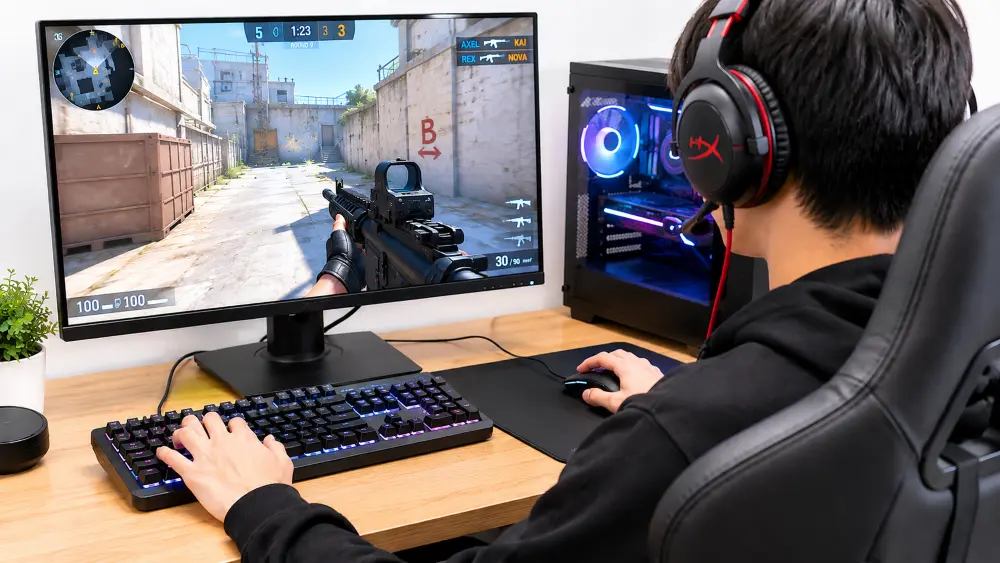
USBハブでも多くの機器は使えます。
ただし、次の機器はできるだけPC本体に直接つなぐほうが安心です。
外付けSSDや高速ストレージ
外付けSSDは、データ転送速度が重要です。
USBハブ経由でも使える場合はありますが、速度低下や接続不安定が起きると困ります。
ゲームの保存先や動画編集用として使うなら、PC本体の高速USBポートに直接つなぎましょう。
Wi-Fi子機やキャプチャーボード
Wi-Fi子機は通信の安定性が大事です。
USBハブ経由で使えることもありますが、オンラインゲームや配信で使うなら、PC本体に直接つなぐほうが安心です。
キャプチャーボードも、映像や音声のデータを扱うため、安定性と帯域が重要です。
USBハブ経由で不安定になる場合は、PC本体に直接つなぎましょう。
ゲーミングマウス・キーボード・ヘッドセット
ゲーミングマウスやキーボード、USBヘッドセットは、PC本体に直接つなぐほうが安心です。
USBハブでも動くことはありますが、ゲーム中に接続が切れたり、音が途切れたりするとストレスになります。
とくに、反応速度や安定性を重視するゲームでは、重要なデバイスはUSBハブにまとめないほうが安全です。
USBポート不足の対処法
USBポートが足りないときは、USBハブ以外にも対処法があります。
用途によって、使いやすい方法を選びましょう。
USBハブでポートを増やす
一番簡単なのは、USBハブを使う方法です。
軽い周辺機器を増やしたいだけなら、まずはUSBハブで十分です。
ただし、重要なゲーミングデバイスや高速ストレージは、PC本体に直接つなぐほうが安心です。
PCIe USB増設カードを使う
デスクトップPCなら、PCIe USB増設カードを使う方法もあります。
PC内部に取り付けるため、初心者には少し難しいですが、USBポートをしっかり増やしたい人には便利です。
特に、外付けSSD、キャプチャーボード、複数の周辺機器を安定して使いたい人は、USBハブよりPCIe増設カードのほうが合う場合があります。
ただし、PCケースを開ける必要があり、空きスロットや対応規格の確認も必要です。
不安な場合は、BTOショップやPCショップに相談するのもよいでしょう。
USBハブ付きモニターやドッキングステーションを使う
USBポート不足は、USBハブ単体だけで解決する必要はありません。
USBハブ機能付きのモニターを使えば、モニター側にキーボードやマウス、USBメモリなどをつなげる場合があります。
机の上にUSBハブがぶら下がるより、見た目をすっきりさせやすいのがメリットです。
また、ノートPCで使う場合は、ドッキングステーションも候補になります。
USBポートだけでなく、HDMI、LANポート、SDカードリーダーなどをまとめて追加できる製品もあります。
ただし、ゲーミングデスクトップPCでは、まずはPC本体のUSBポートとシンプルなUSBハブで足りるかを考えればOKです。
無線機器を減らす・接続先を見直す
USBポート不足は、接続機器を見直すだけでも改善することがあります。
たとえば、BluetoothアダプターやWi-Fi子機を使っている場合、それぞれUSBポートを1つ使います。
Bluetooth内蔵・Wi-Fi内蔵のPCを選ぶ、またはPCIe拡張ボードでまとめると、USBポートを節約できる場合があります。
また、使っていないUSB機器を挿しっぱなしにしないことも大切です。
選び方に合うUSBハブのタイプ例
ここでは、用途に合わせて選びやすいUSBハブのタイプを紹介します。
手軽さ重視なら4ポート前後のUSB 3.0ハブ


まず試しやすいのは、4ポート前後のUSB 3.0対応ハブです。
USBメモリ、カードリーダー、Bluetoothアダプター、スマホ充電など、軽い用途に使いやすいです。
価格も抑えやすく、机の上に置いても邪魔になりにくいモデルが多いです。
ただし、外付けSSDやキャプチャーボードなどをまとめてつなぐ用途には向きません。
安定性重視ならセルフパワーUSBハブ

複数のUSB機器を安定して使いたいなら、ACアダプター付きのセルフパワーUSBハブが候補になります。
外付けHDD、オーディオインターフェース、複数のUSB機器などを使う場合に向いています。
机まわりの配線は増えますが、電力不足を避けやすいのがメリットです。
ノートPCも使うならドッキングステーション

ノートPCでも使いたいなら、USBハブよりドッキングステーションのほうが便利な場合があります。
USBポートだけでなく、HDMI、LANポート、SDカードリーダーなどをまとめて増やせる製品もあります。
在宅ワーク用のノートPCとゲーミング環境を兼用している人は、候補に入れてもよいでしょう。
ただし、デスクトップのゲーミングPCだけで使うなら、まずはシンプルなUSBハブで十分な場合が多いです。
まとめ|USBハブは便利だが、重要な機器は直接つなごう
ゲーミングPCにUSBハブは使えます。
USBメモリ、カードリーダー、スマホ充電、Bluetoothアダプターなど、軽い用途なら便利です。
PC本体を床置きしている場合や、背面USBに手が届きにくい場合にも役立ちます。
ただし、ゲーミングマウス、キーボード、USBヘッドセット、外付けSSD、Wi-Fi子機、キャプチャーボードなどは、PC本体に直接つなぐほうが安心です。
USBハブを選ぶときは、ポート数だけでなく、USB規格、電源方式、ケーブルの長さ、置き場所も確認しましょう。
迷ったら、次の考え方で判断すると失敗しにくいです。
- ゲーム操作に関わる機器はPC本体へ直接接続
- USBメモリやカードリーダーなど軽い機器はUSBハブでもOK
- 電力を使う機器はセルフパワーUSBハブを検討
- 速度が必要な外付けSSDはPC本体の高速USBへ接続
- どうしても足りないならPCIe USB増設カードも候補
- ノートPCも使うならドッキングステーションも検討
USBハブは、使い方を間違えなければ便利なアイテムです。
大切なのは、すべてをUSBハブにまとめるのではなく、重要な機器と軽い機器を分けて接続することです。
次に読む